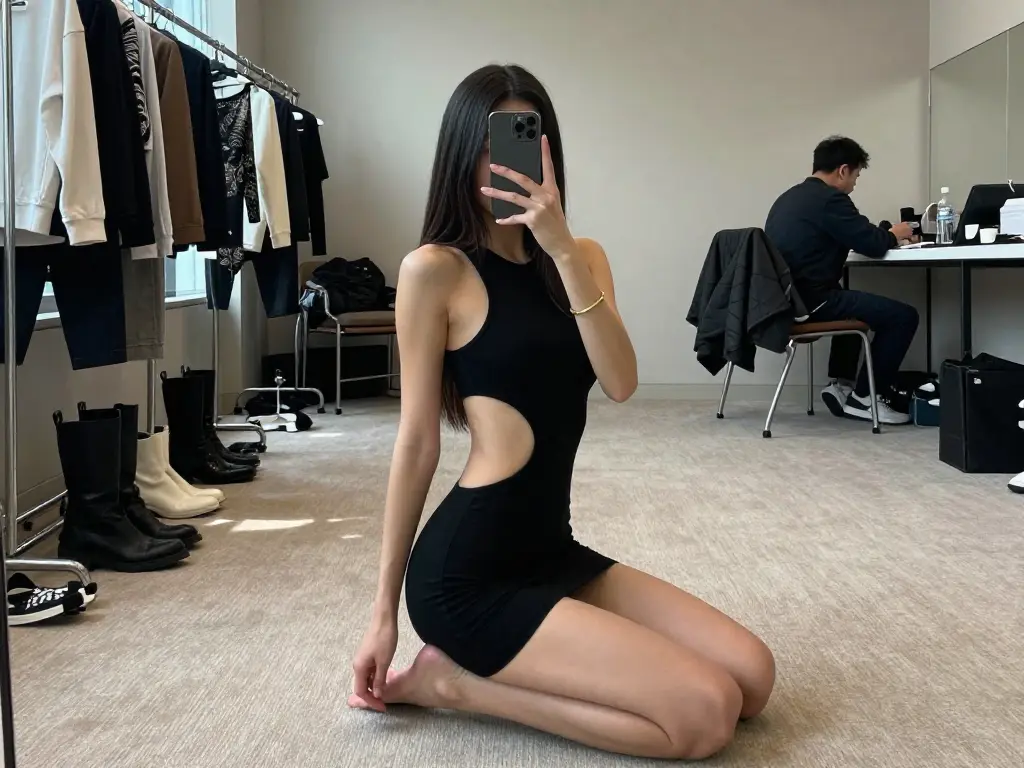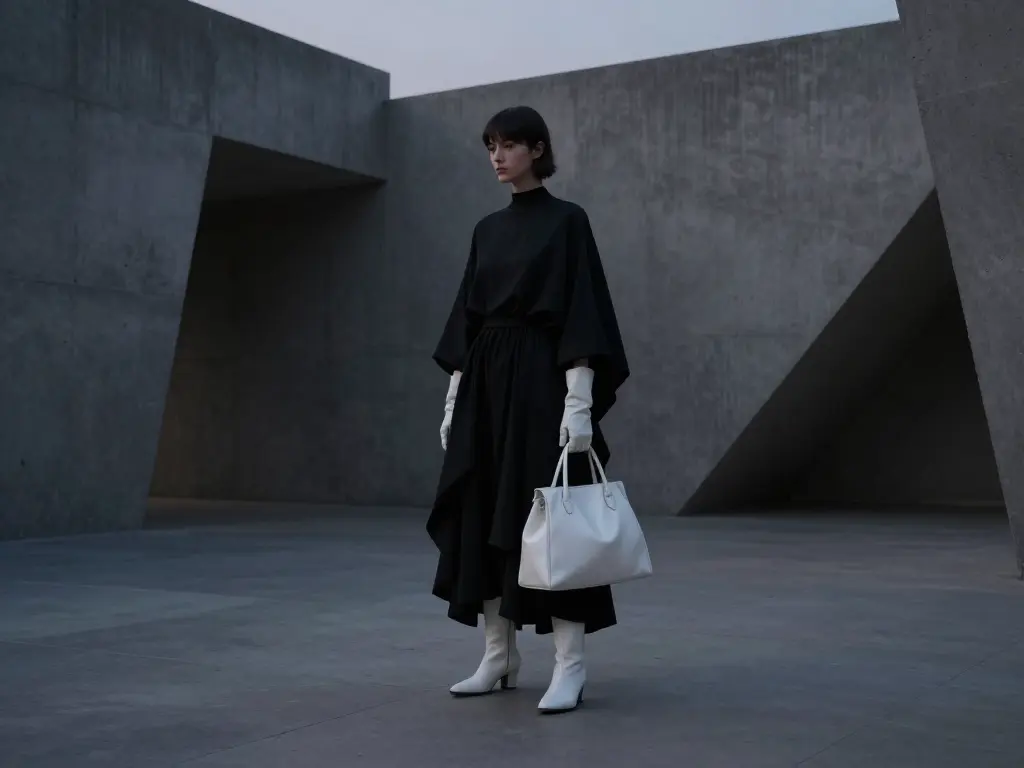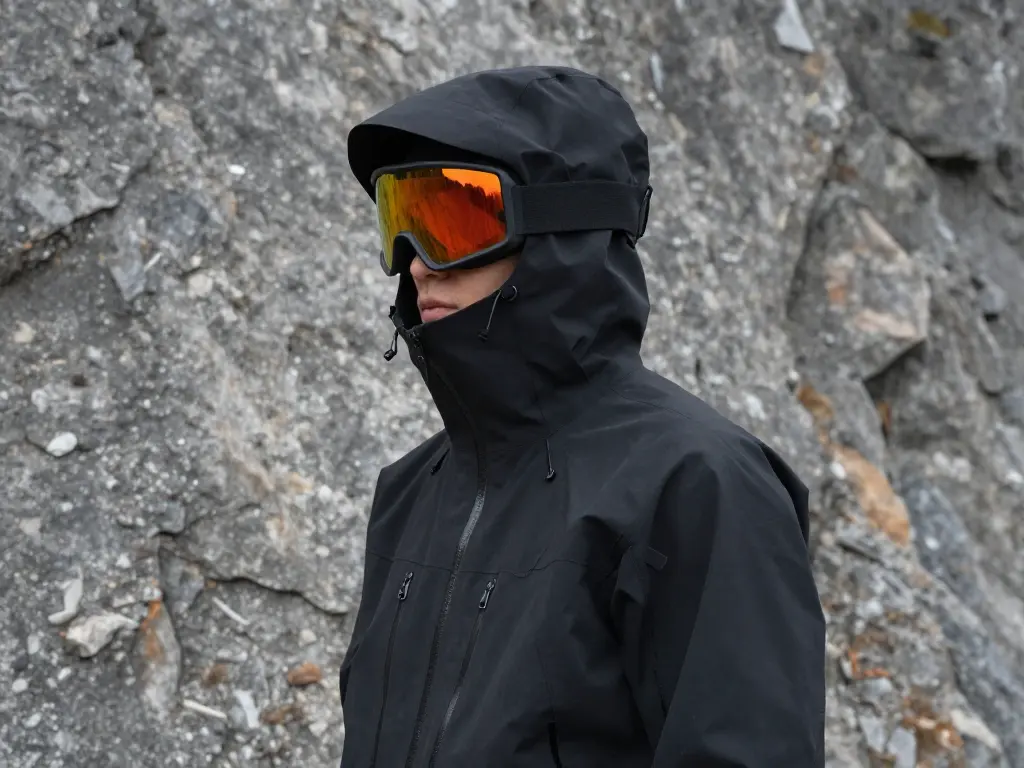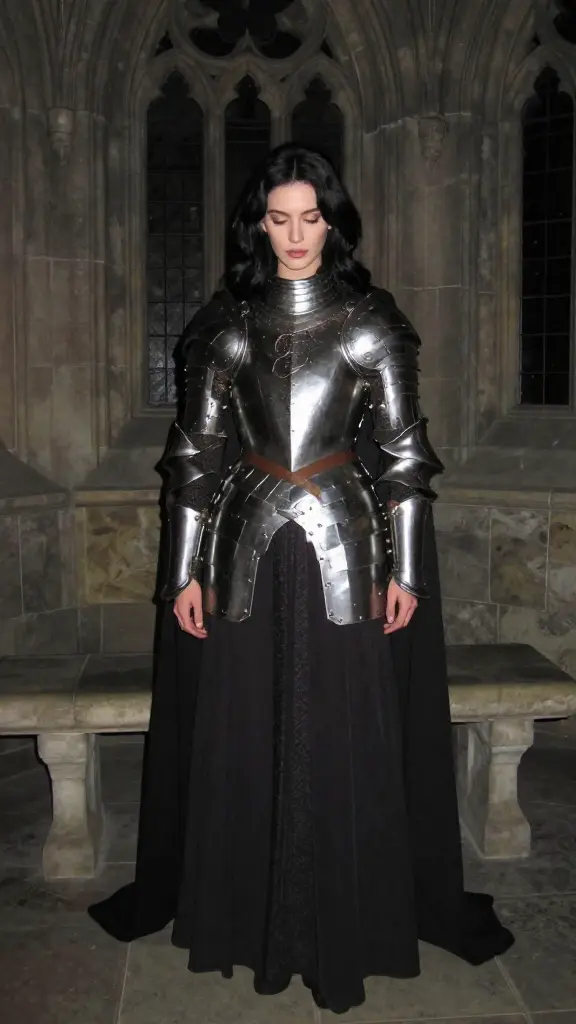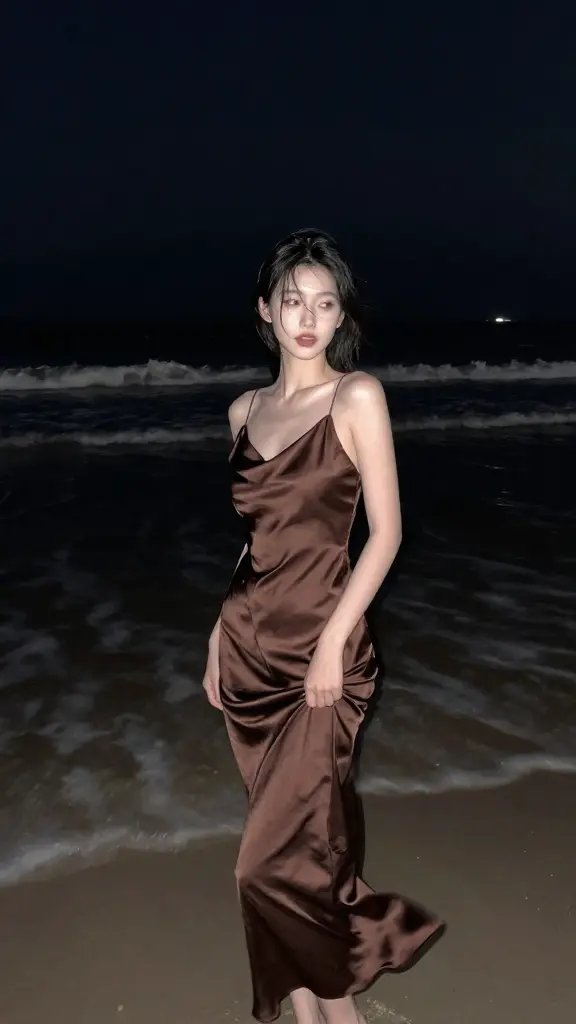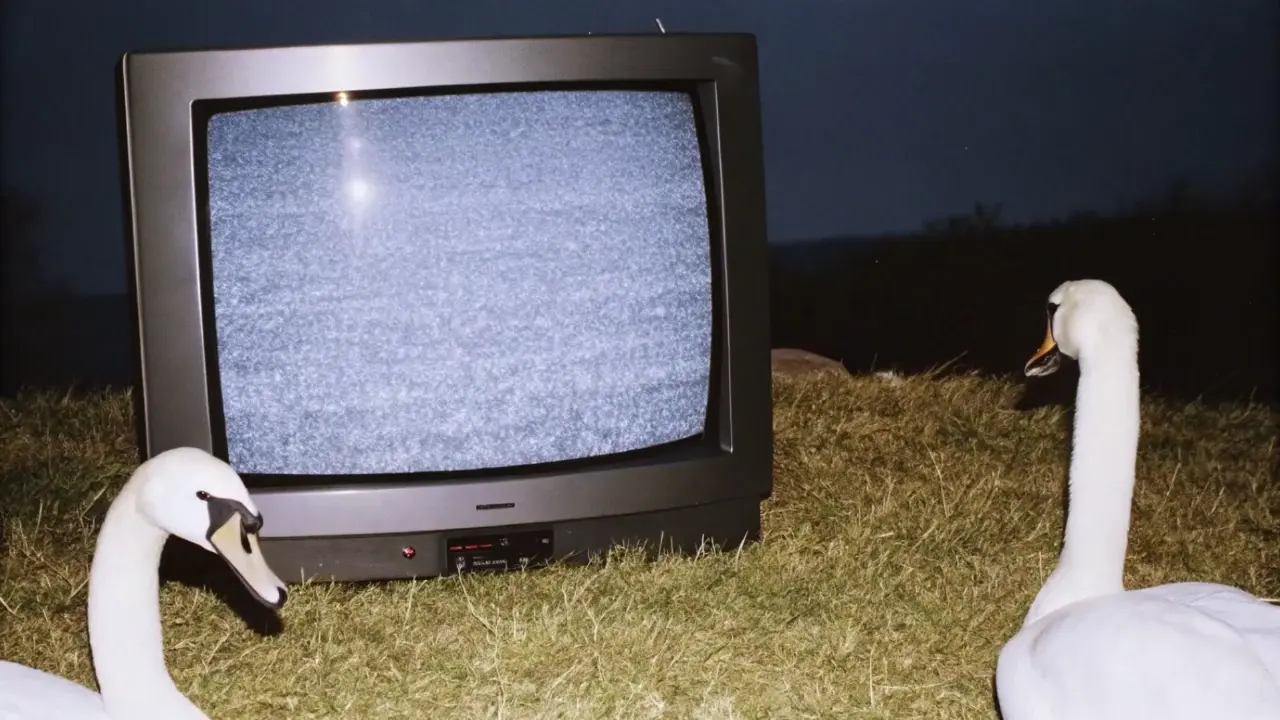
recraft-v3/text-to-image
Crea immagini raster, illustrazioni digitali o in stile vettoriale con controlli dettagliati di stile, dimensione e colore.
Z Image Turbo LoRA genera immagini da un prompt e consente di applicare fino a tre adattatori LoRA. Ogni adattatore viene indicato con un URL o l’ID di un repository HuggingFace e dispone del proprio valore scale. Per ogni esecuzione puoi inoltre impostare larghezza, altezza e seed.
prompt è l’unico input obbligatorio.loras è facoltativo e accetta al massimo tre elementi. path può essere un URL o l’ID di un repository HuggingFace; scale va da 0 a 4 e il valore predefinito è 1.width e height vanno entrambi da 256 a 1536 pixel. I valori predefiniti sono 1024 × 1536.seed va da -1 a 2147483647. Il valore predefinito -1 seleziona un seed casuale.prompt.scale 1 e modifica il valore per gradi.width e height in base all’inquadratura desiderata.seed a -1 per ottenere nuove varianti oppure usa un valore fisso per confrontare le impostazioni.Se più adattatori entrano in conflitto, provali singolarmente e poi riduci i rispettivi valori scale.
Crea immagini raster, illustrazioni digitali o in stile vettoriale con controlli dettagliati di stile, dimensione e colore.
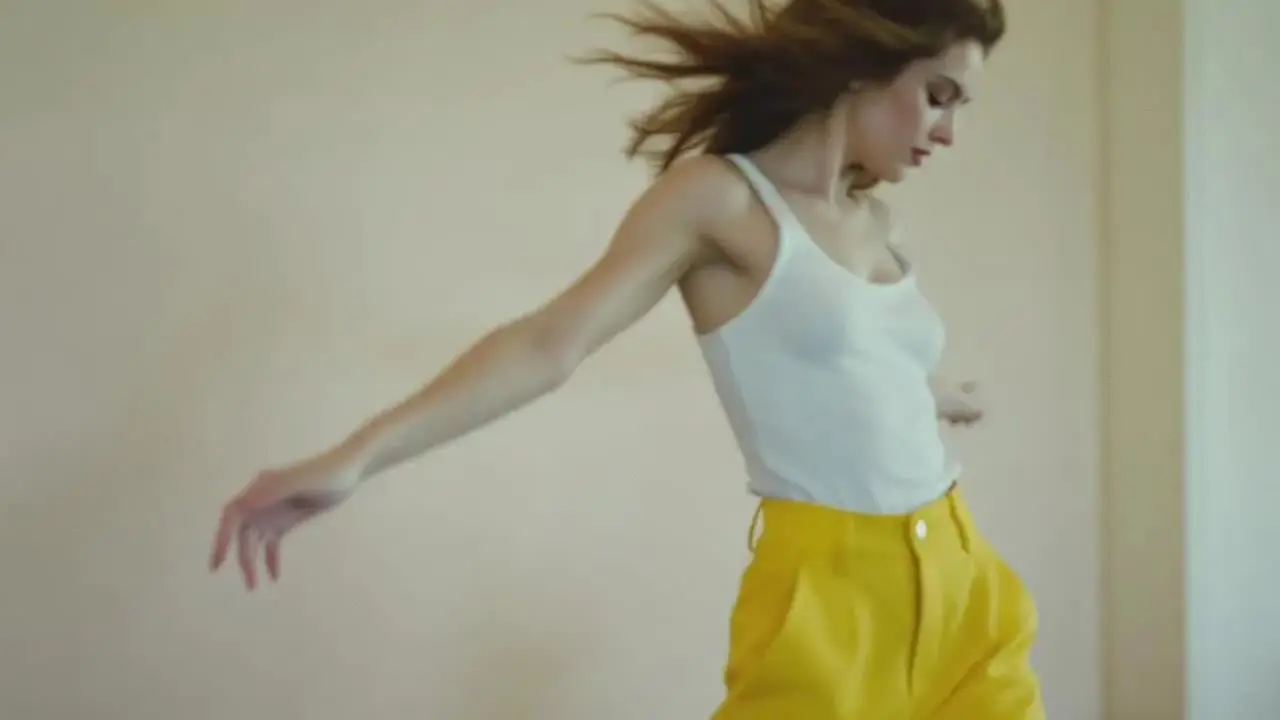
Modello AI rapido e preciso per creare immagini dal testo.

Modifica precisa delle immagini di riferimento per la grafica della campagna e immagini di prodotto raffinate.

Modifica un’immagine sorgente tramite un prompt obbligatorio, con maschera facoltativa, da 2 a 50 passaggi di inferenza, risoluzione 480p o 720p, controllo del seed e tre formati di output.

Trasforma le immagini in livelli RGBA modificabili per un isolamento preciso degli oggetti e un controllo continuo della progettazione.

Conversione da testo a immagine ad alta fedeltà con dettagli precisi, GIF e SVG, fino a 4K.
Larghezza e altezza possono essere impostate tra 256 e 1536 pixel. In una singola esecuzione puoi applicare fino a tre adattatori LoRA.
Inserisci in path un URL o l’ID di un repository HuggingFace. scale ne controlla l’intensità da 0 a 4 e vale 1 per impostazione predefinita. seed è -1 per impostazione predefinita e in tal caso viene scelto casualmente.
Prova prima ogni adattatore da solo, usa le parole di attivazione indicate nella relativa documentazione e riduci i singoli valori scale quando li combini.
RunComfy è la piattaforma principale ComfyUI che offre ComfyUI online ambiente e servizi, insieme a workflow di ComfyUI con visuali mozzafiato. RunComfy offre anche AI Models, consentire agli artisti di sfruttare gli ultimi strumenti di AI per creare arte incredibile.