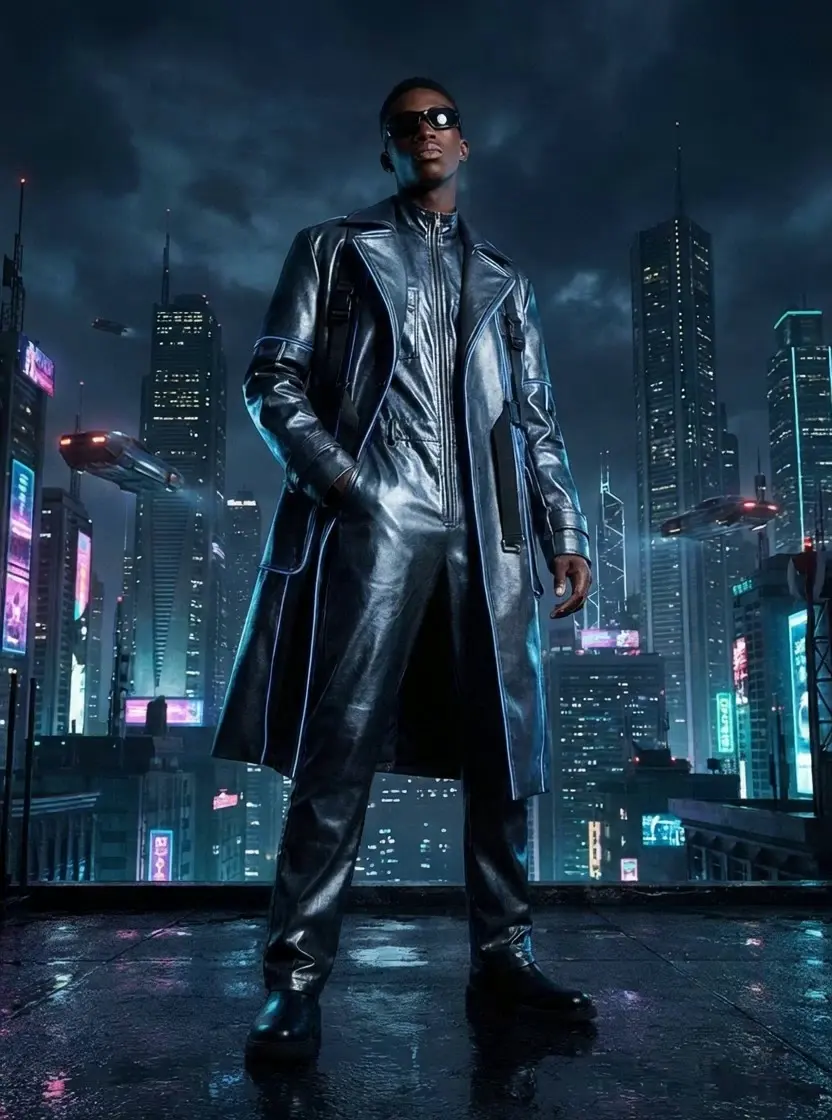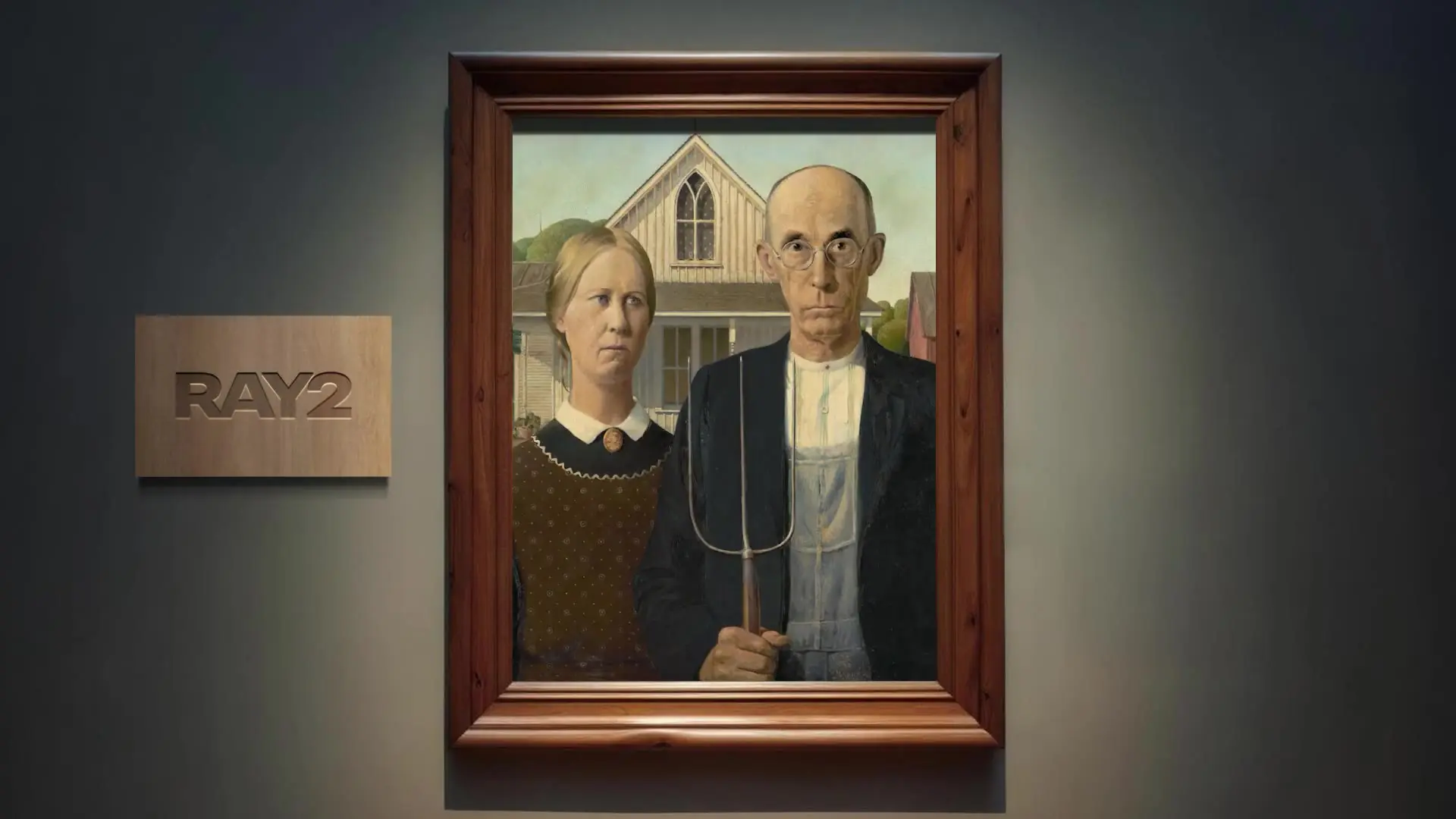
luma-ray-2/text-to-video
Genera un video da un prompt di testo obbligatorio. Scegli sei proporzioni, `540p`, `720p` o `1080p`, una durata di `5` o `9` secondi e loop facoltativo.
Lucy Edit modifica un video esistente a partire da un’istruzione in linguaggio naturale. L’interfaccia richiede esattamente due input: l’URL del video sorgente e un prompt che descrive il cambiamento. Un’istruzione efficace chiarisce sia cosa modificare sia cosa mantenere.
video_url è l’URL del video sorgente da modificare ed è obbligatorio.prompt descrive il cambiamento richiesto ed è anch’esso obbligatorio.Questa interfaccia non offre altri controlli per risoluzione, durata, seed o passaggi di inferenza.
Indica in una frase breve il soggetto, la modifica e i vincoli. Ad esempio: «Rendi rosso il cappotto; mantieni invariati volto, movimento della camera e sfondo». Per una correzione locale, identifica chiaramente l’area o l’oggetto interessato. Se servono molti interventi, è preferibile valutarli uno alla volta.
video_url un URL video raggiungibile dal servizio.prompt.Genera un video da un prompt di testo obbligatorio. Scegli sei proporzioni, `540p`, `720p` o `1080p`, una durata di `5` o `9` secondi e loop facoltativo.

LTX 2.5 Fast audio-video per clip 1080p con tempo di traccia
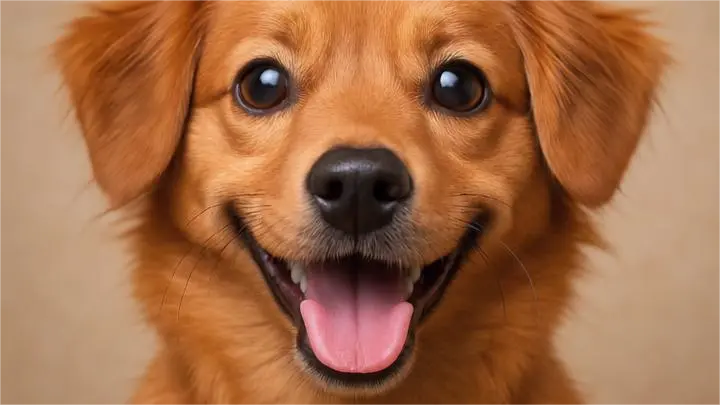
Animare un'immagine richiesta da un prompt richiesto. Controlla le dimensioni dell'output, il conteggio dei fotogrammi, la velocità di riproduzione, l'intensità del movimento della fotocamera, il seed, i passaggi, la guida e lo spostamento.

Crea clip sincronizzate da prompt con controllo preciso dell’audio e dello stile tramite LoRA.

Genera un video da un’immagine, un file audio e un prompt, con controllo separato del testo e dell’audio.

Anima una transizione controllata tra il primo e l'ultimo fotogramma scelti.
Lucy Edit modifica un video esistente in base a un’istruzione testuale. Usa l’URL del video sorgente e un prompt per produrre la versione modificata.
Sono obbligatori sia video_url sia prompt.
Il campo video_url richiede un URL. Lo schema del modello non contiene un campo separato per file o caricamenti.
Questa interfaccia offre soltanto prompt e video_url; non espone controlli per dimensioni, passaggi, seed o durata.
Puoi richiedere un cambiamento visibile al soggetto, all’abbigliamento, all’ambiente o allo stile. Il risultato concreto dipende dal video originale e dall’istruzione.
Specifica nel prompt gli elementi da conservare, come volto, sfondo, movimento della camera o composizione. È un’istruzione per il modello, non una garanzia.
Lo schema pubblicato non indica limiti di durata o numero di fotogrammi. Fai quindi riferimento alla validazione applicata dal servizio al video specifico.
No. Questa pagina del modello non offre campi per tali impostazioni.
Esamina più fotogrammi per individuare sfarfallii, modifiche indesiderate, contorni instabili e transizioni problematiche durante movimenti o occlusioni.
Richiedi un solo cambiamento preciso per volta, identifica chiaramente l’oggetto interessato e aggiungi brevi vincoli su ciò che va mantenuto.
RunComfy è la piattaforma principale ComfyUI che offre ComfyUI online ambiente e servizi, insieme a workflow di ComfyUI con visuali mozzafiato. RunComfy offre anche AI Models, consentire agli artisti di sfruttare gli ultimi strumenti di AI per creare arte incredibile.