
P-H3-Image ComfyUI Workflow: 8 MP testo in immagine in otto passaggi#
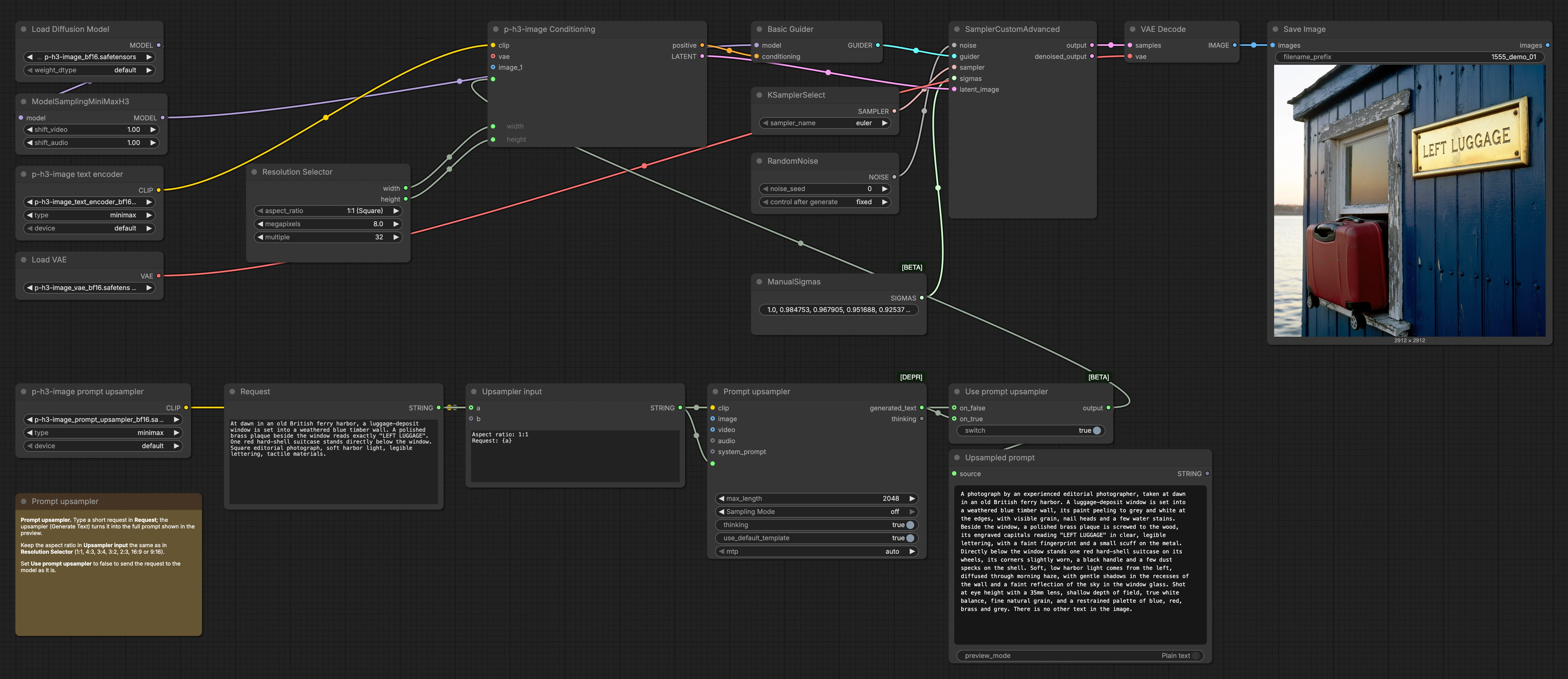
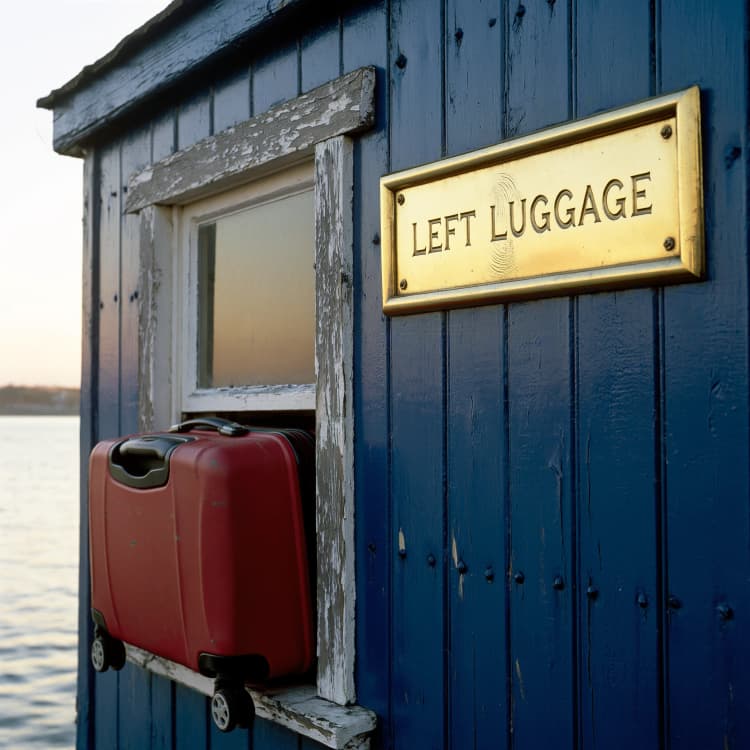
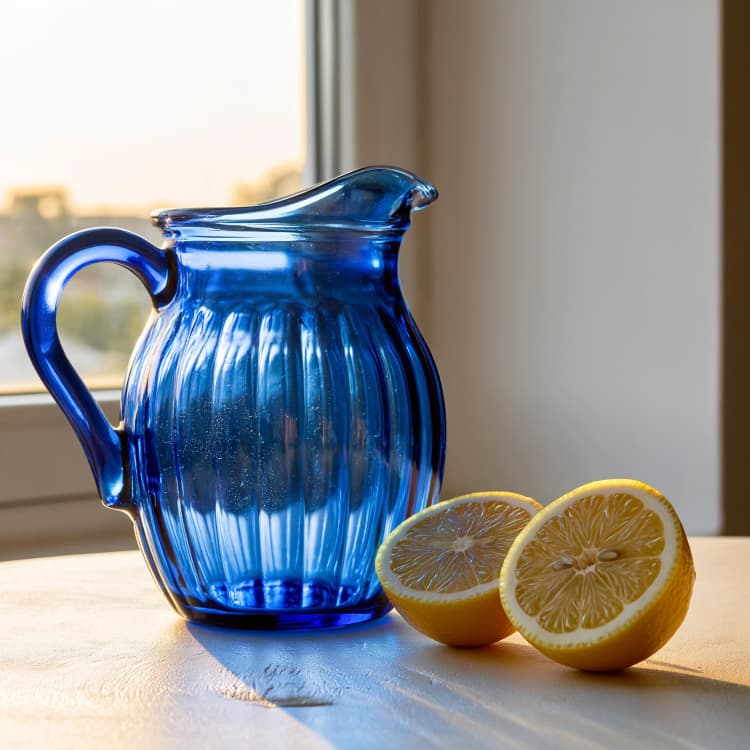
Questo Workflow P-H3-Image ComfyUI trasforma una breve descrizione di scena in un'immagine di alta qualità da 8 megapixel in soli otto passaggi di campionamento. Include un opzionale upsampler di prompt che espande la tua richiesta in un prompt più completo e consapevole dello stile e ti mostra il testo finale prima del rendering.
Usalo quando desideri immagini grandi e veloci con una composizione pulita e dettagli coerenti. Puoi mantenere l'espansione automatica attiva per comodità o disattivarla per inviare direttamente il tuo testo al modello. Il workflow salva le immagini con un prefisso di nome file prevedibile in modo che i batch rimangano organizzati.
Modelli chiave nel Workflow Comfyui P-H3-Image ComfyUI#
- P-H3-Image UNet (bf16). La spina dorsale della diffusione che denoisa i latenti in immagini. È il generatore principale utilizzato durante il campionamento. Model file
- P-H3-Image Text Encoder (bf16). Codifica il prompt finale in embedding che guidano l'UNet. Questa è l'interfaccia di condizionamento tra testo e immagine. Model file
- P-H3-Image Prompt Upsampler (bf16). Espande brevi richieste in prompt più ricchi e consapevoli dei vincoli. Migliora la specificità e la coerenza mantenendo la tua intenzione principale. Model file
- P-H3-Image VAE (bf16). Decodifica il latente finale in un'immagine RGB a piena risoluzione con colori e texture fedeli. Model file
Tutti gli asset sono forniti nel repository di Hugging Face PrunaAI/P-H3-Image-Comfy.
Come usare il Workflow Comfyui P-H3-Image ComfyUI#
Questo workflow segue un percorso chiaro: crea o espandi un prompt, scegli la risoluzione, costruisci il condizionamento e il latente iniziale, esegui otto passaggi di campionamento, quindi decodifica e salva l'immagine.
Creazione ed espansione del prompt#
Scrivi una breve descrizione in Request (#16). Il testo è avvolto con guida agli aspetti in Upsampler input (#17) e inviato a Prompt upsampler (#18) per generare un prompt più lungo e pronto per la produzione. Attiva/disattiva Use prompt upsampler (#19) per scegliere tra il tuo testo originale e la versione espansa. Il testo finale che guiderà il modello viene visualizzato in anteprima in Upsampled prompt (#15) in modo che tu possa apportare rapide modifiche prima del rendering.
Scegli la risoluzione#
Seleziona il rapporto d'aspetto e i pixel di destinazione in ResolutionSelector (#20); il predefinito è 8 megapixel e rapporti comuni come 1:1, 3:2, 2:3, 4:3, 3:4, 16:9 e 9:16. Questo definisce larghezza e altezza allineate a multipli di 32 per un campionamento efficiente. Mantieni la stringa del rapporto utilizzata in Upsampler input coerente con la scelta qui in modo che l'espansione corrisponda alla tua tela. La dimensione selezionata viene inoltrata al condizionamento e all'inizializzazione del latente.
Configurazione del condizionamento e del latente#
p-h3-image text encoder (CLIP) carica il codificatore di testo e PH3ImageConditioning (#26) converte il prompt finale più la larghezza e l'altezza scelte in condizionamento e un modello latente. L'UNet è caricato da UNETLoader (#22). Un piccolo aggiustamento in MiniMaxH3SigmaShift (#23) prepara il modello per il programma H3 in modo che il successivo campionatore funzioni in modo efficiente con un numero ridotto di passaggi. Questi elementi forniscono la guida, il latente iniziale e un programma configurato per il modello.
Campionamento#
KSamplerSelect (#8) sceglie l'algoritmo del campionatore e ManualSigmas (#6) fornisce un programma sigma compatto per otto passaggi. RandomNoise (#9) dà il via al processo per risultati riproducibili o variati. BasicGuider (#7) combina l'UNet e il condizionamento del testo, e SamplerCustomAdvanced (#10) esegue le otto iterazioni di denoising sul latente fornito da PH3ImageConditioning (#26). La strategia Euler predefinita è ottimizzata per velocità e stabilità a 8 MP.
Decodifica e salvataggio#
VAEDecode (#11) converte il latente finale in un'immagine preservando i dettagli di colore e materiale. SaveImage (#12) scrive il file con il prefisso impostato su p-h3-image, rendendo facile tracciare le uscite da questo Workflow P-H3-Image ComfyUI.
Nodi chiave nel Workflow Comfyui P-H3-Image ComfyUI#
Prompt upsampler (#18)#
Espande la tua breve richiesta in un prompt dettagliato che impone composizione, illuminazione e vincoli di contenuto. Usalo quando desideri chiarezza costante da input brevi; disattivalo per scrivere il tuo prompt completo. Se le uscite diventano troppo verbose, semplifica la tua richiesta originale e mantieni solo gli elementi essenziali.
Use prompt upsampler (#19)#
Un semplice gate che indirizza nel modello il prompt espanso o il tuo testo originale. Disattivalo quando desideri il controllo totale sulla formulazione o per testare il comportamento di base. Attivalo per velocizzare l'ideazione e ridurre lo sforzo di ingegneria del prompt.
ResolutionSelector (#20)#
Imposta il rapporto d'aspetto e il totale dei pixel, predefinito a 8 MP per uscite grandi e adatte alla stampa. Mantieni il suo rapporto allineato con la stringa incorporata in Upsampler input (#17) per la migliore coerenza tra prompt e tela. Aumenta i pixel per maggiori dettagli se la memoria della tua GPU lo consente, o riducili per anteprime più rapide.
PH3ImageConditioning (#26)#
Costruisce il condizionamento positivo e inizializza un latente alla larghezza e altezza esatte che hai selezionato. Assicurati che il prompt che arriva qui sia finale, poiché è quello che il campionatore seguirà. Cambiare dimensioni o testo qui influisce sia sulla composizione che sulla densità dei dettagli a valle.
MiniMaxH3SigmaShift (#23)#
Adatta il programma sigma per il campionamento in stile H3 in modo che otto passaggi rimangano stabili ad alta risoluzione. Lascialo attivo per esecuzioni predefinite; disabilitalo o cambialo solo se stai sperimentando programmi personalizzati. Funziona in concerto con ManualSigmas (#6) e la tua scelta di campionatore.
ManualSigmas (#6) and KSamplerSelect (#8)#
Questi due controllano come si svolge il denoising. Mantieni il programma a otto passaggi per risultati rapidi e ad alta risoluzione; aumenta i passaggi solo se hai bisogno di micro-trama extra o tipografia molto fine. Puoi provare campionatori alternativi per un compromesso diverso tra nitidezza e morbidezza.
RandomNoise (#9)#
Imposta il seed che guida la variazione. Blocca il seed per riprodurre esattamente un risultato; cambialo per esplorare nuove composizioni con lo stesso prompt e impostazioni.
Extra opzionali#
- Mantieni i prompt concreti. Nomi e verbi brevi e specifici funzionano meglio con l'upsampler.
- Per layout coerenti, specifica l'aspetto e gli oggetti chiave nella prima frase della tua richiesta.
- Per esplorare variazioni, fissa il seed e modifica un elemento alla volta: ora del giorno, obiettivo o materiale.
- Usa l'anteprima del
Upsampled promptper copiare il testo finale nelle tue note o riutilizzarlo in più scene.
Ringraziamenti#
Questo workflow implementa e si basa sui seguenti lavori e risorse. Ringraziamo PrunaAI per P-H3-Image-Comfy e per il workflow ComfyUI testo in immagine p-h3-image_text_to_image.json per i loro contributi e manutenzione. Per dettagli autorevoli, si prega di fare riferimento alla documentazione originale e ai repository collegati di seguito.
Risorse#
- PrunaAI/P-H3-Image-Comfy
- Hugging Face: PrunaAI/P-H3-Image-Comfy
- PrunaAI/p-h3-image_text_to_image.json (ComfyUI workflow)
- Hugging Face: workflows/p-h3-image_text_to_image.json
Nota: L'uso dei modelli, dataset e codice di riferimento è soggetto alle rispettive licenze e termini forniti dai loro autori e manutentori.