
MOSS-Image Inpainting: modifiche localizzate che si fondono perfettamente nella scena#
MOSS-Image Inpainting è un flusso di lavoro ComfyUI focalizzato per sostituire o aggiungere dettagli solo all'interno di una maschera dipinta mantenendo tutto il resto pixel-perfetto. Ritaglia la regione mascherata con un contesto generoso, applica MOSS-Image guidato dal tuo prompt e da Differential Diffusion, quindi incolla il risultato indietro con bordi senza soluzione di continuità.
Usa MOSS-Image Inpainting per accessori, cambi di colore, modifiche di prodotto, piccole riparazioni e scambi di materiali. Il flusso di lavoro è veloce da operare, leggero nel prompt, e progettato per preservare la scena circostante in modo che le tue modifiche sembrino native piuttosto che aggiunte.
Modelli chiave nel flusso di lavoro di Comfyui MOSS-Image Inpainting#
- Modello di diffusione Comfy-Org MOSS-Image. Fornisce l'immagine precedente utilizzata per ridisegnare la regione mascherata. Utilizza le build SFT spedite nel repository ufficiale: varianti int8 convrot o bf16 a seconda delle tue esigenze hardware. Vedi l'hub del modello su Comfy-Org/MOSS-Image e le voci a livello di file per moss_image_sft_int8_convrot.safetensors o moss_image_sft_bf16.safetensors.
- Codificatore di testo Qwen 3.5 9B W4A8 GPTQ. Codifica il tuo prompt in condizionamento per il MOSS-Image UNet ed è incluso con il rilascio di MOSS. Vedi text_encoders/qwen3.5_9b_w4a8_gptq.safetensors.
- Flux 2 VAE Small. Comprime l'immagine ritagliata nello spazio latente e decodifica il risultato di nuovo in pixel, mantenendo stabili i colori durante la modifica. Vedi vae/flux2-vae_small.safetensors.
- LoRA opzionale. Un LoRA ottimizzato per MOSS può essere caricato per guidare il realismo delle superfici e le finiture simili a prodotti. Non è richiesto; bypassalo se preferisci l'aspetto base di MOSS-Image.
Come utilizzare il flusso di lavoro di Comfyui MOSS-Image Inpainting#
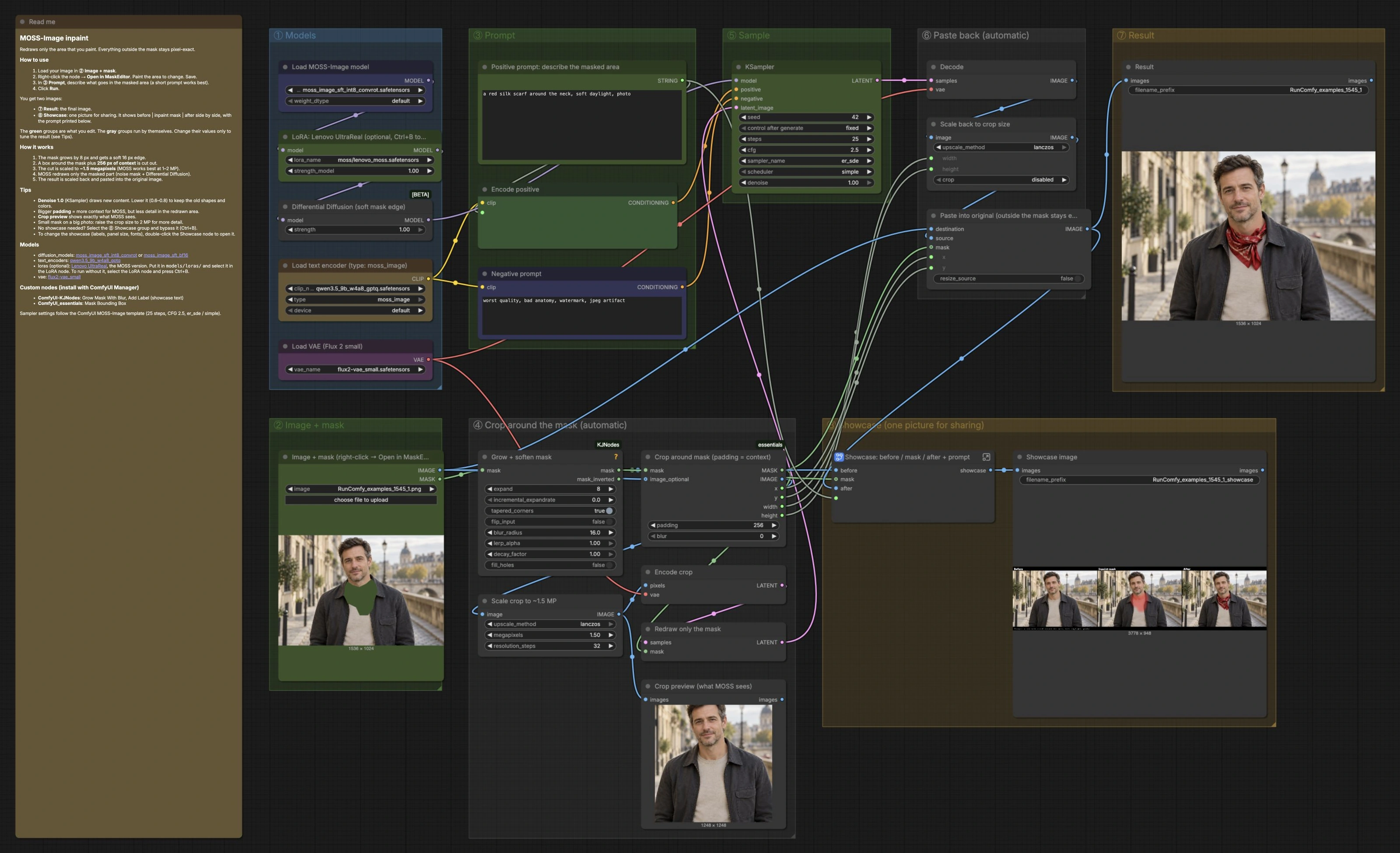
Questo flusso di lavoro si esegue in un unico passaggio: carichi un'immagine e dipingi una maschera, la pipeline ritaglia intorno a quella maschera con contesto, MOSS-Image ridisegna solo l'area mascherata, quindi il ritaglio modificato viene restituito al frame originale. I gruppi verdi sono le parti che tocchi tipicamente; i gruppi grigi sono automatici.
① Modelli#
La pipeline carica prima il MOSS-Image UNet in Load MOSS-Image model (#1), un LoRA opzionale in LoRA: Lenovo UltraReal (optional, Ctrl+B to skip) (#5), il codificatore di testo MOSS in Load text encoder (type: moss_image) (#2), e il VAE in Load VAE (Flux 2 small) (#3). Scegli la variante MOSS-Image che si adatta alle tue preferenze di memoria e precisione. Se vuoi una base neutra, mantieni il LoRA bypassato; abilitalo quando desideri ulteriore lucentezza o dettaglio tattile. Nessun altro tuning è richiesto in questa fase.
② Immagine + maschera#
Importa la tua sorgente in Image + mask (right-click → Open in MaskEditor) (#10), quindi apri l'Editor di Maschere e dipingi l'area che vuoi cambiare. La regione bianca definisce ciò che verrà rigenerato, mentre i pixel intatti rimangono esatti. Mira a una maschera che segua i bordi reali per fusioni più pulite. Salva per restituire la maschera al grafico.
③ Prompt#
Descrivi solo ciò che va dentro la maschera usando Positive prompt: describe the masked area (#19) e Encode positive (#20). Mantieni i prompt brevi e specifici per l'oggetto, il colore o il materiale che vuoi che appaia. Usa Negative prompt (#21) per allontanarti da artefatti come bassa qualità o filigrane. Poiché il ritaglio include il contesto circostante, di solito non è necessario menzionare lo sfondo.
④ Ritaglia intorno alla maschera (automatica)#
Grow + soften mask (#30) espande delicatamente la maschera e ammorbidisce il suo bordo in modo che le cuciture si fondano quando incollate indietro. Crop around mask (padding = context) (#31) trova una casella di delimitazione stretta intorno alla maschera e aggiunge un padding di contesto in modo che MOSS-Image capisca come dovrebbe adattarsi il nuovo contenuto. Scale crop to ~1.5 MP (#32) ridimensiona il ritaglio a una risoluzione di lavoro ideale per i dettagli senza sprecare calcolo. Encode crop (#33) sposta il ritaglio nei latenti e Redraw only the mask (#34) garantisce che la denoising avvenga solo all'interno della maschera. Usa Crop preview (what MOSS sees) (#35) per un controllo di sanità mentale del ritaglio e del contesto prima del campionamento.
⑤ Campione#
Differential Diffusion (soft mask edge) (#4) protegge il contenuto non mascherato attenuando gli aggiornamenti vicino ai confini della maschera e dando priorità alla coerenza. KSampler (#40) genera quindi il contenuto inpainted utilizzando il modello MOSS-Image e il tuo condizionamento positivo e negativo. L'equilibrio che scegli qui governa quanto letteralmente viene seguito il prompt rispetto a quanto della struttura originale viene preservata. Per modifiche conservative, orientati verso una forza di ridisegno inferiore; per sostituzioni complete, usa una forza di ridisegno più elevata.
⑥ Incolla indietro (automatica)#
Dopo il campionamento, Decode (#50) converte i latenti in pixel e Scale back to crop size (#51) ripristina il ritaglio modificato alle dimensioni esatte catturate in precedenza. Paste into original (outside the mask stays exact) (#52) compone il risultato di nuovo nella tua immagine originale utilizzando le coordinate x, y salvate, quindi l'allineamento è perfetto e il resto del frame rimane intatto.
⑦ Risultato#
Result (#60) scrive l'immagine finale. La denominazione del file è gestita per te; esegui di nuovo per iterare rapidamente sulla stessa sorgente e maschera.
⑧ Vetrina (una foto per la condivisione)#
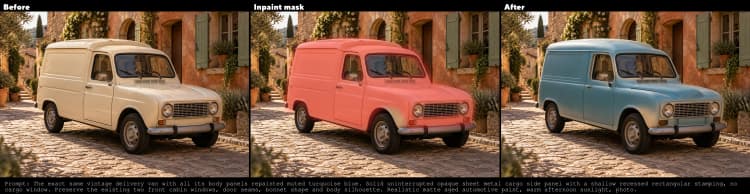
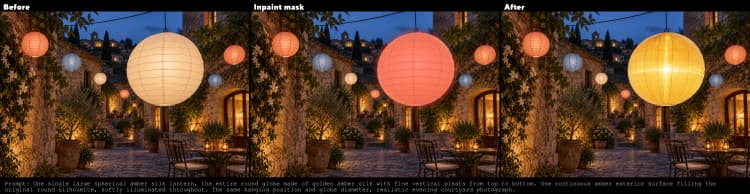
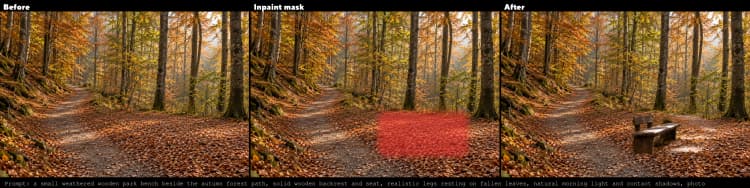
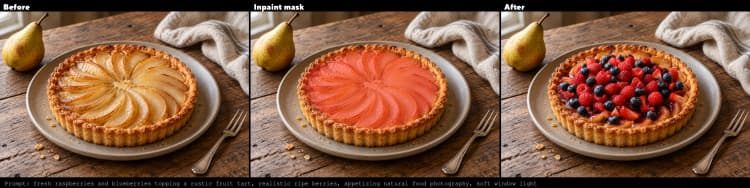
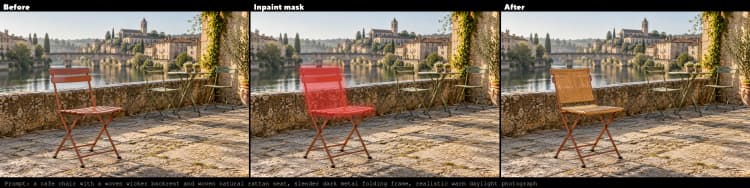
Showcase: before / mask / after + prompt (#70) costruisce un pannello affiancato che mostra l'originale, la sovrapposizione rossa della tua maschera e il risultato inpainted, con il prompt stampato sotto. Questo è utile per la documentazione o le approvazioni dei clienti. Salva il pannello con Showcase image (#71). Se non hai bisogno di un'uscita vetrina, puoi bypassare questo gruppo per velocizzare l'esecuzione.
Nodi chiave nel flusso di lavoro di Comfyui MOSS-Image Inpainting#
Grow + soften mask (#30) Espande leggermente l'area dipinta e applica una sfocatura morbida al suo bordo per transizioni naturali. Regola expand quando vedi cuciture dure o frange mancate, e sintonizza blur_radius se il bordo sembra troppo nitido o troppo morbido. Usa un'espansione più alta per capelli, pelliccia e tessuti morbidi dove l'ambiguità del confine aiuta la fusione.
Crop around mask (padding = context) (#31) Calcola una casella di delimitazione per la maschera e aggiunge contesto extra alla scena intorno ad essa. Il valore padding controlla quanta parte dell'ambiente viene inviata nel modello, il che influenza la coerenza della prospettiva e dell'illuminazione. Maggiore padding dà a MOSS-Image indizi globali migliori ma riduce i dettagli per pixel a un obiettivo di megapixel fisso; riduci il padding per piccoli inserti intricati.
Scale crop to ~1.5 MP (#32) Ridimensiona il ritaglio a una risoluzione di lavoro pratica. Aumentare l'obiettivo dei megapixel migliora i dettagli fini all'interno della maschera a scapito della velocità e della memoria. Riducilo per anteprime rapide o maschere molto ampie dove i micro-dettagli contano meno.
Redraw only the mask (#34) Imposta una maschera di rumore sul latente in modo che la denoising rimanga confinata alla tua area dipinta. Questo è ciò che garantisce che i pixel non mascherati rimangano invariati. Mantienilo abilitato per il vero inpainting; disabilitalo solo per la risoluzione dei problemi quando hai bisogno di confermare il comportamento del modello sul ritaglio completo.
Differential Diffusion (soft mask edge) (#4) Sopprime il trabocco indesiderato intorno ai bordi della maschera attenuando gli aggiornamenti mentre si avvicinano al confine. Aumenta strength quando noti sanguinamento del colore o infiltrazioni di texture al di fuori della maschera, e riducilo quando vuoi una fusione più audace tra contenuto vecchio e nuovo. Funziona in sinergia con la sfumatura dalla fase di crescita della maschera.
KSampler (#40) Guida la generazione effettiva utilizzando il modello MOSS-Image e il tuo condizionamento. denoise controlla quanto drasticamente viene reimmaginato il contenuto mascherato: valori vicini a 1 disegnano contenuti freschi, valori medi preservano la struttura e ricolorano, valori più bassi apportano rifiniture sottili. Regola steps per qualità rispetto a velocità, e cambia seed per esplorare alternative mantenendo tutte le altre condizioni costanti.
Paste into original (outside the mask stays exact) (#52) Compone il ritaglio modificato di nuovo nel frame originale utilizzando le coordinate dalla casella di delimitazione. Lascia resize_source disattivato per evitare artefatti di ridimensionamento. Se i bordi mostrano leggeri aloni, rivedi la crescita della maschera precedente e la sfocatura piuttosto che compensare qui.
Extra opzionali#
- Mantieni i prompt brevi e letterali per MOSS-Image Inpainting. Concentrati sull'oggetto, colore, materiale e finitura che desideri all'interno della maschera.
- Per ricolorazioni o scambi di materiali, riduci la forza di ridisegno in
KSamplerper mantenere la forma e l'ombreggiatura esistenti mentre cambi l'aspetto. - Se l'area mascherata è minuscola su una foto molto grande, aumenta l'obiettivo dei megapixel in
Scale crop to ~1.5 MPin modo che il modello abbia abbastanza pixel per risolvere i piccoli dettagli. - Aumenta il contesto
paddingquando la prospettiva o l'illuminazione dell'inserto devono corrispondere a contorni complessi come mani, riflessi o superfici a motivi. - Usa
Crop preview (what MOSS sees)per verificare che il ritaglio contenga sia la regione mascherata che sufficienti indizi circostanti prima di campionare.
Riconoscimenti#
Questo flusso di lavoro implementa e si basa sui seguenti lavori e risorse. Ringraziamo Comfy-Org per i file del modello MOSS-Image, la comunità Civitai per il modello di flusso di lavoro MOSS Image Inpainting, e OpenMOSS per il codice di ricerca MOSS-Image e il rapporto tecnico per i loro contributi e manutenzione. Per dettagli autorevoli, si prega di fare riferimento alla documentazione originale e ai repository collegati di seguito.
Risorse#
- Civitai/MOSS Image Inpainting Workflow
- GitHub: Comfy-Org/workflow_templates
- Documenti / Note di Rilascio: MOSS Image Inpainting Workflow
- Comfy-Org/MOSS-Image
- GitHub: OpenMOSS/MOSS-Image
- Hugging Face: Comfy-Org/MOSS-Image
- arXiv: arXiv:2610.23374
Nota: L'uso dei modelli, dataset e codice di riferimento è soggetto alle rispettive licenze e termini forniti dai loro autori e manutentori.