

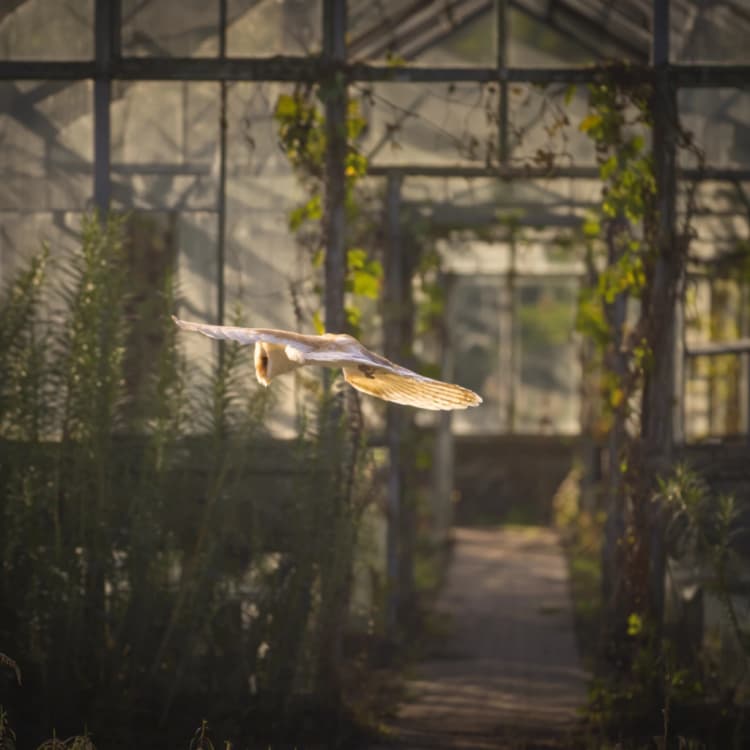
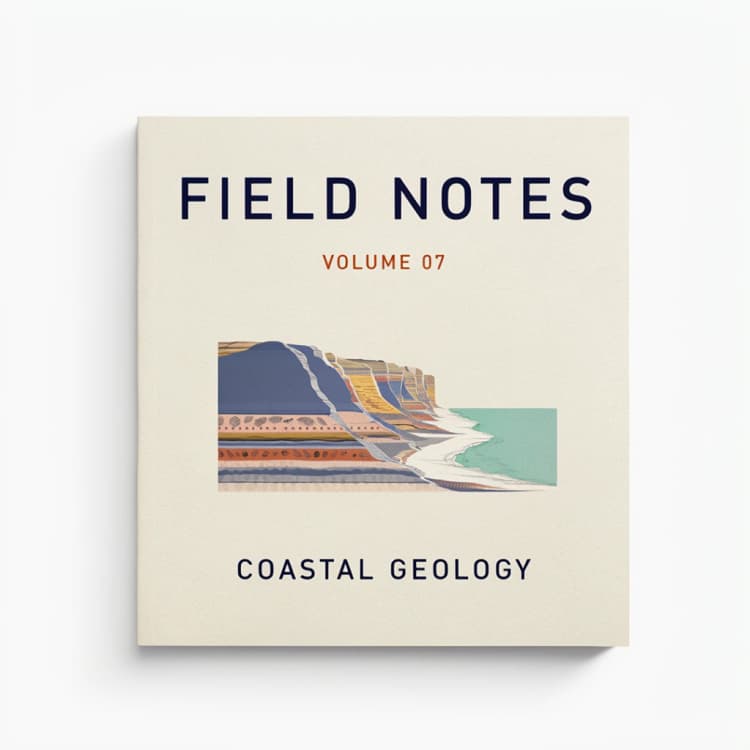
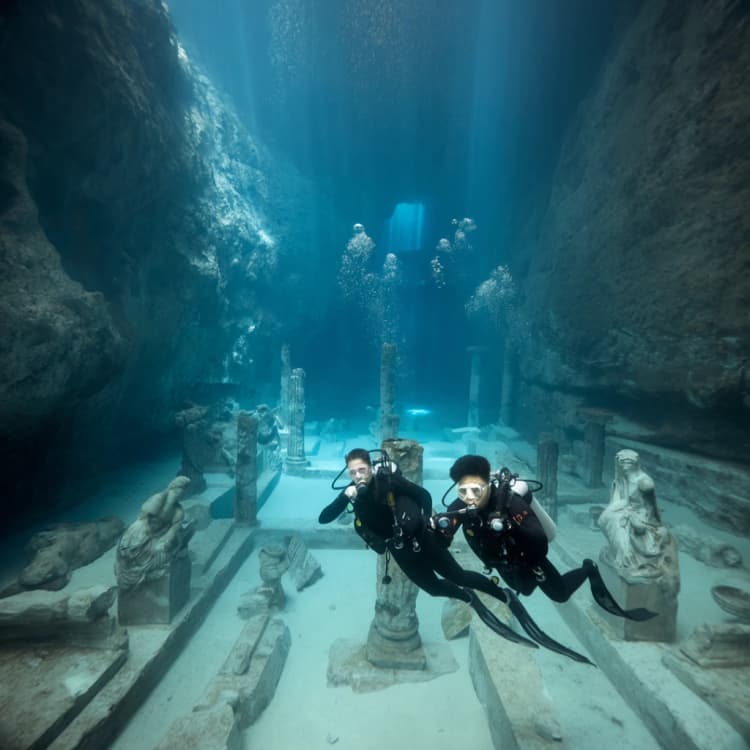
Flusso di lavoro MOSS-Image Base Da Testo a Immagine per immagini fotorealistiche, editoriali e guidate dalla tipografia#
Questo template ComfyUI trasforma i prompt in linguaggio naturale in visuali finali con il checkpoint MOSS-Image Base. È progettato per un rapido concetto e una tipografia affidabile, con un potenziatore di prompt opzionale Qwen3.5 che può riscrivere idee in didascalie forti e adatte al modello. Usa MOSS-Image Base Da Testo a Immagine quando desideri il modello Base non post-addestrato come base flessibile per scene fotorealistiche, illustrazioni, grafica editoriale e sperimentazione LoRA della comunità.
Creatori, designer e direttori artistici possono iterare rapidamente su poster, scatti di prodotto e composizioni ricche di layout. Il flusso di lavoro mantiene i controlli minimali mentre espone le opzioni che contano di più: miglioramento dei prompt, risoluzione, strategia di campionamento e Skip Layer Guidance per una tipografia e bordi più nitidi.
Modelli chiave nel flusso di lavoro Comfyui MOSS-Image Base Da Testo a Immagine#
- OpenMOSS MOSS-Image Base checkpoint. Trasformatore di diffusione principale utilizzato per la generazione di immagini; la variante Base omette il post-addestramento quindi generalizza bene e funziona bene con le LoRA. Model card and files • Project repo
- Qwen3.5 text encoder (9B, GPTQ W4A8) confezionato per MOSS-Image. Codifica i prompt e le didascalie migliorate in un condizionamento che preserva parole e suggerimenti di layout. I file sono inclusi sotto text_encoders nella scheda del modello. huggingface.co/Comfy-Org/MOSS-Image
- FLUX.2 Small VAE. Decodifica i latenti dal processo di diffusione in immagini con dettagli nitidi e colori stabili. Incluso sotto vae nella scheda del modello. huggingface.co/Comfy-Org/MOSS-Image
Come usare il flusso di lavoro Comfyui MOSS-Image Base Da Testo a Immagine#
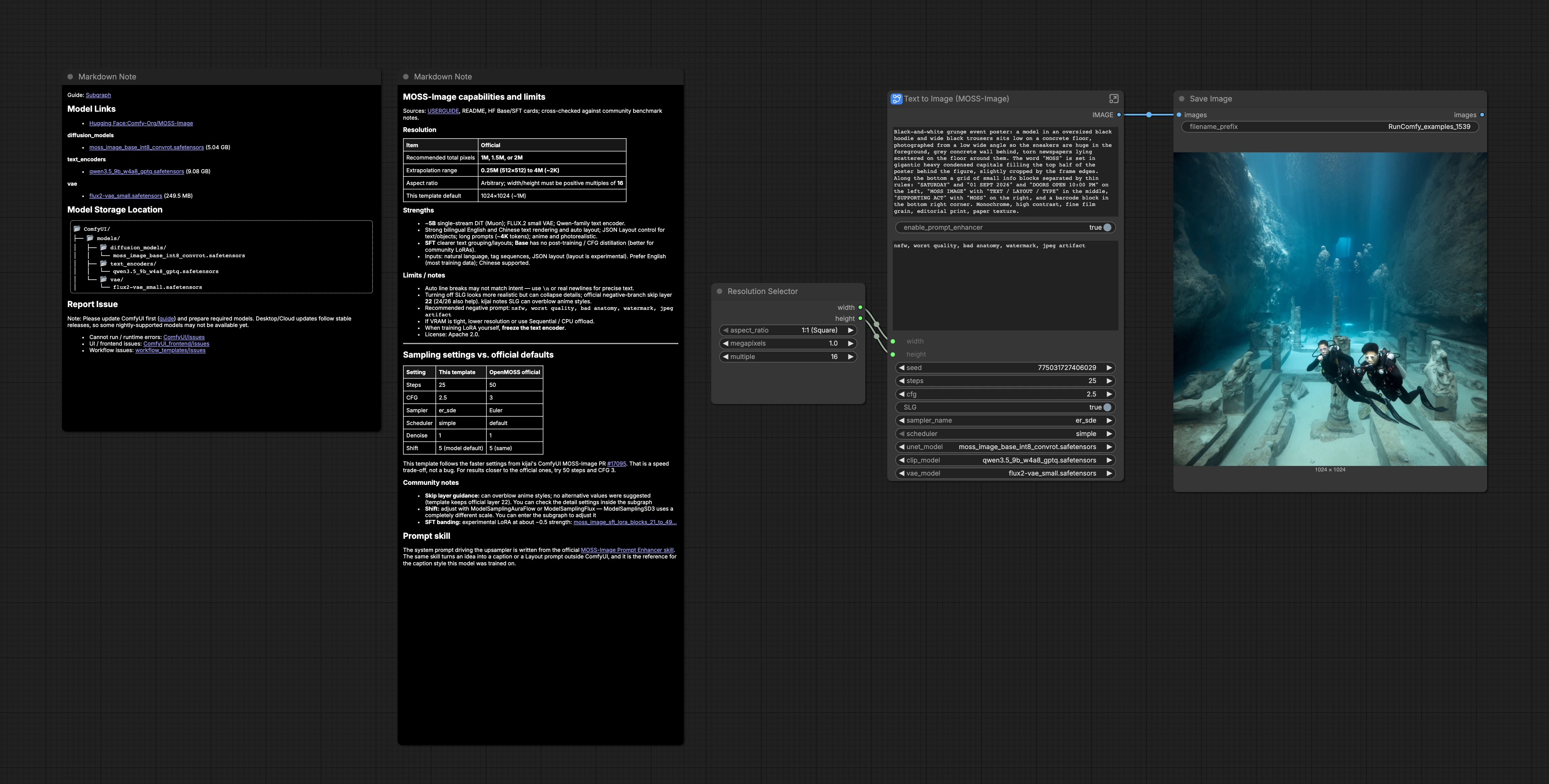
A colpo d'occhio: il tuo prompt entra in un interruttore di miglioramento dei prompt, diventa condizionamento per il modello, un canvas latente viene campionato, quindi decodificato e salvato. I gruppi seguenti vengono eseguiti in ordine dalla configurazione all'output.
Modelli#
Seleziona l'UNet MOSS-Image Base fornito, l'encoder di testo Qwen3.5 e il VAE FLUX.2. Questi sono precaricati nel template così puoi generare immediatamente. Se hai intenzione di sperimentare con le LoRA, continua a usare il modello Base piuttosto che la variante SFT per una compatibilità ampia. Un interruttore del modello ti consente anche di avvolgere l'UNet con Skip Layer Guidance per una maggiore nitidezza quando necessario.
Prompt#
Inserisci un prompt positivo chiaro che descriva l'immagine finale, più un prompt negativo opzionale per evitare artefatti. I prompt possono includere tipografia; cita esattamente il testo visibile e scrivi dove appare nel layout. Mantieni stile, illuminazione, obiettivo e materiali concreti per ancorare la composizione e l'atmosfera. Il prompt è codificato in un condizionamento con l'encoder di testo della famiglia Qwen.
Potenziatore di Prompt#
Attiva il potenziatore di prompt per consentire a una fase interna di Qwen3.5 di riscrivere la tua idea in una didascalia dettagliata allineata a come MOSS-Image è stato addestrato. Quando è attivato, il tuo input scorre attraverso un prompt di sistema che enfatizza solo i dettagli visivi, la posizione del testo e le interruzioni di linea. Quando è disattivato, il tuo testo originale viene utilizzato alla lettera. Usa questo per testare A/B se una didascalia scritta a mano o potenziata si adatta al tuo soggetto e alla tipografia.
Dimensione Immagine#
Scegli un rapporto d'aspetto e un obiettivo in megapixel con il selettore di risoluzione, che fornisce larghezza e altezza per il canvas latente. MOSS-Image funziona meglio intorno a 1 a 2 megapixel per velocità e qualità. Tutte le dimensioni devono essere multipli di 16 e possono scalare fino a circa 4 megapixel su GPU capaci. Canvas più grandi aumentano i dettagli ma costano VRAM e tempo.
Campionamento e decodifica#
Il campionatore esegue i passaggi di diffusione sul canvas latente utilizzando il tuo condizionamento e la strategia scelta, quindi il VAE decodifica in un'immagine. Usa più passaggi per composizioni complesse o illuminazione sottile; meno passaggi per bozze rapide. La guida può essere aumentata per una maggiore aderenza alla didascalia o ridotta per un dettaglio più naturalistico. Il risultato viene visualizzato in anteprima e passato al salvataggio.
Salva e rivedi#
Le immagini vengono scritte dal nodo di salvataggio con un prefisso che puoi cambiare per organizzare gli output. Rivedi tipografia, spaziatura e nitidezza dei bordi; se i gruppi di testo sembrano troppo forzati, prova a disabilitare Skip Layer Guidance o a ridurre leggermente la forza della guida. Se la fedeltà del testo diminuisce, abilita il potenziatore ed esplicita le interruzioni di linea.
Nodi chiave nel flusso di lavoro Comfyui MOSS-Image Base Da Testo a Immagine#
TextGenerate (#11)#
Miglioramento opzionale del prompt basato su Qwen3.5 che espande la tua idea in una didascalia dettagliata allineata all'addestramento. Accendilo quando hai bisogno di suggerimenti di composizione più forti, posizionamenti di testo precisi o illuminazione e materiali più descrittivi. Se già scrivi didascalie dettagliate, lascialo spento per preservare la tua voce.
ComfySwitchNode (#16)#
Instrada il tuo prompt grezzo o la didascalia migliorata nell'encoder positivo in base all'interruttore "enable_prompt_enhancer". Usalo per testare rapidamente gli output A/B senza toccare i nodi a valle.
SkipLayerGuidanceDiTSimple (#15)#
Avvolge il modello Base con Skip Layer Guidance. Abilitarlo spesso affina i bordi, il tipo e il micro-contrasto in poster e scatti di prodotto. Disabilitalo per un aspetto più morbido e fotografico o se le texture fini iniziano a esagerare.
KSampler (#7)#
Controlla il processo di diffusione. Aumenta i passaggi quando le scene sono intricate o la tipografia è densa; diminuisci per velocità mentre esplori idee. Regola la guida per bilanciare tra aderenza rigorosa al prompt e dettaglio organico. Cambiare campionatore o pianificatore può cambiare sottilmente la modellatura del rumore e la texture.
ResolutionSelector (#19)#
Fornisce larghezza e altezza da una scelta di rapporto d'aspetto e megapixel. Mira a circa 1–2 megapixel per qualità e velocità bilanciate, e mantieni le dimensioni in multipli di 16. Scala attentamente se vedi pressione di VRAM.
Extra opzionali#
- Usa interruzioni di linea esplicite per controllare la tipografia: scrivi "Headline", poi una nuova riga, poi la linea successiva per abbinare l'ordine di lettura.
- Per design ricchi di testo, mantieni il potenziatore di prompt attivo e cita ogni pezzo di testo visibile esattamente come dovrebbe apparire.
- Un prompt negativo leggero come "nsfw, worst quality, bad anatomy, watermark, jpeg artifact" è un'impostazione predefinita pratica per output più puliti.
- Se gli output sembrano troppo affilati, disabilita Skip Layer Guidance; se sembrano troppo morbidi o i bordi del testo sbiadiscono, abilitalo di nuovo.
- Preferisci il checkpoint Base per l'addestramento LoRA e il test LoRA della comunità; passa a SFT solo se desideri specificamente i suoi layout più forti e più prescrittivi.
Ringraziamenti#
Questo flusso di lavoro implementa e si basa sui seguenti lavori e risorse. Ringraziamo con gratitudine OpenMOSS per il modello e il repository MOSS-Image, Comfy-Org per i file del modello ComfyUI MOSS-Image, e il team ComfyUI Docs per il tutorial ufficiale MOSS-Image ComfyUI per i loro contributi e la manutenzione. Per dettagli autorevoli, si prega di fare riferimento alla documentazione originale e ai repository collegati di seguito.
Risorse#
- ComfyUI Docs/MOSS-Image in ComfyUI: Flussi di lavoro Testo-Immagine e Layout
- GitHub: OpenMOSS/MOSS-Image
- Hugging Face: Comfy-Org/MOSS-Image
- Docs / Note di rilascio: MOSS-Image in ComfyUI: Flussi di lavoro Testo-Immagine e Layout
- Comfy-Org/MOSS-Image
- Hugging Face: Comfy-Org/MOSS-Image
- OpenMOSS/MOSS-Image
- GitHub: OpenMOSS/MOSS-Image
- Hugging Face: OpenMOSS-Team/MOSS-Image-Base
- arXiv: MOSS-Image Technical Report (arXiv:2610.23374)
Nota: L'uso dei modelli, dataset e codice di riferimento è soggetto alle rispettive licenze e termini forniti dai loro autori e manutentori.