

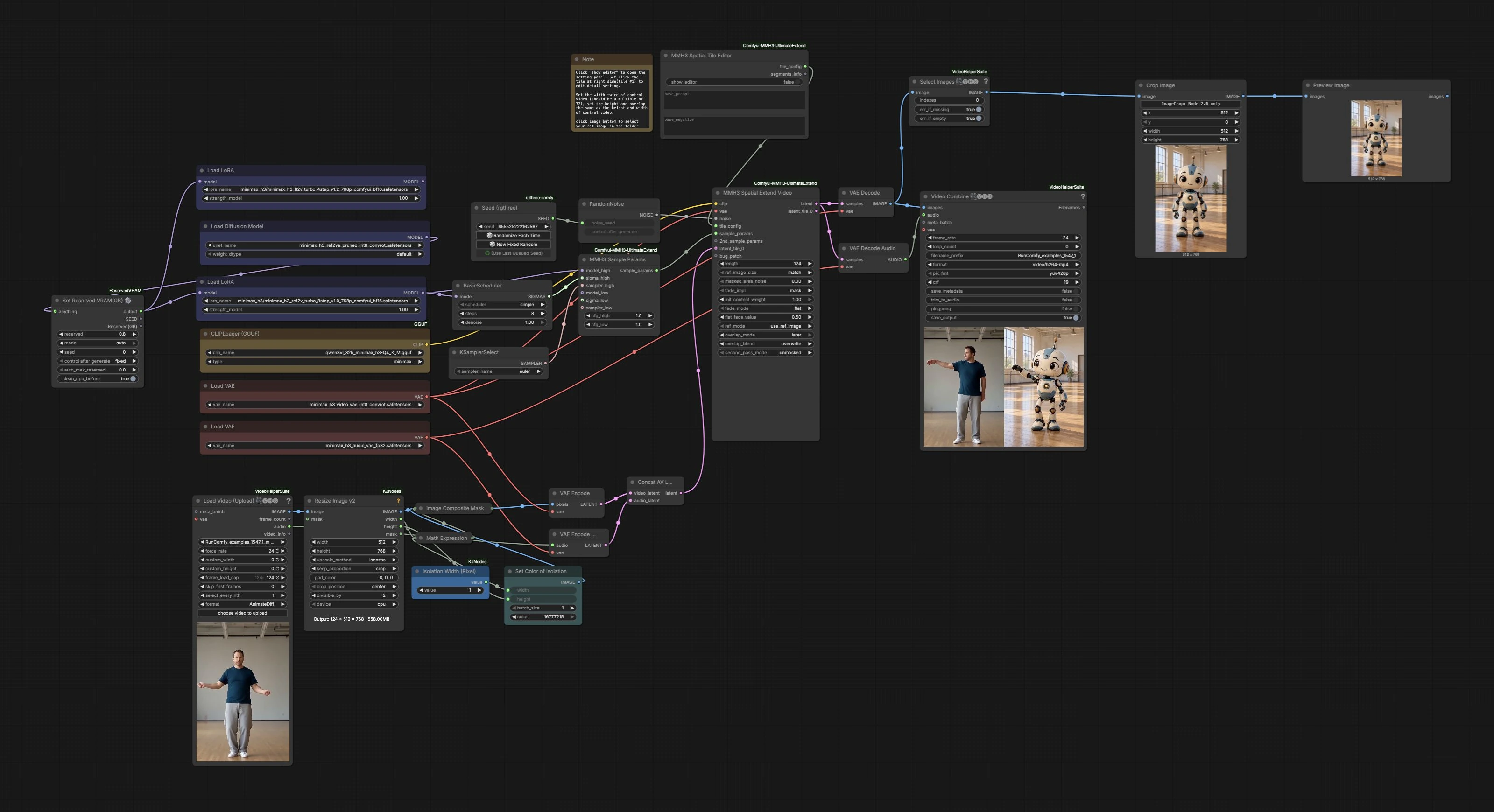
MiniMax H3 Motion Transfer: animazione affiancata guidata da riferimento in ComfyUI#
Questo workflow esegue il MiniMax H3 Motion Transfer prendendo un video sorgente di movimento e un'immagine di riferimento di un singolo personaggio, quindi generando un video sincronizzato affiancato. La metà sinistra mostra il clip di movimento originale, mentre la metà destra esegue l'outpainting di un nuovo personaggio che rispecchia il movimento. È alimentato da MiniMax H3 con MMH3 UltimateExtend per l'outpainting spaziale guidato da riferimento, così puoi riutilizzare rapidamente un clip di movimento per animare molti personaggi stilizzati o realistici.
Usa MiniMax H3 Motion Transfer per previz, contenuti di breve durata o esplorazione rapida del look. La fedeltà del movimento migliora quando le proporzioni del personaggio e la prospettiva della telecamera somigliano alla sorgente, e la forza della stilizzazione può essere guidata con LoRA e prompting.
Modelli chiave nel workflow di Comfyui MiniMax H3 Motion Transfer#
- Modello di diffusione MiniMax H3. La spina dorsale generativa che guida i latenti video e supporta il condizionamento Ref2VA e FL2VA usato per il trasferimento del movimento e l'outpainting. MiniMax‑H3 su Hugging Face
- MiniMax H3 Video VAE. Codifica e decodifica i latenti video per la sintesi del frame e l'anteprima. Incluso nello stesso repository del modello. File del modello
- MiniMax H3 Audio VAE. Trasporta l'audio sorgente insieme ai frame generati così il rendering finale preserva il suono. Incluso nello stesso repository. File del modello
- Minimax H3 Turbo LoRA (varianti Ref2V e FL2V). Accelera e stabilizza il condizionamento Ref2VA e FL2VA, permettendoti di ottenere risultati utilizzabili a bassi conteggi di step mantenendo l'allineamento del movimento. lightx2v/Minimax‑h3‑Turbo
Come usare il workflow di Comfyui MiniMax H3 Motion Transfer#
Carica la sorgente di movimento con VHS_LoadVideo (#11)#
Questo nodo importa il clip di movimento ed estrae sia i frame che l'audio per la pipeline. Puntalo al tuo file sorgente e, se necessario, taglia o sottocampiona per accorciare i test. Il nodo emette una sequenza di immagini e uno stream audio che rimangono sincronizzati attraverso il grafo. Mantenere l'audio originale ti aiuta a convalidare il ritmo e il timing quando rivedi il trasferimento del movimento.
Prepara una tela affiancata#
I frame in arrivo vengono ridimensionati con ImageResizeKJv2 (#12) in modo che l'area di movimento corrisponda alla tela di destinazione. Una striscia vuota viene creata con EmptyImage (#25) e posizionata usando ComfyMathExpression (#26), quindi sovrapposta a destra di ciascun frame tramite ImageCompositeMasked (#23). Questo forma una regione pulita a destra per il nuovo personaggio, lasciando intatta la metà sinistra. Il composito viene codificato in latenti con VAEEncode (#10). In parallelo, l'audio sorgente viene codificato con VAEEncodeAudio (#21) e fuso con il latente video usando LTXVConcatAVLatent (#20).
Definisci le tessere e il prompt del personaggio in MMH3SpatialTileEditor (#31)#
Questo editor divide la tela in due tessere: la tessera sinistra segue il contenuto video originale, mentre la tessera destra è generata dalla tua immagine di riferimento. Fornisci un'immagine di riferimento chiara e un prompt conciso che dica al modello di abbinare le pose e il timing del lato sinistro preservando l'identità del tuo personaggio. Regola la disposizione delle tessere in modo che la cucitura cada dove è facile fondere. Le impostazioni di sovrapposizione e dissolvenza nell'editor aiutano a minimizzare qualsiasi giunzione visibile tra le tessere.
Scegli lo stack del modello e il programma di campionamento#
UNETLoader (#3) carica il modello MiniMax H3, e LoraLoaderModelOnly (#2) applica la variante Minimax H3 Turbo LoRA appropriata per l'esecuzione. BasicScheduler (#18) e KSamplerSelect (#19) definiscono il programma degli step e il campionatore per risultati stabili. MMH3SampleParams (#17) collega questi pezzi insieme, bilanciando l'aderenza al movimento sorgente rispetto alla libertà per la stilizzazione. Usa Seed (rgthree) (#22) per bloccare la riproducibilità o per esplorare variazioni.
Genera i frame di trasferimento del movimento con MMH3SpatialExtendVideo (#8)#
Questo è il cuore del MiniMax H3 Motion Transfer. Il nodo legge la tua configurazione delle tessere, la guida dell'immagine di riferimento e il rumore da RandomNoise (#13), quindi esegue l'outpainting spaziale nel tempo. La tessera sinistra mantiene il clip di movimento originale, mentre la tessera destra sintetizza il nuovo personaggio che esegue gli stessi movimenti. Sovrapposizione, fusione e impostazioni opzionali di secondo passaggio aiutano a mantenere la coerenza temporale e ridurre le cuciture mentre i frame evolvono.
Decodifica, anteprima ed esporta#
I latenti video vengono decodificati in immagini con VAEDecode (#14) e l'audio viene recuperato con VAEDecodeAudio (#16). Per un rapido controllo del lato generato, il primo frame può essere visualizzato in anteprima selezionando e ritagliando con VHS_SelectImages (#32), ImageCropV2 (#33) e PreviewImage (#34). Infine, VHS_VideoCombine (#15) assembla i frame e l'audio in un unico MP4 per la revisione e la condivisione.
Nodi chiave nel workflow di Comfyui MiniMax H3 Motion Transfer#
MMH3SpatialTileEditor (#31)#
Definisce il layout a due tessere e come ciascuna metà è condizionata. Imposta la tessera sinistra per seguire la sorgente e la tessera destra per usare la tua immagine di riferimento e il prompt. I parametri di sovrapposizione e dissolvenza nell'editor sono i principali strumenti per una fusione senza interruzioni dove le tessere si incontrano. Usa un riferimento che corrisponda alla telecamera sorgente e alla scala del soggetto per migliorare la fedeltà delle pose.
MMH3SpatialExtendVideo (#8)#
Esegue l'outpainting spaziale guidato da riferimento nel tempo. Consuma il layout delle tessere, il rumore, il condizionamento del testo CLIP, VAE e i parametri di campionamento per generare il personaggio a destra mentre preserva la metà sinistra. Se noti sfarfallio o una cucitura visibile, aumenta moderatamente la sovrapposizione o ammorbidisci la dissolvenza nella configurazione delle tessere per stabilizzare le transizioni.
MMH3SampleParams (#17)#
Collega il modello, il programmatore e il campionatore per definire quanto strettamente la tessera destra segue il movimento sorgente rispetto allo stile nel tuo prompt e riferimento. Quando hai bisogno di un abbinamento del movimento più stretto, inclina verso una guida più forte; per uno stile più libero, rilassalo leggermente. Mantieni questo in equilibrio con la tua scelta di LoRA in modo che l'identità del personaggio rimanga stabile.
LoraLoaderModelOnly (#2)#
Carica il Minimax H3 Turbo LoRA. Le varianti Turbo sono ottimizzate per un condizionamento efficiente Ref2VA e FL2VA, il che aiuta a mantenere l'allineamento del movimento a bassi conteggi di step. Se il tuo risultato si inclina troppo verso un aspetto o devia dal timing sorgente, riduci l'influenza della LoRA o cambia variante.
VHS_LoadVideo (#11)#
Gestisce l'ingestione e la sincronizzazione di frame e audio. Usalo per controllare la lunghezza del clip e il frame rate effettivo durante l'esperimento. Mantenere l'audio attraverso il grafo rende più facile giudicare se i ritmi del movimento si allineano dopo il trasferimento.
VHS_VideoCombine (#15)#
Costruisce il video finale dai frame decodificati e l'audio recuperato. Imposta il frame rate desiderato e la qualità visiva per il tuo deliverable. Quando vuoi solo un'anteprima silenziosa, disabilita l'audio in questo nodo.
Extra opzionali#
- Preferisci un'immagine di riferimento con un angolo di telecamera, proporzioni del corpo e ritaglio simili al performer nel video sorgente; i riferimenti a figura intera funzionano meglio per il movimento a figura intera.
- Se il personaggio si sposta o taglia la cucitura, sposta il confine della tessera e aumenta la sovrapposizione o la dissolvenza delle tessere nell'editor per transizioni più morbide.
- Mantieni i prompt brevi e descrittivi. Per un trasferimento di movimento MiniMax H3 rigoroso, affidati di più al riferimento e meno a testo stilistico pesante.
- Il seed controlla i dettagli fini sul lato generato. Blocca il seed per iterare sul layout, quindi randomizza per esplorare alternative.
- Questo workflow si basa su nodi personalizzati MMH3 UltimateExtend e sulla VideoHelperSuite per I/O video. Consulta i loro repository per il comportamento dei nodi e gli aggiornamenti: Comfyui‑MMH3‑UltimateExtend e ComfyUI‑VideoHelperSuite.
Riconoscimenti#
Questo workflow implementa e si basa sui seguenti lavori e risorse. Ringraziamo bbaudio-2025 per i nodi personalizzati ComfyUI di MMH3 UltimateExtend, l'autore del workflow originale per il JSON del workflow originale, Comfy-Org per i file del modello MiniMax H3 ComfyUI e lightx2v per il MiniMax H3 Turbo LoRA per i loro contributi e la manutenzione. Per dettagli autorevoli, fai riferimento alla documentazione originale e ai repository collegati di seguito.
Risorse#
- bbaudio-2025/Comfyui-MMH3-UltimateExtend
- Pastebin/Original workflow JSON
- Docs / Note di rilascio: Original workflow JSON
- Comfy-Org/MiniMax-H3
- Hugging Face: Comfy-Org/MiniMax-H3
- lightx2v/Minimax-h3-Turbo
- Hugging Face: lightx2v/Minimax-h3-Turbo
- GitHub: ModelTC/Minimax-H3-Turbo
Nota: L'uso dei modelli, dei dataset e del codice di riferimento è soggetto alle rispettive licenze e ai termini forniti dai loro autori e manutentori.