


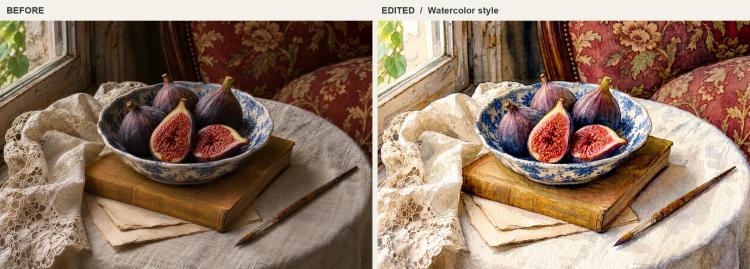
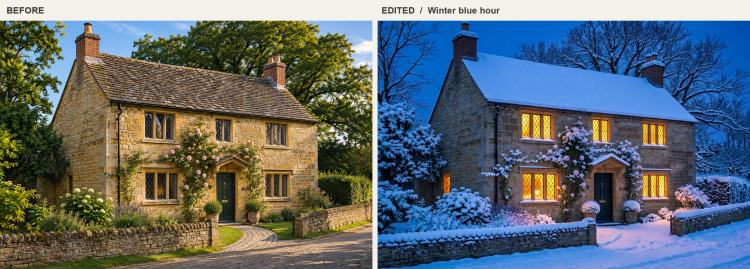
MiniMax H3 Modifica Immagini ComfyUI#
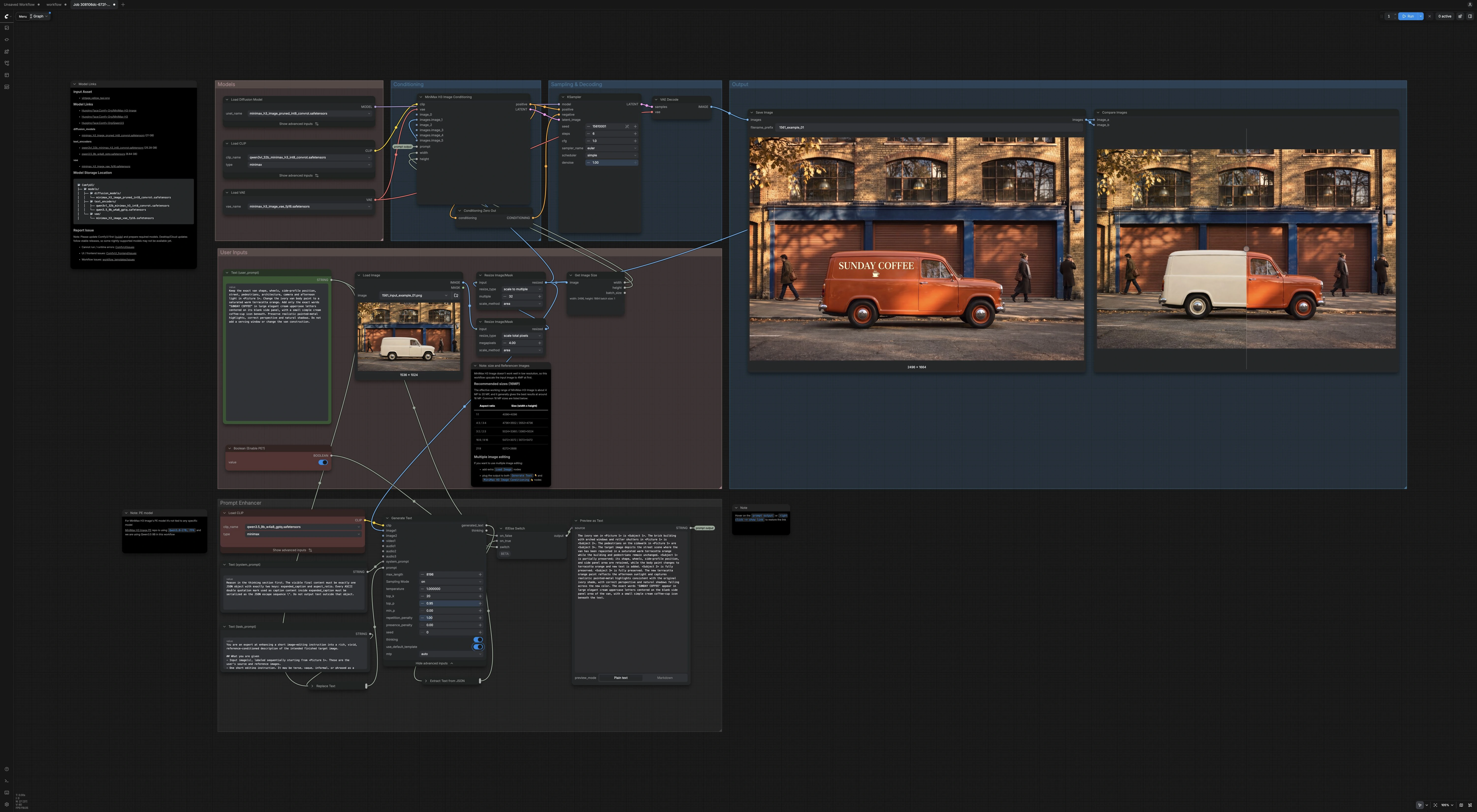
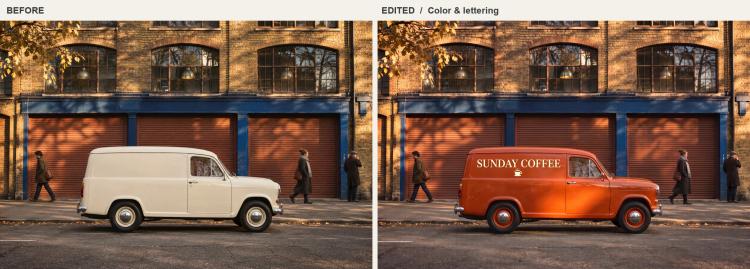
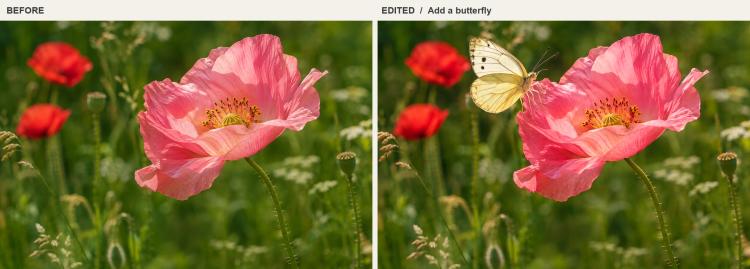
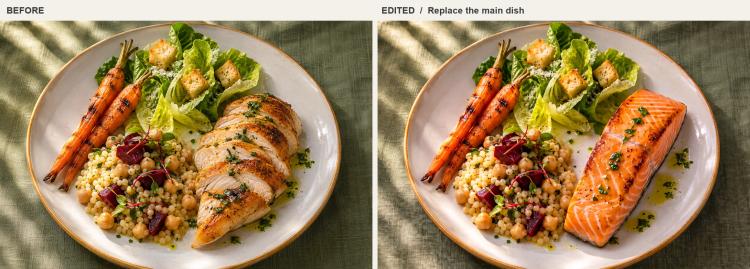
Questo workflow trasforma una singola foto di input in un risultato modificato usando istruzioni in linguaggio naturale alimentate da MiniMax-H3-Image. MiniMax H3 Modifica Immagini ComfyUI aggiunge un potenziatore di suggerimenti per didascalie dettagliate e consapevoli del riferimento e un visualizzatore interattivo prima e dopo, così puoi giudicare quanto bene viene preservata la composizione. È ideale per la sostituzione di oggetti, il ricoloramento e la modifica delle lettere, i cambiamenti stagionali delle scene e la reinterpretazione in stile acquerello.
La pipeline prepara automaticamente la tua immagine per un editing affidabile, mantiene il rapporto del canvas dalla tua fonte a meno che tu non lo cambi a monte, e indirizza o la tua istruzione originale o una didascalia potenziata in MiniMax H3 Image. Eseguilo quando desideri modifiche rapide e fedeli senza mascheratura manuale o complesse modifiche ai nodi.
Modelli chiave#
- MiniMax-H3-Image. Il backbone di diffusione che esegue la modifica condizionata dall'immagine dal tuo suggerimento e riferimento, producendo il latente finale usato per il decoding. Model card
- Qwen3VL‑32B (variante MiniMax H3). Encoder testuale multimodale abbinato a MiniMax‑H3 che incorpora la tua istruzione di modifica e le prove dell'immagine per il condizionamento. Repo
- MiniMax‑H3‑Image VAE. Autoencoder variabile usato per codificare e decodificare latenti con caratteristiche di colore e dettaglio corrette per l'editor. Weights
- Qwen 3.5 9B (W4A8 GPTQ). LLM leggero usato dal Potenziatore di Suggerimenti per trasformare istruzioni brevi in didascalie ricche e condizionate dal riferimento. Repo Note: l'approccio generale del PE è indipendente dal modello; esempi a monte dimostrano anche uno stack PE più grande in MiniMaxAI/MiniMax-H3-Image-PE.
Come utilizzare questo workflow#
Flusso generale: carichi un'immagine e scrivi una breve istruzione. Il workflow ridimensiona l'immagine per un editing stabile, espande opzionalmente il tuo suggerimento con il contesto visivo, costruisce il condizionamento MiniMax‑H3, esegue un breve passaggio di campionamento, quindi decodifica e salva il risultato con un confronto affiancato.
Input utente#
Fornisci la tua foto in LoadImage (#45) e digita una modifica concisa in Text (user_prompt) (#43). Istruzioni tipiche includono scambi di oggetti, modifiche alla palette, lettere o cambiamenti di stile; ad esempio, "Sostituisci la bicicletta con uno scooter verde menta e preserva la facciata del caffè e l'illuminazione." Il Potenziatore di Suggerimenti è abilitato di default; disattiva Boolean (Enable PE?) (#61) per utilizzare direttamente la tua istruzione originale. Questo workflow salvato accetta un'immagine di input, la ridimensiona a un obiettivo di 4 MP e allinea le sue dimensioni a multipli di 32. Il rapporto del canvas segue la tua immagine sorgente in questo template; ritaglia o riempi prima di LoadImage se desideri un rapporto finale diverso.
Potenziatore di Suggerimenti#
TextGenerateV2 (#34) legge la tua breve istruzione più un'anteprima a bassa risoluzione dell'immagine per generare un JSON strutturato che include una didascalia espansa e consapevole della scena. Un rigido system_prompt (#36) impone un'uscita pulita; StringReplace (#40) inietta la tua istruzione, e JsonExtractString (#44) estrae il campo expanded_caption. ComfySwitchNode (#41) ti consente di indirizzare o la didascalia potenziata o la tua istruzione grezza, e PreviewAny (#37) mostra esattamente quale testo guiderà la modifica. Usa questo quando vuoi che MiniMax H3 Modifica Immagini ComfyUI inferisca regole di preservazione precise, ancore spaziali e un linguaggio chiaro da una richiesta breve.
Modelli#
UNETLoader (#29), CLIPLoader (#30) e VAELoader (#31) caricano MiniMax‑H3‑Image, il suo encoder testuale Qwen3VL‑32B e il VAE. Questi sono preselezionati per il workflow e normalmente non richiedono modifiche. Mantenere questi componenti abbinati assicura che l'editor interpreti il tuo suggerimento e l'immagine in modo coerente.
Condizionamento#
MiniMaxH3ImageConditioning (#32) fonde il testo del suggerimento, gli embeddings CLIP e la tua immagine di riferimento ridimensionata per produrre sia il condizionamento positivo che un latente iniziale legato alla risoluzione della tua fonte. GetImageSize (#50) fornisce larghezza e altezza in modo che le modifiche rimangano allineate compositivamente con la fonte. ConditioningZeroOut (#33) fornisce l'input negativo del campionatore. Con CFG fisso a 1, non c'è passaggio di guida senza classificatore; metti le tue istruzioni di editing e preservazione nel suggerimento positivo.
Campionamento e Decodifica#
KSampler (#38) utilizza la configurazione distillata convalidata: 6 passaggi, CFG 1, campionatore Euler, scheduler semplice e denoise 1. Mantieni queste impostazioni e guida la modifica attraverso la tua istruzione, la didascalia espansa e le variazioni del seme. VAEDecode (#42) converte il latente finale in un'immagine RGB pronta per essere salvata e confrontata.
Output#
SaveImage (#9) scrive il tuo risultato con un nome file chiaro. ImageCompare (#62) presenta una vista interattiva prima e dopo, così puoi ispezionare la geometria, l'illuminazione e la continuità della texture e iterare rapidamente sul suggerimento se necessario.
Nodi chiave#
MiniMaxH3ImageConditioning (#32)#
Costruisce l'impostazione della modifica legando il tuo suggerimento, l'encoder testuale, il VAE e l'immagine di riferimento in un latente compatibile con MiniMax‑H3 e condizionamento positivo. Per una preservazione più forte, mantieni l'immagine sorgente collegata e formula istruzioni con linguaggio esplicito di "preservazione"; per cambiamenti di scena più ampi, concentra la didascalia su nuovi contenuti e relazioni. Questo workflow salvato collega un'immagine sorgente alle fasi di condizionamento e potenziamento del suggerimento.
TextGenerateV2 (#34)#
Espande istruzioni brevi in una didascalia ricca e condizionata dal riferimento usando Qwen 3.5 9B. Modifica il system_prompt (#36) per cambiare come sono strutturate le didascalie o quanto strettamente viene enfatizzata la preservazione, mantenendo intatto il suo contratto JSON. Se la didascalia potenziata appare troppo prescrittiva, disabilita il potenziatore con l'interruttore o semplifica la tua istruzione per dare a MiniMax‑H3 più libertà.
KSampler (#38)#
Esegue la modifica di diffusione con la pianificazione distillata del modello: 6 passaggi, CFG 1, Euler/semplice e denoise 1. Questi corrispondono alle impostazioni del template ufficiale. Per sostituzioni mirate, specifica il nuovo oggetto e nomina esplicitamente l'illuminazione, la prospettiva, lo sfondo e altri dettagli da preservare. Prova un altro seme o rivedi il suggerimento quando una modifica necessita di miglioramento.
ResizeImageMaskNode (#56 e #48)#
Il nodo #56 ridimensiona l'input a un obiettivo di 4 MP, scalando su o giù secondo necessità. Il nodo #48 allinea le dimensioni a un multiplo di 32. L'output convalidato era di 2496 × 1664 pixel, circa 4 MP. Obiettivi più grandi aumentano i requisiti di memoria e non sono stati convalidati per questo workflow salvato.
ComfySwitchNode (#41)#
Seleziona tra l'istruzione grezza e la didascalia potenziata. Usa il percorso potenziato quando desideri regole di preservazione precise e riferimenti spaziali; scegli il percorso grezzo quando sperimenti rapidamente o quando il tuo linguaggio è già specifico.
Ambito e suggerimenti per il suggerimento#
Il workflow fornito e testato modifica un'immagine sorgente a circa 4 MP. Il modello a monte supporta output nativi di circa 16 MP e immagini di riferimento multiple, ma quelle capacità sono al di fuori della configurazione convalidata di questo workflow. L'uso di riferimenti aggiuntivi richiede la modifica del grafico; vedi il tutorial ufficiale per quelle estensioni.
- Modelli di suggerimento che funzionano bene con MiniMax H3 Modifica Immagini ComfyUI:
- "Sostituisci [oggetto] con [nuovo oggetto]; preserva [elenca elementi specifici come facciata, illuminazione, prospettiva]."
- "Ricolora [soggetto] con [colore obiettivo]; mantieni materiale, ombreggiatura e riflessi coerenti."
- "Aggiungi lettere [testo esatto] su [superficie]; abbina la prospettiva e proietta ombre di contatto sottili."
- Riferimenti:
- Template ufficiale per modifica immagini MiniMax‑H3 in ComfyUI: workflow_templates
- Pesi del modello e encoder testuali: Comfy‑Org/MiniMax‑H3‑Image e Comfy‑Org/MiniMax‑H3 e Comfy‑Org/Qwen3.5
Riconoscimenti#
Questo workflow implementa e si basa sui seguenti lavori e risorse. Riconosciamo con gratitudine Comfy-Org per il template ufficiale del workflow di modifica immagini ComfyUI e i pesi del modello MiniMax H3 Image, Comfy.org per l'annuncio di lancio di MiniMax H3 Image e Comfy.org per il tutorial MiniMax H3 Image ComfyUI per i loro contributi e manutenzione. Per dettagli autorevoli, si prega di fare riferimento alla documentazione originale e ai repository linkati di seguito.
Risorse#
- Comfy-Org/Template ufficiale del workflow di modifica immagini ComfyUI
- GitHub: Comfy-Org/workflow_templates
- Comfy.org/Annuncio di lancio di MiniMax H3 Image
- Docs / Note di rilascio: Annuncio di lancio di MiniMax H3 Image
- Comfy.org/Tutorial MiniMax H3 Image ComfyUI
- Docs / Note di rilascio: Tutorial MiniMax H3 Image ComfyUI
- Comfy-Org/Pesi del modello MiniMax H3 Image
- Hugging Face: Comfy-Org/MiniMax-H3-Image
Nota: L'uso dei modelli, dataset e codice referenziati è soggetto alle rispettive licenze e ai termini forniti dai loro autori e manutentori.