Workflow di Krea 2 Identity Edit ComfyUI: Trasferimento dell'Identità del Volto Interno a Due Immagini#
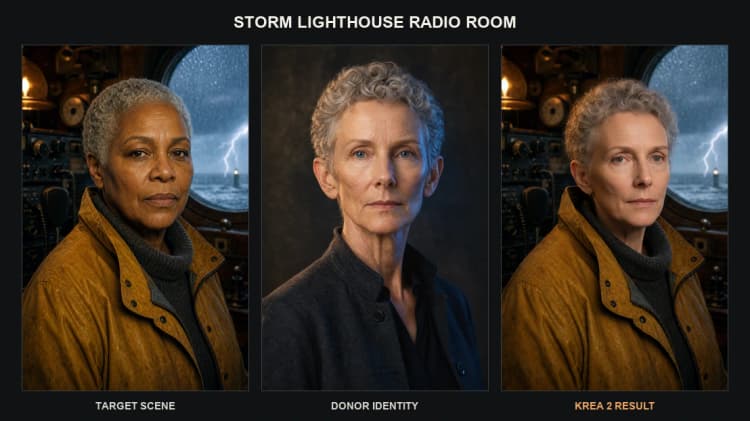
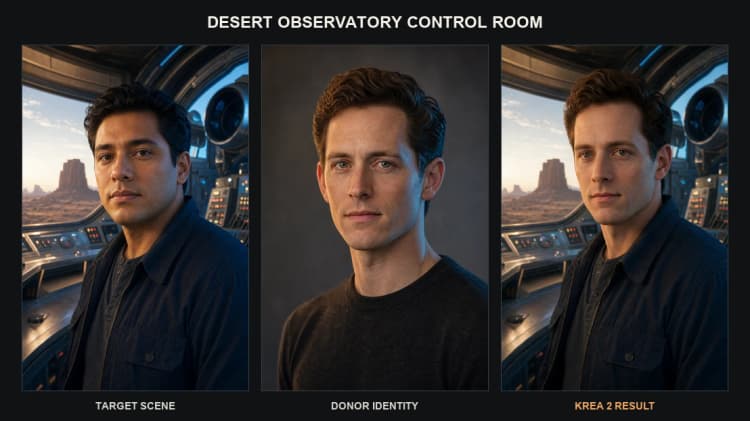
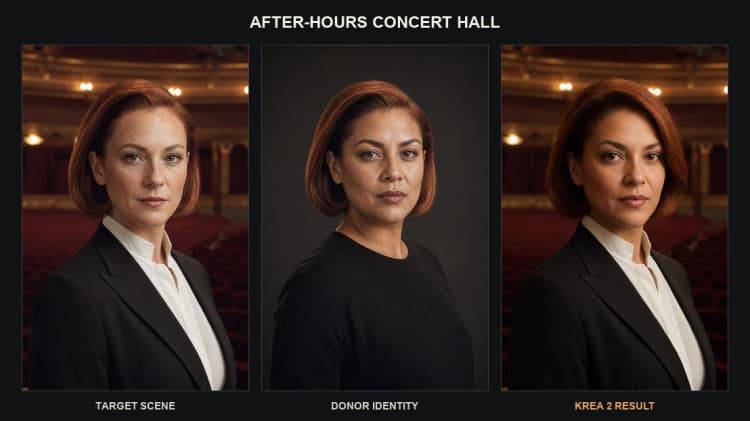
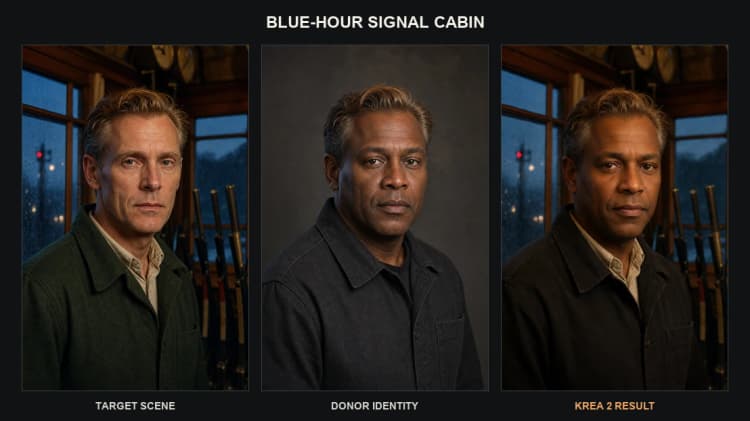
Questo workflow di Krea 2 Identity Edit ComfyUI esegue la sostituzione dell'identità guidata da istruzioni a due immagini all'interno della regione del volto di un ritratto target, mantenendo intatti capelli, posa, abbigliamento, inquadratura e sfondo. Fornisci un'immagine target e un riferimento donatore; il workflow ristadia il target con l'identità del volto interno del donatore, guidato da un breve prompt in linguaggio naturale.
Combina la community Krea 2 Identity Edit v1.2 LoRA con doppio condizionamento che fonde token di immagine VAE e comprensione del linguaggio basato su immagine. Non è un checkpoint ufficiale di Krea Edit e non è uno strumento deterministico di scambio di volti a livello di pixel o di inpainting. Usalo per ristadiare personaggi consenzienti, sostituire volti o teste e per modifiche creative che preservano l'identità e beneficiano del controllo a due immagini.
Modelli chiave nel workflow di Krea 2 Identity Edit ComfyUI#
- Krea-2 Turbo. Il generatore di immagini di base che fornisce una sintesi veloce e ad alta fedeltà e una forte editabilità; serve come base da cui il workflow applica patch e campionamenti. Vedi il modello card ufficiale per i dettagli e gli utilizzi previsti. Krea-2 Turbo
- Krea 2 Identity Edit v1.2 LoRA. Una LoRA della community che trasforma Krea-2 Turbo in un editor di identità che segue istruzioni, migliorando il trasferimento della somiglianza mantenendo intatti i dettagli della scena. È addestrata per il condizionamento a due immagini ed è necessaria per il comportamento di modifica dell'identità. Krea 2 Identity Edit v1.2
- Qwen3-VL-4B-Instruct. Un modello di visione-linguaggio utilizzato all'interno dei nodi di condizionamento per interpretare il tuo prompt nel contesto di entrambe le immagini, il che aiuta a limitare la modifica solo al volto interno e a preservare tutto il resto. Questo fornisce una comprensione del prompt basata su immagine per modifiche affidabili. Qwen3-VL-4B-Instruct
Come usare il workflow di Krea 2 Identity Edit ComfyUI#
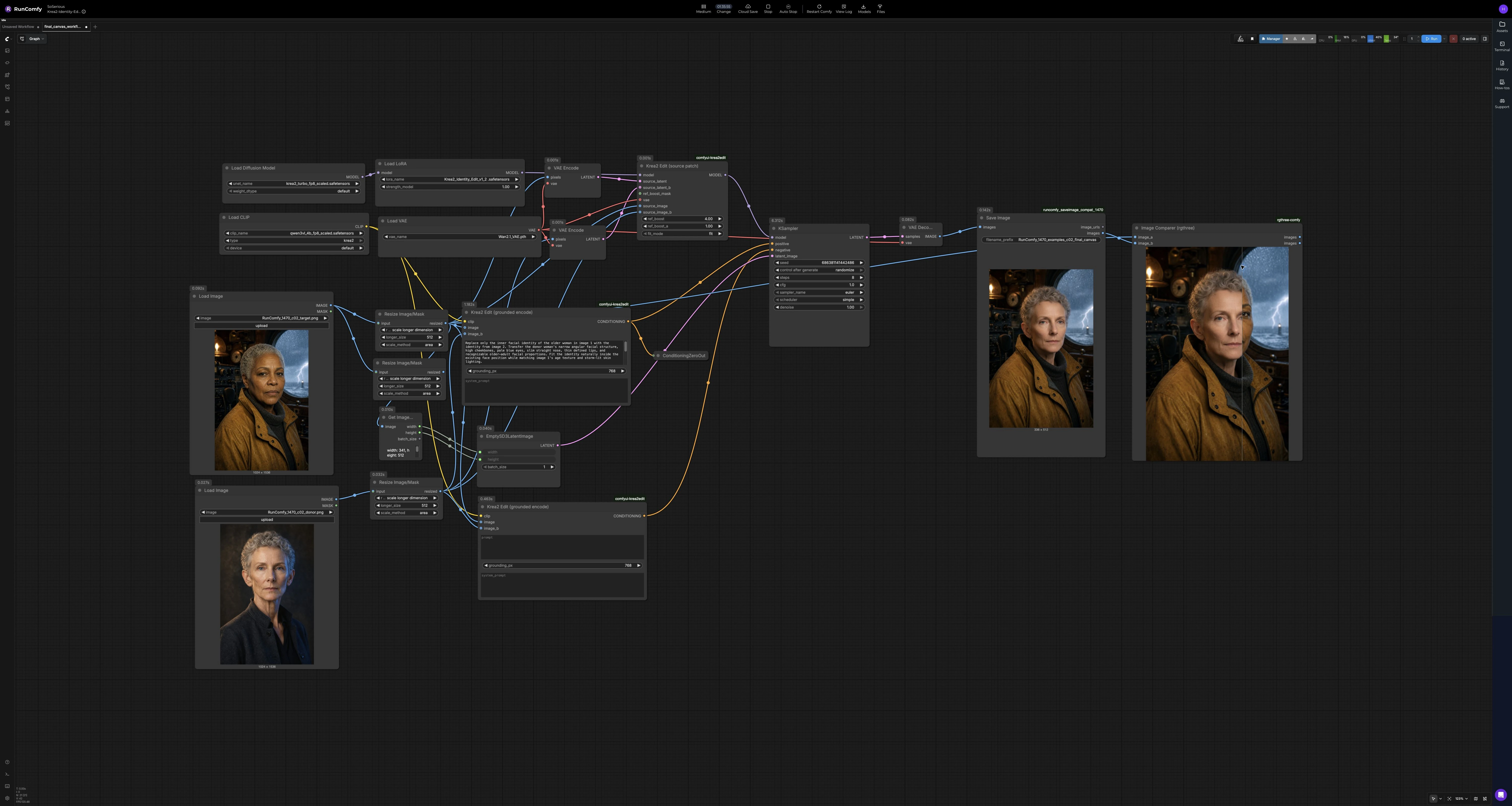
Questo grafico instrada due rami di immagini attraverso encoder ancorati, applica patch al modello di base per la modifica dell'identità, quindi campiona una nuova immagine che corrisponde alla composizione del target. Le fasi seguenti descrivono cosa fa ciascun cluster e cosa puoi controllare.
Immagini target e donatore: LoadImage (#104) e LoadImage (#162)#
Carica il tuo ritratto target nel primo nodo e il tuo riferimento donatore nel secondo. Il workflow ridimensiona ciascuno a una dimensione di lavoro con ResizeImageMaskNode (#129 e #160) per mantenere stabile il rapporto d'aspetto. Legge automaticamente le dimensioni dell'immagine target tramite GetImageSize (#164) e crea una tela latente corrispondente con EmptySD3LatentImage (#126), in modo che la composizione dell'output si allinei con il target. Scegli immagini con pose e angoli di ripresa compatibili per una migliore aderenza dell'identità. I volti dovrebbero essere ben illuminati e non ostruiti.
Comprensione ancorata e prompt: Krea2EditGroundedEncode (#110) e Krea2EditGroundedEncode (#167)#
Questi encoder abbinano ciascuna immagine con la tua istruzione per formare un condizionamento doppio e ancorato all'immagine. L'encoder positivo Krea2EditGroundedEncode (#110) legge sia il target che il donatore più il tuo prompt come "Sostituisci solo il volto interno; mantieni capelli, abbigliamento e sfondo invariati", che limita la modifica. Il secondo encoder Krea2EditGroundedEncode (#167) fornisce un segnale negativo o di contro-condizionamento per sopprimere perdite indesiderate dal donatore (ad esempio, capelli del donatore o sfondo dello studio). Puoi mantenere i prompt concisi e descrittivi; enfatizza cosa preservare nel target. Questa fase è ciò che rende il workflow di Krea 2 Identity Edit ComfyUI seguire istruzioni piuttosto che essere basato su template.
Tokenizzazione dell'immagine: VAEEncode (#108) e VAEEncode (#163)#
Entrambe le immagini sono compresse in rappresentazioni latenti che agiscono come token visivi contestuali. Questi latenti aiutano il nodo di patch a comprendere la geometria dell'identità, le caratteristiche della pelle e le proporzioni senza copiare l'intera immagine. Non è necessario regolare nulla qui; assicurati solo che i tuoi input siano puliti e ben esposti. Gli output alimentano direttamente la patch del modello.
Patch del modello consapevole dell'identità: Krea2EditModelPatch (#109)#
Questo nodo inietta la LoRA di Krea 2 Identity Edit v1.2 in Krea-2 Turbo e collega i due latenti e pixel delle immagini, consentendo la sostituzione dell'identità che rispetta il tuo prompt. Internamente, bilancia la forza dell'identità del donatore contro la preservazione del target, in modo che il nuovo volto si adatti naturalmente alla posa e all'illuminazione originali. Se il tuo risultato trasferisce troppo poco o troppo, regola i controlli di influenza di riferimento del nodo e la strategia di adattamento, quindi ricampiona. Questa patch è il cuore del workflow di Krea 2 Identity Edit ComfyUI. Il pacchetto del nodo è disponibile qui per riferimento se vuoi saperne di più sulla sua meccanica: comfyui-krea2edit.
Campionamento e decodifica: KSampler (#112) e VAEDecode (#149)#
KSampler (#112) rende l'immagine modificata dal modello patchato sotto il tuo condizionamento positivo e negativo. Controlla il seed per la riproducibilità, i passaggi per il compromesso qualità-tempo, la guida per l'aderenza al prompt e il tuo campionatore e schedulatore preferiti. L'impostazione del denoise ti consente di muoverti tra modifiche sottili e ristadiazioni di identità più forti; inizia moderato e affina da lì. VAEDecode (#149) converte il latente in un'immagine che corrisponde all'inquadratura e al rapporto d'aspetto del target. Salva i risultati con SaveImage (#157).
Revisione e iterazione: Image Comparer (rgthree) (#147)#
Il comparer mostra una vista prima e dopo in modo da poter giudicare rapidamente la fedeltà e la preservazione. Se capelli, abbigliamento o sfondo si spostano, stringi la tua istruzione e abbassa la forza dell'identità; se la somiglianza è troppo debole, aumenta l'enfasi sull'identità o prova un donatore con posa più simile. Itera sullo stesso seed per A/B controllati, quindi randomizza i seed per opzioni diverse. Questo passaggio è facoltativo ma accelera la convergenza verso l'aspetto desiderato.
Nodi chiave nel workflow di Krea 2 Identity Edit ComfyUI#
Krea2EditModelPatch (#109)#
Applica la LoRA di Krea 2 Identity Edit a Krea-2 Turbo e fonde entrambe le immagini come riferimenti. Usa i controlli di forza del riferimento per regolare quanto assertivamente l'identità del volto interno del donatore viene imposta, e la modalità di adattamento per decidere quanto rigorosamente le caratteristiche si conformano alla geometria della testa del target. Se i tratti del donatore stanno penetrando in capelli o abbigliamento, riduci l'accento sul riferimento e ricampiona; se la somiglianza è debole, aumentala.
Krea2EditGroundedEncode (#110)#
Costruisce un condizionamento positivo, ancorato all'immagine che il campionatore segue. Mantieni i prompt concisi ed espliciti su cosa deve cambiare (volto interno) e cosa deve rimanere invariato (capelli, posa, abbigliamento, sfondo). Aumentare l'ancoraggio spaziale può migliorare la localizzazione a scapito di un po' di VRAM e tempo; bilancialo rispetto al tuo budget hardware.
KSampler (#112)#
Genera l'immagine finale dal modello patchato e condizionamento. Usa il seed per bloccare la composizione per confronti equi; aumenta i passaggi per casi più difficili; scegli un campionatore e un schedulatore che ti diano un buon equilibrio tra nitidezza e stabilità. Una guida estremamente alta può distorcere l'identità, quindi favorisci valori moderati quando la somiglianza è più importante.
Extra opzionali#
- Usa solo immagini consenzienti; il workflow di Krea 2 Identity Edit ComfyUI è per lavori creativi etici che preservano l'identità.
- Abbina posa, angolo di ripresa ed espressione di donatore e target per l'adattamento più naturale.
- Scrivi istruzioni che specificano sia il trasferimento dell'identità che proteggano esplicitamente capelli, abbigliamento, sfondo e inquadratura che vuoi preservare.
- Se gli sfondi si insinuano dal donatore, rafforza la frase negativa come “non alterare lo sfondo” e riduci leggermente la forza dell'identità.
- Per set multiscatto consistenti, mantieni lo stesso seed e regola solo il prompt o l'immagine del donatore; quindi varia il seed per alternative.
- Evita di sovrapporre forti LoRA di stile o prompt di forte stilizzazione che confliggono con il trasferimento dell'identità; aggiungi lo stile dopo aver bloccato la somiglianza.
Ringraziamenti#
Questo workflow implementa e si basa sui seguenti lavori e risorse. Ringraziamo con gratitudine RunningHub per la fonte del workflow, conradlocke per la LoRA della community di Krea 2 Identity Edit v1.2, lbouaraba per i nodi ComfyUI-Krea2Edit, e Krea per il modello ufficiale Krea 2 Turbo per i loro contributi e manutenzione. Per dettagli autorevoli, si prega di fare riferimento alla documentazione e ai repository originali collegati di seguito.
Risorse#
- RunningHub/RunningHub workflow source
- Documenti / Note di rilascio: RunningHub post
- conradlocke/Krea 2 Identity Edit v1.2 community LoRA
- Hugging Face: conradlocke/krea2-identity-edit
- lbouaraba/ComfyUI-Krea2Edit nodes
- GitHub: lbouaraba/comfyui-krea2edit
- krea/Krea 2 Turbo official model
- Hugging Face: krea/Krea-2-Turbo
Nota: L'uso dei modelli, dataset e codici di riferimento è soggetto alle rispettive licenze e termini forniti dai loro autori e manutentori.