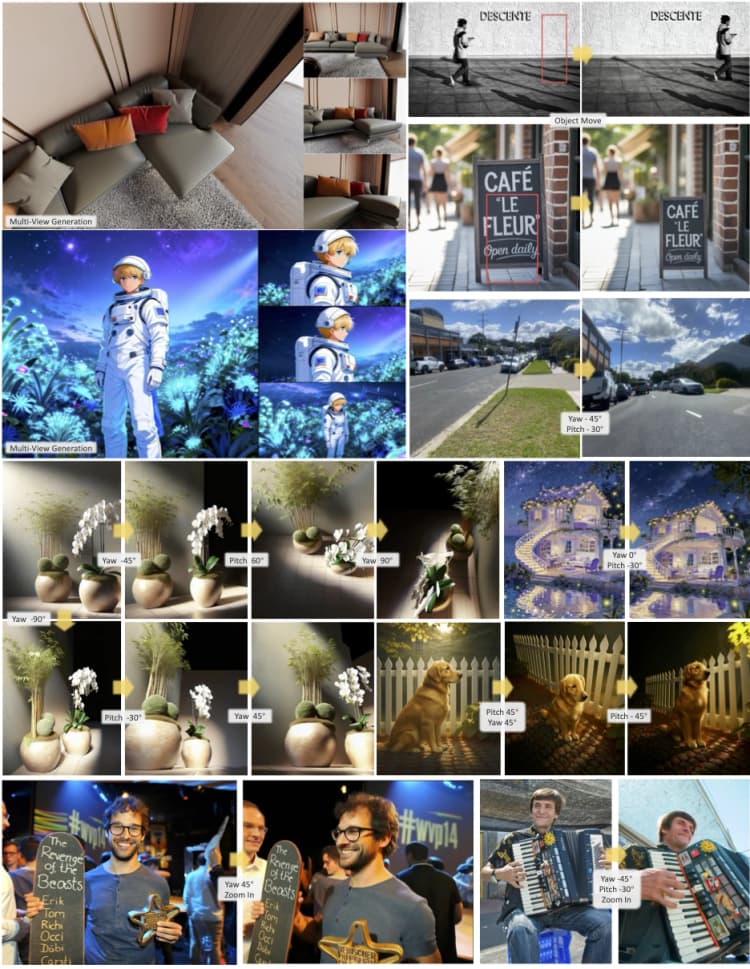
JoyAI Image Edit ComfyUI: editing delle immagini guidato da istruzioni che preserva la struttura#
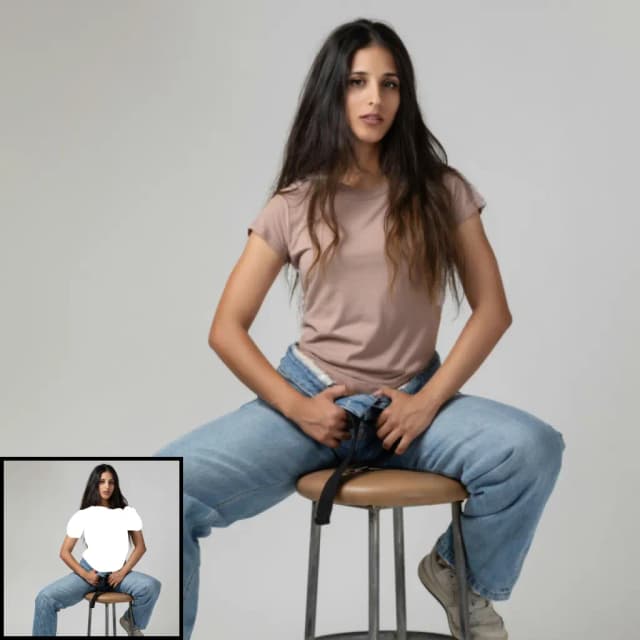
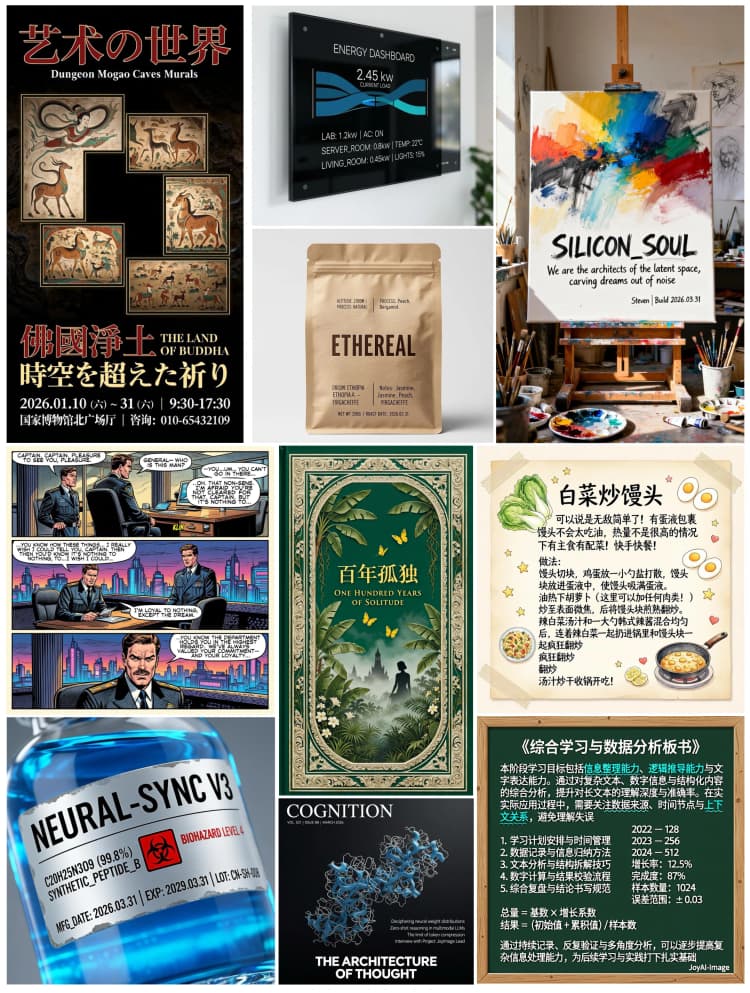
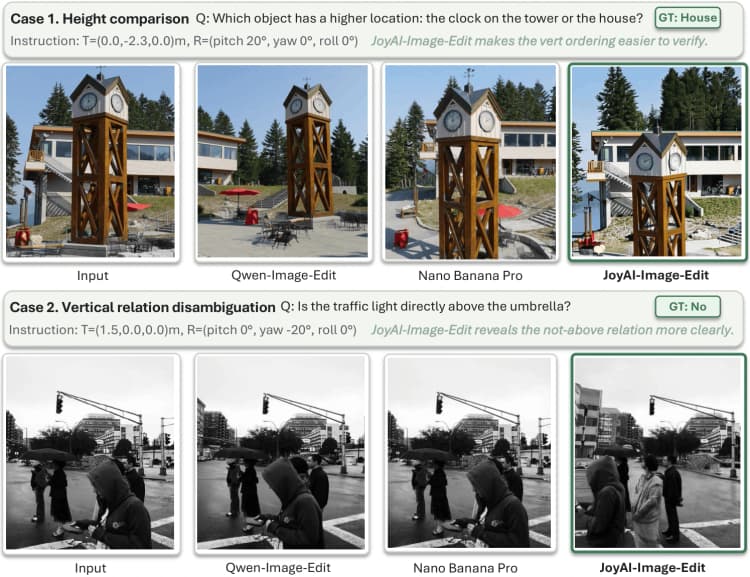
Questo workflow offre modifiche rapide guidate da istruzioni a un'immagine di riferimento direttamente all'interno di ComfyUI. Basato sullo stack JoyAI‑Image‑Edit, esegue cambiamenti guidati da prompt come scambi di oggetti e colori, modifiche spaziali e rendering di testo pulito mantenendo intatta la composizione originale. JoyAI Image Edit ComfyUI è ideale per designer, team di prodotto e creatori che necessitano di modifiche controllate senza mascheratura manuale.
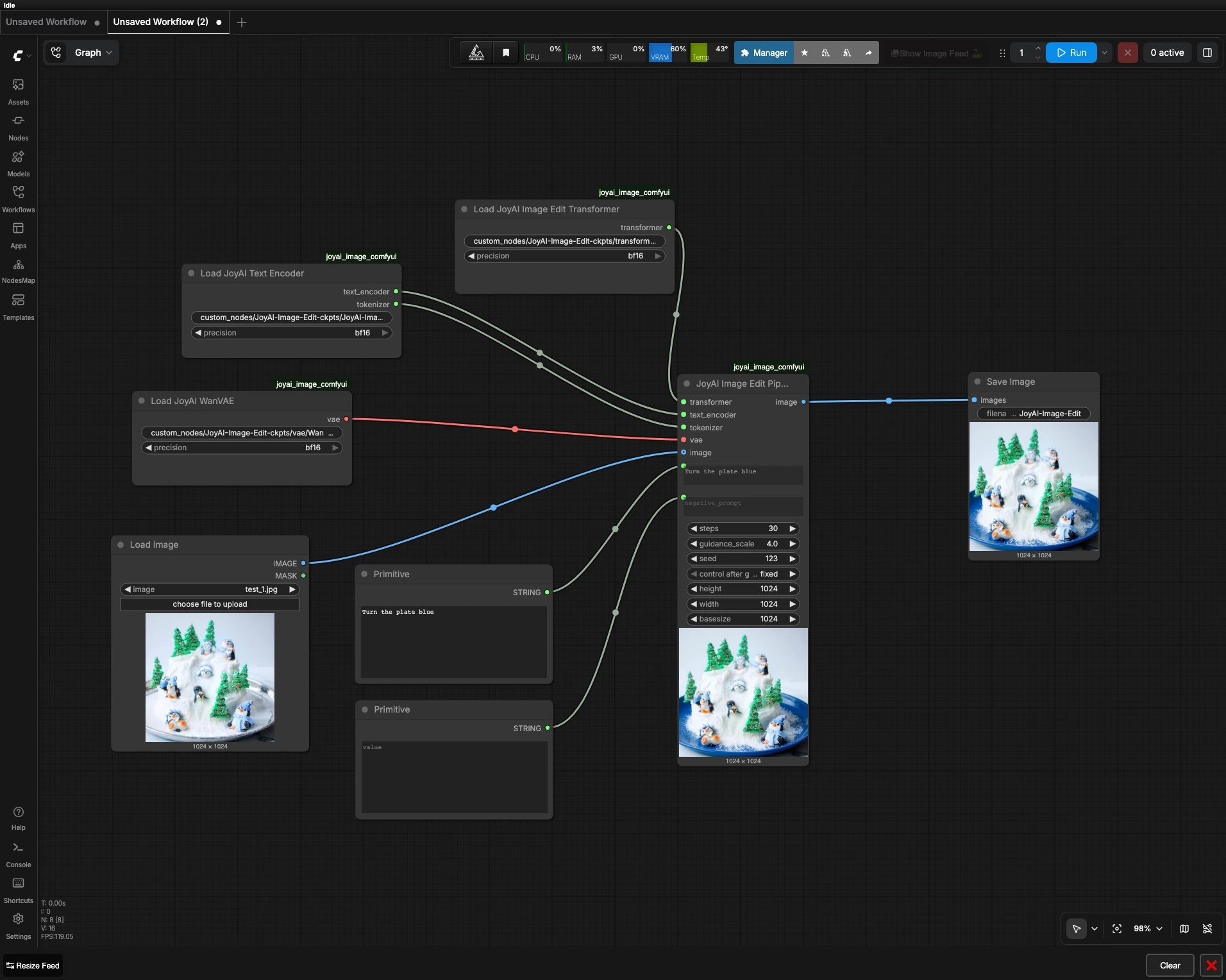
Fornisci un'immagine e una breve istruzione come "Trasforma il piatto in blu." Il workflow elabora questa richiesta attraverso il trasformatore JoyAI Image Edit, il codificatore di testo e il VAE, quindi restituisce un'immagine modificata che rispetta i confini di layout e contenuto. Si tratta di un setup ComfyUI specifico per il modello, compatto, concentrato su risultati prevedibili e riproducibilità.
Modelli chiave nel workflow Comfyui JoyAI Image Edit ComfyUI#
- Trasformatore JoyAI‑Image‑Edit. Modello di modifica centrale che condiziona la tua istruzione e l'immagine di riferimento per produrre cambiamenti che preservano la struttura. Scheda modello: jdopensource/JoyAI-Image-Edit.
- Codificatore di testo JoyAI‑Image‑Edit e tokenizer. Codifica l'istruzione di modifica in embedding che il trasformatore può seguire. Implementazione e utilizzo sono nel codice JoyAI Image: jd-opensource/JoyAI-Image.
- VAE per JoyAI Image Edit. Comprimi e ricostruisci immagini per l'editing e la decodifica, contribuendo alla fedeltà del colore e alla ritenzione dei dettagli. Il workflow fa riferimento a un checkpoint Wan 2.1 VAE incluso nello stack JoyAI.
Come usare il workflow Comfyui JoyAI Image Edit ComfyUI#
Il pipeline scorre da sinistra a destra: carica un'immagine di origine, scrivi un'istruzione, carica lo stack JoyAI, esegui la modifica, quindi salva. Non è necessario un mascheramento per modifiche tipiche, e il workflow è progettato per risultati riproducibili.
- Prepara l'immagine di origine
- Carica il tuo riferimento con
LoadImage(#6). Usa un'immagine pulita e ben illuminata per i migliori risultati e mantieni il soggetto ragionevolmente centrato. Se desideri preservare esattamente l'inquadratura, ritaglia l'immagine di origine prima piuttosto che cambiare la dimensione della tela in seguito. Il workflow passa questa immagine direttamente alla fase di editing in modo che la sua struttura ancoraggi il risultato.
- Carica il tuo riferimento con
- Scrivi l'istruzione di modifica
- Inserisci la tua richiesta in
Prompt(#4) e definisci eventualmente esclusioni inNegative Prompt(#5). Mantieni le istruzioni brevi, specifiche e attuabili, per esempio "rendi la tazza rossa," "sostituisci il cielo con il tramonto," o "aggiungi il testo JOYAI sul quaderno." I prompt negativi aiutano ad evitare colori, oggetti o stili indesiderati. JoyAI Image Edit ComfyUI onora l'istruzione mantenendo la coerenza del layout con l'originale.
- Inserisci la tua richiesta in
- Carica lo stack JoyAI
- I componenti del modello sono caricati da
JoyAIImageEditTransformerLoader(#1),JoyAIImageEditTextEncoderLoader(#2), eJoyAIImageEditVAELoader(#3). Questi nodi recuperano i pesi del trasformatore, il codificatore di testo più tokenizer, e il VAE che governa la codifica e la decodifica delle immagini. Normalmente non è necessario cambiare questi a meno che non si stiano cambiando i checkpoint per un aspetto o comportamento diverso. Mantenere questo trio coerente assicura che la semantica dell'istruzione, la geometria e lo spazio dei colori rimangano stabili.
- I componenti del modello sono caricati da
- Esegui la modifica
JoyAIImageEditPipeline(#7) fonde la tua immagine di origine con gli embedding dell'istruzione per generare il risultato modificato. Il pipeline bilancia la forza dell'istruzione contro la fedeltà strutturale in modo che gli oggetti restino dove appartengono mentre i loro attributi cambiano come richiesto. Usa un seed fisso per la riproducibilità o cambia i semi per esplorare variazioni. Se hai bisogno di lettere più nitide o bordi fini, aumenta le impostazioni di qualità nel sampler mantenendo la dimensione dell'immagine ragionevole rispetto alla tua origine.
- Salva e rivedi
SaveImage(#8) scrive l'output modificato. Usa nomi versionati per confrontare le esecuzioni fianco a fianco e mantieni il seed nel tuo nome file o note in modo da poter riprodurre un risultato preferito. Quando fai iterazioni, regola solo un controllo alla volta per vedere chiaramente causa ed effetto.
Nodi chiave nel workflow Comfyui JoyAI Image Edit ComfyUI#
JoyAIImageEditPipeline(#7)- Orchestratore centrale che applica l'istruzione all'immagine di riferimento utilizzando il trasformatore JoyAI, il codificatore di testo e il VAE. Regola prima
promptenegative_prompt. Usa unseedfisso per riesecuzioni deterministiche, poi varialo per esplorare alternative. Bilancia la forza dell'istruzione e la qualità del campionamento per scambiare velocità per fedeltà, e mantieni le dimensioni di output vicine al rapporto d'aspetto della sorgente per preservare il layout.
- Orchestratore centrale che applica l'istruzione all'immagine di riferimento utilizzando il trasformatore JoyAI, il codificatore di testo e il VAE. Regola prima
JoyAIImageEditTransformerLoader(#1)- Carica il checkpoint del trasformatore JoyAI‑Image‑Edit che determina quanto fortemente e chiaramente le modifiche seguono il tuo testo. Cambiare questo peso può modificare significativamente stile e reattività. Abbina trasformatore e codificatore di testo dalla stessa famiglia di rilascio per evitare disallineamenti di embedding.
JoyAIImageEditTextEncoderLoader(#2)- Fornisce il codificatore di testo e il tokenizer che traducono la tua istruzione in embedding leggibili dal modello. Una frase chiara e concisa migliora la qualità dell'embedding. Le impostazioni di precisione possono influenzare l'uso di VRAM e la velocità, quindi scegli la modalità che si adatta al tuo hardware e alla dimensione del batch.
JoyAIImageEditVAELoader(#3)- Carica il VAE che governa come le immagini sono codificate e decodificate intorno alla modifica. Diversi VAE possono spostare colore e contrasto in modo sottile, quindi mantieni questo coerente tra gli esperimenti quando stai valutando i prompt. Se cambi il VAE, rivedi i tuoi prompt per riequilibrare la colorazione.
Extra opzionali#
- Craft del prompt
- Preferisci azioni singole e chiare come "rendi il piatto blu" rispetto a paragrafi a più passi. Nomina gli oggetti visibili con precisione e usa sostantivi singolari quando modifichi attributi. Per modifiche spaziali, fonda la richiesta con preposizioni come "sul tavolo," "sullo sfondo," o "sul muro."
- Risoluzione e composizione
- Preserva il rapporto d'aspetto della sorgente per mantenere la geometria. Ingrandisci dopo l'editing se hai bisogno di deliverables più grandi piuttosto che spingere risoluzioni di modifica estreme.
- Riproducibilità
- Mantieni un seed fisso quando confronti variazioni di prompt, poi sblocca il seed per campionare alternative una volta che sei soddisfatto.
- Riferimenti e fonti
- Scheda del modello e pesi: jdopensource/JoyAI-Image-Edit
- Dettagli di implementazione e aggiornamenti: jd-opensource/JoyAI-Image
- Modello di grafico ComfyUI utilizzato da questo progetto: joyai_image_comfyui
Riconoscimenti#
Questo workflow implementa e si basa sui seguenti lavori e risorse. Ringraziamo con gratitudine jd-opensource per il repository JoyAI-Image, jd-opensource per il workflow JoyAI-Image ComfyUI, e jdopensource per il modello JoyAI-Image-Edit per i loro contributi e manutenzione. Per dettagli autorevoli, si prega di fare riferimento alla documentazione originale e ai repository collegati di seguito.
Risorse#
- jd-opensource/JoyAI-Image
- GitHub: jd-opensource/JoyAI-Image
- jd-opensource/joyai_image_comfyui
- GitHub: jd-opensource/JoyAI-Image
- jdopensource/JoyAI-Image-Edit
- Hugging Face: jdopensource/JoyAI-Image-Edit
Nota: L'uso dei modelli, dataset e codice di riferimento è soggetto alle rispettive licenze e termini forniti dai loro autori e manutentori.