





Flux 3 Klein Native RGBA Generation: PNG Trasparenti dal Testo in ComfyUI#
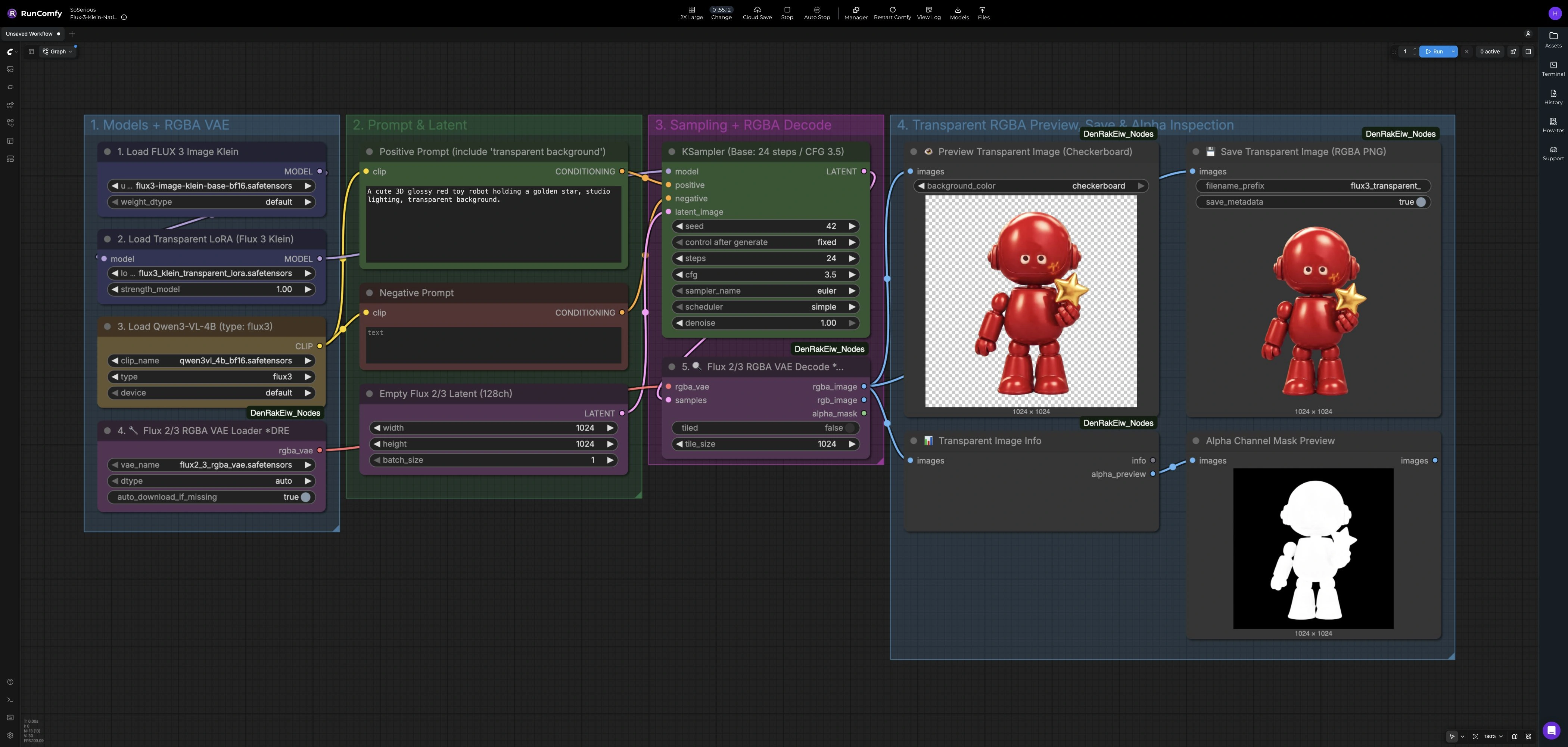
Flux 3 Klein Native RGBA Generation crea immagini con un canale alpha direttamente da prompt testuali. Il workflow combina il modello FLUX 3 Image Klein Base, la LoRA di trasparenza di DenRakEiw, e un VAE RGBA a quattro canali. Include anteprime a scacchiera e alpha e salva automaticamente PNG RGBA durante ogni esecuzione.
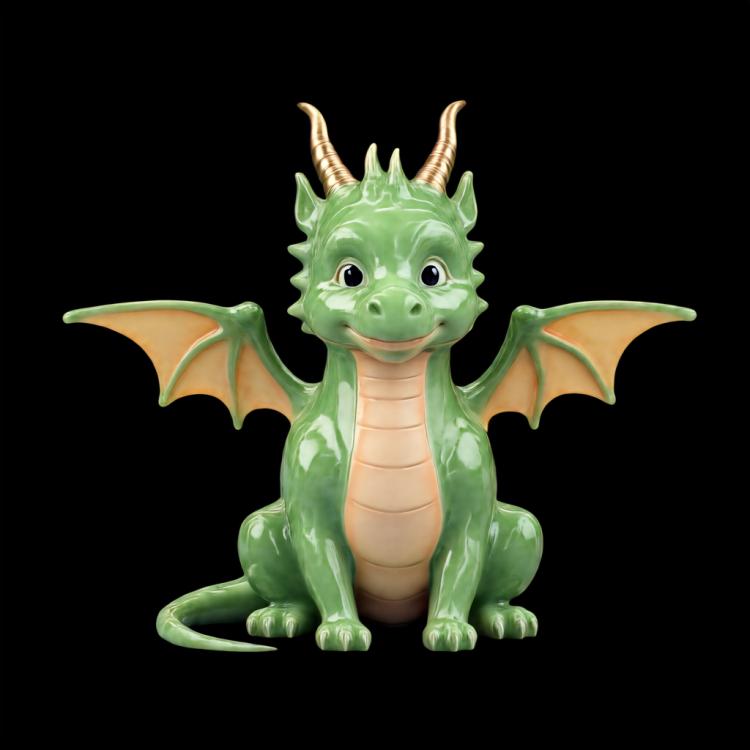
Gli esempi validati includono cuffie, una ghirlanda di Natale, un bouquet autunnale, un razzo spaziale retrò e un drago di porcellana. Sono stati generati a 1024 × 1024 e ispezionati su sfondi a scacchiera, bianchi e scuri. La galleria utilizza copie RGBA WebP senza perdita dei PNG generati, con ogni pixel RGBA preservato e nessuna pulizia alpha applicata. Questi esempi mostrano usi per concetti di prodotto, decorazioni stagionali e asset stilizzati; ispeziona i bordi di ciascun risultato prima della composizione.
Modelli utilizzati in questo workflow#
- FLUX 3 Image Klein Base:
flux3-image-klein-base-bf16.safetensors, caricato daUNETLoader(#1). Repository ufficiale del modello - Qwen3-VL text encoder:
qwen3vl_4b_bf16.safetensors, caricato daCLIPLoader(#3) con tipoflux3. File ufficiali del modello - Native RGBA transparency LoRA:
flux3_klein_transparent_lora.safetensorsdi DenRakEiw, applicato daLoraLoaderModelOnly(#2) con forza1.0. LoRA e workflow - RGBA VAE:
flux2_3_rgba_vae.safetensors, caricato daFlux23RGBAVAELoader_DRE(#4). Il VAE proviene dal progetto flux2-klein-alpha di trmz ed è fornito con questo nome file nel repository LoRA. Progetto VAE originale
Come utilizzare Flux 3 Klein Native RGBA Generation in ComfyUI#
1. Carica i modelli#
Mantieni le quattro selezioni di modelli elencate sopra per utilizzare la configurazione validata. La LoRA di trasparenza è applicata al modello base, mentre il VAE RGBA decodifica il latente campionato in un'immagine con canale alpha. Il workflow salvato contiene già queste selezioni.
2. Descrivi il soggetto#
Modifica il prompt positivo nel nodo #5 e includi "sfondo trasparente" o "sfondo trasparente RGBA, oggetto in primo piano isolato," come raccomandato dall'autore della LoRA. Descrivi il soggetto, i materiali e la composizione, lasciando spazio attorno a parti sottili o sporgenti. Il prompt negativo salvato (#6) è vuoto.
Il text encoder caricato dal nodo #3 fornisce entrambi i nodi di codifica del prompt. EmptyFlux2LatentImage (#7) imposta una tela di 1024 × 1024 e una dimensione batch di 1 nella configurazione testata. Il prompt predefinito salvato descrive un robot giocattolo rosso; sostituiscilo per generare il tuo soggetto.
3. Esegui il campionamento e la decodifica RGBA#
KSampler (#8) utilizza 24 passi, CFG 3.5, campionamento Euler, il semplice scheduler e denoise 1.0. Il seme predefinito salvato è 42; gli esempi della galleria usano i propri prompt e semi. Mantieni un seme fisso quando confronti modifiche di prompt o parametri.
Flux23RGBAVAEDecode_DRE (#9) decodifica il latente campionato. La sua uscita immagine RGBA alimenta i nodi di anteprima, salvataggio e info immagine. Esso espone anche uscite RGB e maschera alpha separate, che sono scollegate in questo grafo salvato. Le esecuzioni validate hanno usato la decodifica a piastrelle disabilitata.
4. Ispeziona il risultato salvato#
PreviewTransparentImage (#10) visualizza l'immagine RGBA su una scacchiera. TransparentImageInfo (#12) fornisce un alpha_preview a PreviewImage (#13), permettendoti di ispezionare il canale alpha separatamente.
SaveTransparentImage (#11) salva automaticamente un PNG RGBA durante la stessa esecuzione, con metadati abilitati. Il salvataggio non attende un passaggio di approvazione o ispezione separato. Usa il suo filename_prefix per organizzare le uscite, quindi controlla l'immagine salvata su sfondi chiari e scuri prima di inserirla in una composizione.
Cosa mostrano i risultati validati#
Gli esempi selezionati hanno mantenuto le silhouette dei soggetti e le aperture visibili, incluso il centro della ghirlanda, il gap dell'archetto delle cuffie e i gap tra i gambi del bouquet. Le loro uscite PNG contengono alpha nativo, e le conversioni della galleria preservano esattamente quell'alpha.
Alcuni pixel di sfondo possono mantenere un alpha molto basso non nullo, quindi un'uscita trasparente non garantisce un opaco perfettamente pulito in ogni composizione. Ispeziona bordi sottili, gap interni e residui deboli alla dimensione di visualizzazione prevista.
Una prova con bottiglia di vetro aveva uno sfondo trasparente ma un corpo della bottiglia visivamente opaco. La validazione di questo workflow non stabilisce una trasmissione realistica del vetro o un fumo semi-trasparente affidabile. Controlla la trasparenza all'interno del soggetto separatamente dalla trasparenza attorno ad esso.
Regolazione delle impostazioni#
Inizia con le impostazioni testate sopra. La validazione non ha confrontato diversi conteggi di passi, valori CFG, forze LoRA o risoluzioni, quindi non stabilisce che aumentarne qualcuno migliori la qualità alpha. Se cambi un'impostazione, confronta i risultati con lo stesso prompt e seme e ispeziona sia l'immagine a colori sia l'anteprima alpha prima di scegliere un'uscita.
Ringraziamenti#
Questo workflow implementa e si basa sui seguenti lavori e risorse. Ringraziamo sinceramente DenRakEiw per la LoRA RGBA Nativa e il workflow, black-forest-labs per i file del modello FLUX 3 Image Klein, trmz per il VAE RGBA Originale, e DenRakEiw per i nodi di caricamento, anteprima e salvataggio RGBA per i loro contributi e manutenzione. Per dettagli autorevoli, si prega di fare riferimento alla documentazione originale e ai repository collegati di seguito.
Risorse#
- DenRakEiw/FLUX3-Image-Klein-Native-RGBA-Transparent-LoRA
- Hugging Face: DenRakEiw/FLUX3-Image-Klein-Native-RGBA-Transparent-LoRA
- Docs / Release Notes: Native RGBA LoRA e workflow
- black-forest-labs/flux-3-image-klein-comfy
- Hugging Face: black-forest-labs/flux-3-image-klein-comfy
- Docs / Release Notes: File del modello FLUX 3 Image Klein
- trmz/flux2-klein-alpha
- Hugging Face: trmz/flux2-klein-alpha
- Docs / Release Notes: VAE RGBA Originale di trmz
- DenRakEiw/DenRakEiw_Nodes
- GitHub: DenRakEiw/DenRakEiw_Nodes
- Docs / Release Notes: Nodi di caricamento, anteprima e salvataggio RGBA
Nota: L'uso dei modelli, dataset e codici citati è soggetto alle rispettive licenze e termini forniti dai loro autori e manutentori.