

Inferenza Flex.1 LoRA: Esegui AI Toolkit LoRA in ComfyUI per Risultati Corrispondenti all'Addestramento#
Inferenza Flex.1 LoRA: generazione corrispondente all'addestramento, a passi minimi in ComfyUI. L'inferenza Flex.1 LoRA è un workflow pronto per la produzione di RunComfy per eseguire AI Toolkit–addestrato Flex.1 LoRAs in ComfyUI con comportamento corrispondente all'addestramento. È costruito attorno a RC Flex.1 (RCFlex1), che avvolge una pipeline di inferenza specifica per Flex.1 (invece di un grafo di campionamento generico) e applica il tuo LoRA in modo coerente tramite lora_path e lora_scale; RunComfy ha costruito e reso open-source questo nodo—vedi il codice nei repository dell'organizzazione GitHub di runcomfy-com.
Usalo quando la tua inferenza LoRA appare diversa dall'addestramento—ad esempio, le anteprime di AI Toolkit sembrano corrette, ma lo stesso LoRA + prompt sembra fuori luogo una volta che passi a ComfyUI.
Perché l'inferenza Flex.1 LoRA spesso appare diversa in ComfyUI e cosa fa il nodo personalizzato RCFlex1#
Le anteprime di AI Toolkit provengono da una pipeline di inferenza specifica per Flex.1. Molti grafi di ComfyUI ricostruiscono lo stack da caricamenti e campionatori generici, quindi "abbinare i numeri" (prompt/passi/CFG/seed) non è sempre sufficiente—le differenze nella pipeline possono cambiare le impostazioni predefinite e dove/come viene applicato il LoRA.
RCFlex1 instrada l'inferenza attraverso un wrapper di pipeline specifico per Flex.1 allineato con le anteprime di AI Toolkit, mantenendo l'iniezione di LoRA coerente per Flex.1. Implementazione di riferimento: `src/pipelines/flex1_alpha.py`
Come utilizzare il workflow di inferenza Flex.1 LoRA#
Step 1: Apri il workflow#
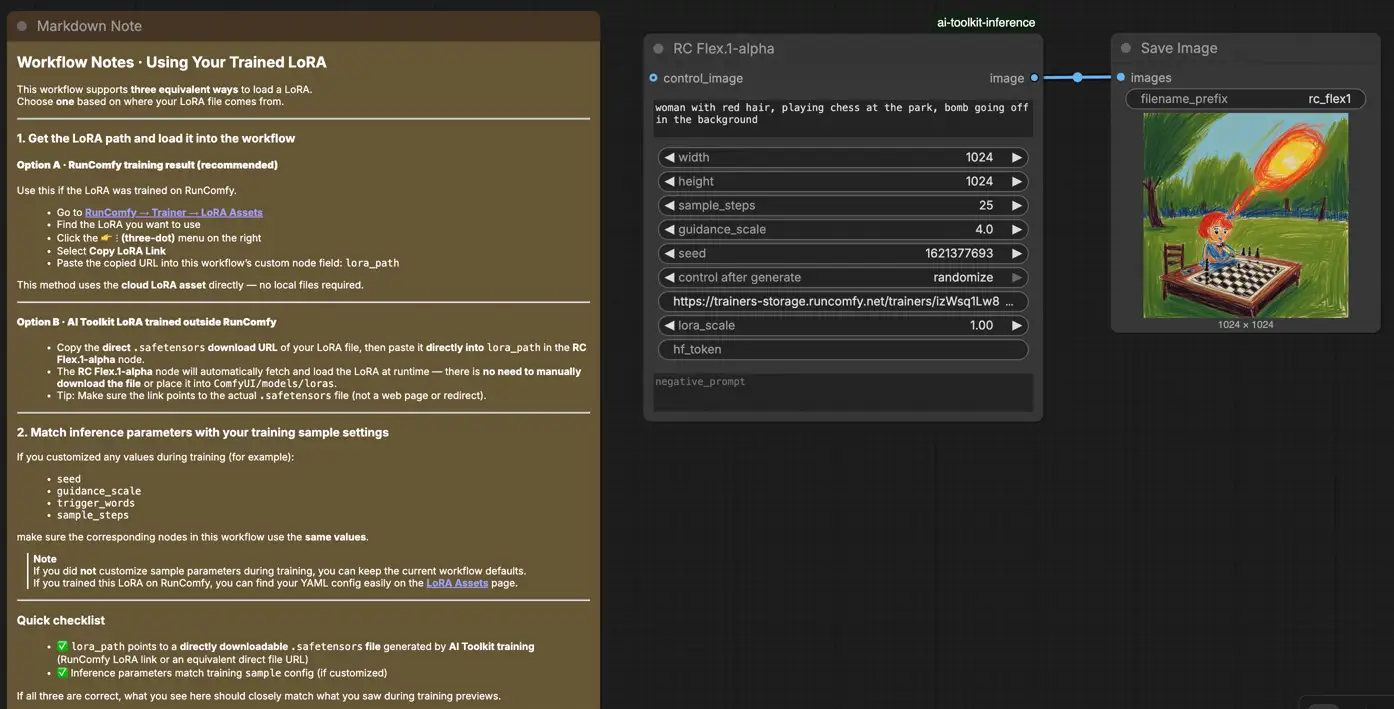
Apri il workflow di inferenza Flex.1 LoRA di RunComfy in ComfyUI.
Step 2: Importa il tuo LoRA (2 opzioni)#
- Opzione A (risultato di addestramento RunComfy): RunComfy → Trainer → LoRA Assets → trova il tuo LoRA → ⋮ → Copia Link LoRA

- Opzione B (AI Toolkit LoRA addestrato al di fuori di RunComfy): Copia un link diretto per il download di
.safetensorsper il tuo LoRA e incolla quell'URL inlora_path(non è necessario scaricarlo inComfyUI/models/loras).
Step 3: Configura RCFlex1 per l'inferenza Flex.1 LoRA#
Nell'interfaccia utente del nodo RCFlex1 Flex.1 LoRA Inference, imposta i parametri rimanenti:
prompt: il tuo testo principale del prompt (includi eventuali token di attivazione che hai utilizzato durante l'addestramento)negative_prompt: opzionale; lascia vuoto se non ne hai usato uno nel campionamento delle anteprimewidth/height: risoluzione di outputsample_steps: passi di campionamento (abbina le impostazioni delle tue anteprime quando confronti i risultati)guidance_scale: CFG / guida (abbina il tuo CFG delle anteprime)seed: usa un seed fisso per la riproducibilità; cambialo per esplorare variazionilora_scale: forza/intensità del LoRA
Per risultati corrispondenti all'addestramento, apri il tuo YAML di addestramento di AI Toolkit e applica qui gli stessi valori di campionamento—soprattutto width, height, sample_steps, guidance_scale e seed. Se hai addestrato su RunComfy, apri Trainer → LoRA Assets → Config e riutilizza i valori di anteprima/campionamento.

Step 4: Esegui l'inferenza Flex.1 LoRA#
- Fai clic su Queue/Run → SaveImage salva automaticamente l'output
Risoluzione dei problemi di inferenza Flex.1 LoRA#
La maggior parte delle discrepanze "anteprima di addestramento vs inferenza ComfyUI" derivano da differenze nella pipeline (non un singolo parametro errato). Il modo più veloce per ottenere risultati corrispondenti all'addestramento è eseguire l'inferenza attraverso il nodo personalizzato RC Flex.1 (RCFlex1) di RunComfy, che mantiene l'allineamento del campionamento Flex.1 + l'iniezione di LoRA a livello di pipeline con la pipeline di anteprima di AI Toolkit.
(1) Perché l'anteprima del campione in AI Toolkit sembra ottima, ma lo stesso prompt appare diverso in ComfyUI? Come posso riprodurlo in ComfyUI?#
Perché succede
Anche con lo stesso prompt / seed / passi, i risultati possono variare quando ComfyUI sta eseguendo una pipeline di inferenza diversa rispetto alla pipeline di anteprima di AI Toolkit. Con Flex.1 in particolare, le differenze nella pipeline possono cambiare le impostazioni predefinite del modello e dove/come viene iniettato il LoRA, il che si manifesta come "stesso prompt, aspetto diverso".
Come risolvere (consigliato)
- Esegui l'inferenza con RCFlex1 per mantenere l'inferenza allineata alla pipeline con le anteprime di AI Toolkit (questa è la leva principale).
- Rispecchia le impostazioni di campionamento delle anteprime di AI Toolkit:
width,height,sample_steps,guidance_scale,seed. - Usa le stesse parole di attivazione (se hai addestrato con esse) e mantieni
lora_scaleuguale alla forza delle tue anteprime.
(2) Come caricare flux lora in flex usando diffusers#
Perché succede
Flex.1 si è allontanato da Flux, quindi "caricarlo come un normale Flux LoRA" può portare ad un'applicazione parziale, effetto debole o comportamento inaspettato—soprattutto se il LoRA non è stato addestrato per Flex.1.
Come risolvere (più affidabile)
- Per AI Toolkit–addestrato Flex.1 LoRAs: carica tramite
lora_pathin RCFlex1 in modo che l'iniezione di LoRA avvenga all'interno della pipeline di inferenza allineata Flex.1. - Se il LoRA è stato addestrato per un modello base diverso, non aspettarti un trasferimento perfetto—riaddestra il LoRA su Flex.1 in AI Toolkit per i risultati più puliti.
(3) Flux' object has no attribute 'process_timestep#
Perché succede
Questo solitamente indica un disallineamento tra i nodi/codice che stai eseguendo e il modello/pipeline che pensi di eseguire (deriva di versione, set di nodi sbagliato, o mix di strumenti Flex/Flux incompatibili).
Come risolvere
- Preferisci eseguire l'inferenza Flex.1 tramite RCFlex1, che mantiene il percorso di esecuzione nel wrapper di pipeline Flex.1 previsto.
- Se hai aggiornato di recente ComfyUI o nodi personalizzati, aggiorna i nodi correlati e riavvia ComfyUI per cancellare importazioni/cache obsolete.
- Controlla di caricare effettivamente Flex.1 come modello base per questo workflow (non una variante Flux diversa).
Esegui ora l'inferenza Flex.1 LoRA#
Apri il workflow Flex.1 LoRA Inference di RunComfy, incolla il tuo LoRA in lora_path, ed esegui RCFlex1 per l'inferenza Flex.1 LoRA corrispondente all'addestramento in ComfyUI.