Fibo 2 Edit Turbo: Modifica Immagini in 4 Passi in ComfyUI#
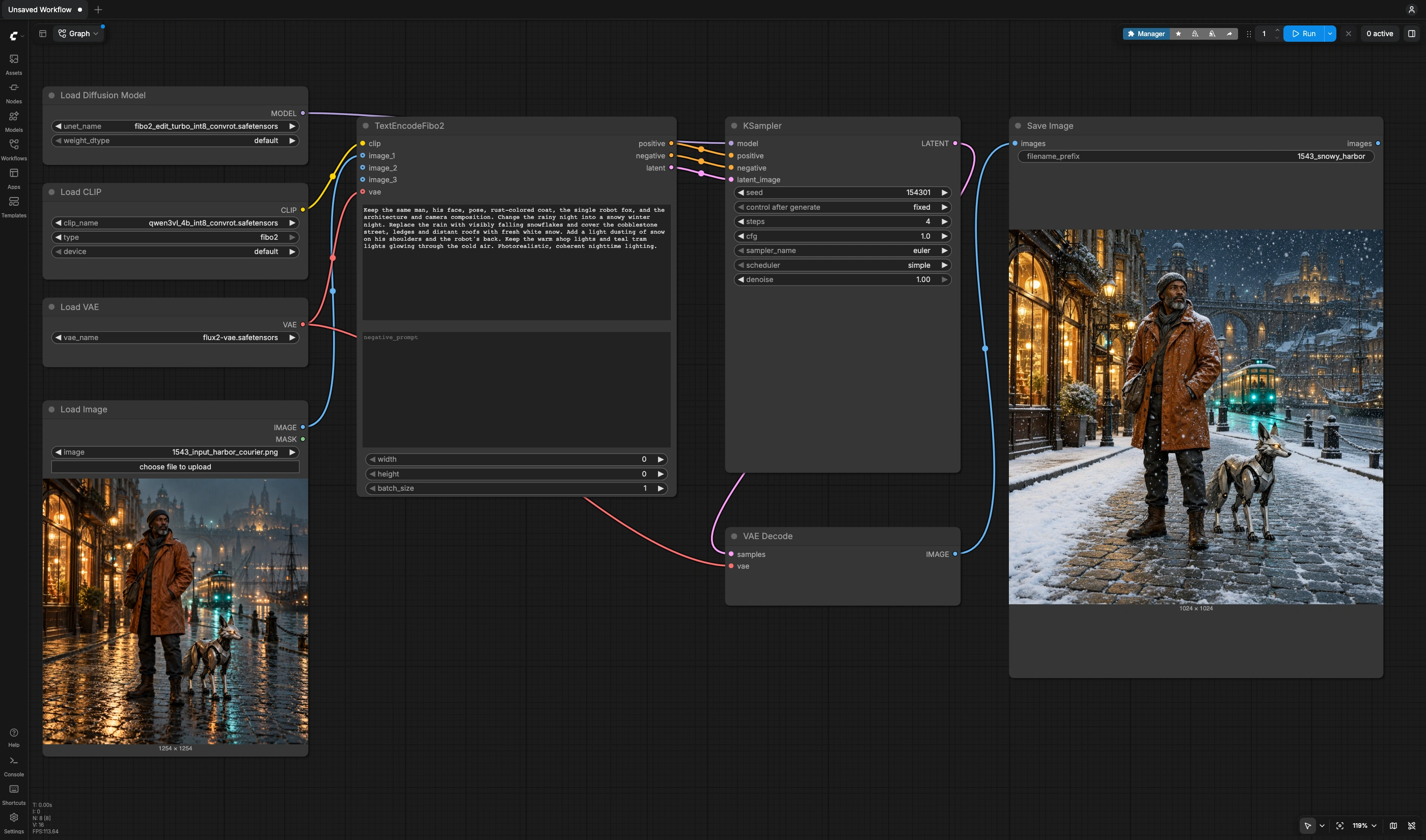
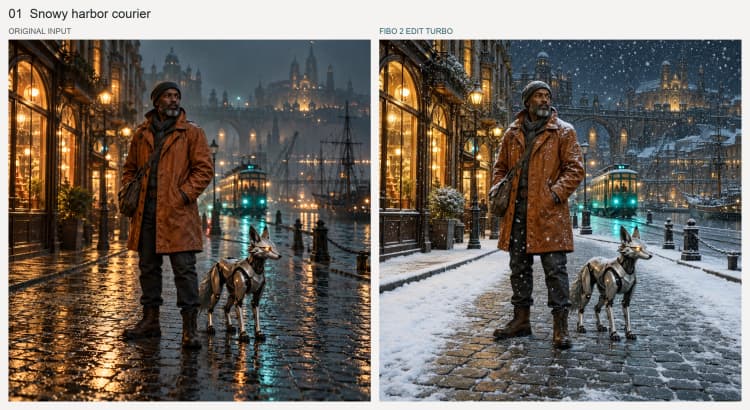
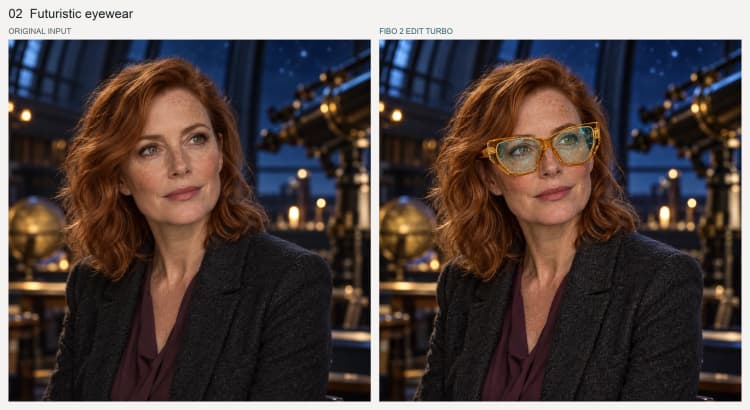
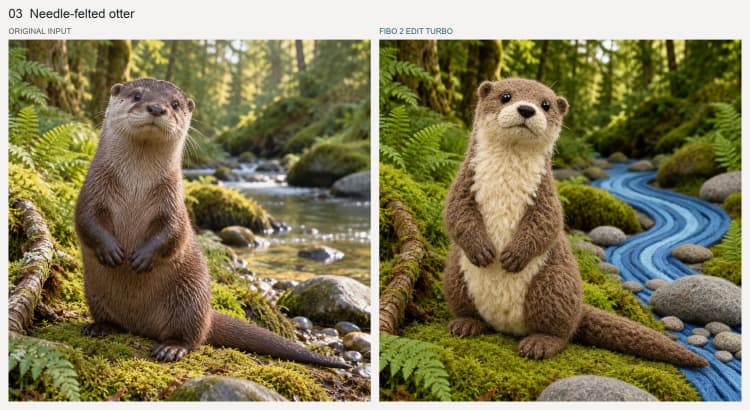
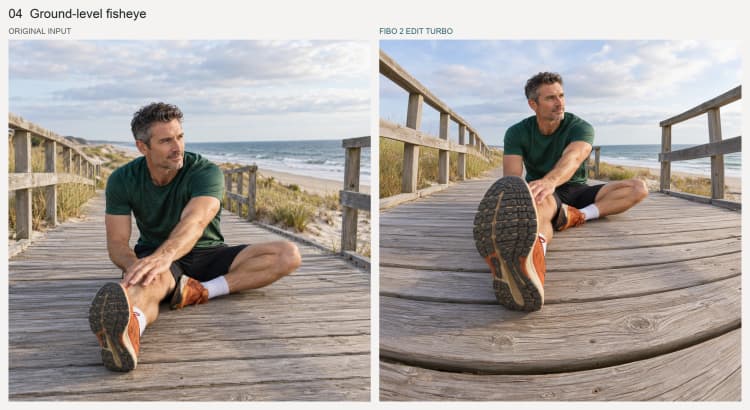
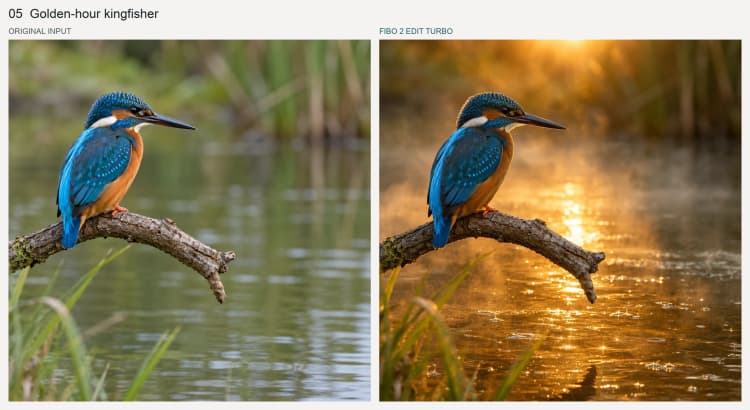
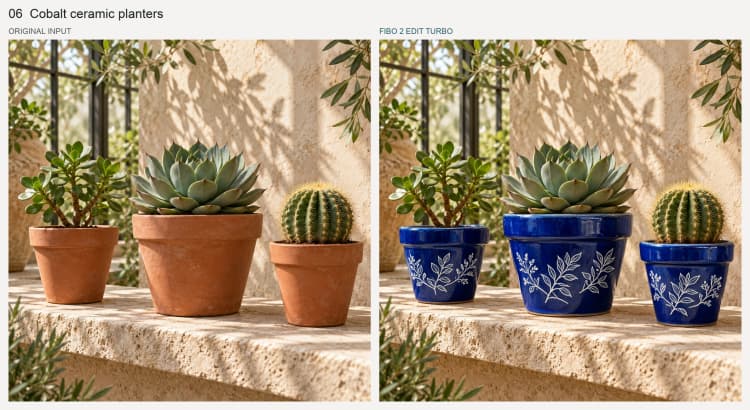
Questo flusso di lavoro ti consente di modificare un'immagine sorgente con istruzioni in linguaggio semplice utilizzando il Fibo 2.0 Edit Turbo di Bria. Si esegue in quattro fasi di campionamento con pesi INT8 ConvRot per risultati rapidi e costanti. Usalo per cambiare tempo e illuminazione, aggiungere o rimuovere accessori, regolare il punto di vista della fotocamera, scambiare materiali o modificare lo stile visivo complessivo mantenendo stabile il resto dell'immagine.
Progettato per velocità e affidabilità, Fibo 2 Edit Turbo in ComfyUI combina un encoder di visione-linguaggio robusto con lo spazio latente FLUX.2 VAE. Il grafico è semplificato: carichi un'immagine, descrivi la modifica, campioni per quattro passaggi e ottieni il tuo rendering finale. È una scelta eccellente per iterazione creativa, visualizzazione di prodotti e regolazioni fotografiche compatibili con batch.
Modelli chiave nel flusso di lavoro Comfyui Fibo 2 Edit Turbo#
- Bria AI Fibo 2.0 Edit Turbo. Il checkpoint di modifica distillato e pronto per la produzione che offre modifiche di alta qualità in quattro passaggi con campionamento senza guida. Opera nello spazio latente FLUX.2 VAE e supporta la modifica a riferimento singolo o multiplo. Vedi il modello ufficiale per dettagli e raccomandazioni. Model card Paper
- Qwen3-VL-4B-Instruct. L'encoder di visione-linguaggio usato per trasformare la tua istruzione in token di condizionamento che guidano le modifiche di Fibo 2.0. Fornisce forte adesione alle istruzioni e fondamento multimodale per richieste di modifica. Model card
- FLUX.2 VAE. L'autoencoder che definisce lo spazio latente in cui opera Fibo 2.0; codifica immagini di contesto e decodifica risultati finali con fedeltà fotorealistica. Usa il FLUX.2 VAE standard o una variante di decodificatore approvata come fornita da fonti affidabili. Collection Repo
Come usare il flusso di lavoro Comfyui Fibo 2 Edit Turbo#
Il flusso di lavoro segue un percorso semplice dagli input all'output. Fornisci un'immagine sorgente e un'istruzione di modifica, l'encoder prepara il condizionamento testo-immagine, il campionatore esegue una modifica in quattro passi usando Fibo 2 Edit Turbo, e il VAE decodifica l'immagine finale per il salvataggio.
Carica l'immagine sorgente
- Usa
LoadImage(#14) per importare la foto che vuoi modificare. Mantieni il soggetto inquadrato come desideri perché la modifica rispetta la composizione. Questo nodo fornisce l'immagine di riferimento principale alla fase dell'encoder e funge da ancoraggio per identità, layout e illuminazione che dovrebbero rimanere inalterati.
Prepara gli encoder
CLIPLoader(#2) carica l'encoder testuale Qwen3-VL 4B confezionato per Fibo 2.0.VAELoader(#3) inizializza il FLUX.2 VAE usato sia per codificare l'immagine di contesto che per decodificare il risultato finale. Insieme forniscono i segnali multimodali di cui Fibo 2 Edit Turbo ha bisogno per localizzare il cambiamento richiesto preservando tutto ciò che non hai chiesto di modificare.
Codifica istruzione e contesto
TextEncodeFibo2(#4) prende la tua istruzione e l'immagine sorgente per costruire il condizionamento di modifica e un latente iniziale. Sotto il cofano, l'istruzione è elaborata dall'encoder visione-linguaggio e riassunta in token "gist" che condizionano il trasformatore di diffusione. Puoi aggiungere fino a quattro immagini di riferimento per il trasferimento di stile o oggetto quando un compito beneficia di una guida extra. Scrivi istruzioni dirette, incentrate sull'azione, come "sostituisci la giacca con una di pelle rossa" o "rendila piovosa di notte con riflessi al neon".
Esegui il campionamento della modifica
UNETLoader(#1) porta il checkpoint Fibo 2.0 Edit Turbo nel grafico, eKSampler(#6) esegue la modifica effettiva in quattro passi. Poiché Turbo è distillato per modifiche in pochi passi, senza guida, il campionamento è veloce e riproducibile attraverso i semi. Mantieni la fraseologia focalizzata sull'istruzione stretta; questo modello mira a cambiare solo ciò che hai richiesto mentre preserva identità e dettagli fini.
Decodifica e salva
VAEDecode(#7) trasforma il risultato latente di nuovo in un'immagine RGB usando il decodificatore di FLUX.2.SaveImage(#8) scrive il frame modificato su disco. Se pianifichi di iterare, salva diversi semi in modo da poter confrontare rapidamente variazioni sottili.
Nodi chiave nel flusso di lavoro Comfyui Fibo 2 Edit Turbo#
TextEncodeFibo2 (#4)
- Centrale per il seguimento delle istruzioni, questo nodo costruisce il condizionamento positivo e negativo e prepara il latente iniziale dalla tua immagine sorgente. Usa il campo
promptper il cambiamento che desideri; mantieni il linguaggio esplicito su oggetti, attributi e posizioni. I suggerimenti negativi non sono usati da Fibo 2.0 Edit Turbo, quindi concentra gli sforzi sull'istruzione positiva. Per modifiche a riferimento multiplo, collega immagini aggiuntive e riferisciti ad esse nella tua istruzione in ordine.
KSampler (#6)
- Esegue la modifica in quattro passi che definisce il profilo di velocità di Fibo 2 Edit Turbo. Mantieni
stepsa 4 per il miglior compromesso tra latenza e qualità raccomandato dal modello. Usaseedper riproducibilità; prova alcuni semi per esplorare micro-variazioni. Lasciacfga 1 perché Turbo è addestrato senza guida; abbassadenoisese hai bisogno di un tocco più delicato che preservi di più l'immagine originale.
UNETLoader (#1)
- Carica il checkpoint principale Fibo 2.0 Edit Turbo. Il flusso di lavoro fornito utilizza un peso a file singolo INT8 ConvRot per la massima velocità su GPU comuni. Se cambi checkpoint, mantieni le varianti di Edit Turbo per compiti di modifica e assicurati che il formato di quantizzazione corrisponda al tuo runtime.
CLIPLoader (#2)
- Fornisce l'encoder testuale Qwen3-VL-4B usato da Fibo 2.0. Scegli una build INT8 ConvRot o BF16 coerente con la memoria della tua GPU e i tuoi obiettivi di prestazioni. Una fraseologia chiara e concisa in
TextEncodeFibo2produrrà un miglior fondamento da questo encoder.
VAELoader (#3)
- Fornisce il FLUX.2 VAE usato per codificare l'immagine di contesto e decodificare l'output finale. Puoi sperimentare con varianti di decodificatore approvate dalla famiglia FLUX.2 se hai bisogno di una decodifica più veloce; aspettati piccole differenze in micro-contrasto o rendering della texture tra i decodificatori.
LoadImage (#14)
- Alimenta l'immagine di riferimento principale nell'encoder. Usa immagini di alta qualità e a fuoco e mantieni il soggetto centrato quando la preservazione dell'identità è importante. Per scene di prodotto, allinea l'angolo e la distanza della fotocamera al tuo risultato desiderato per minimizzare il re-inquadramento non voluto.
Extra opzionali#
- Scrivi istruzioni incentrate sull'azione con oggetti e attributi chiari: "rendi la scena nuvolosa", "aggiungi un anello d'oro", "passa a una ripresa grandangolare da 35 mm", "sostituisci il legno con acciaio spazzolato", "rendi in teal-and-orange cinematografico".
- Per il trasferimento di stile o oggetto, aggiungi immagini di riferimento a
TextEncodeFibo2(#4) e menziona il loro ordine nel prompt, ad esempio "veste la persona nell'immagine 1 usando il tessuto dell'immagine 2". - Mantieni quattro passi; aumentare i passi spesso aggiunge tempo senza guadagni significativi per Fibo 2 Edit Turbo. La guida ufficiale è quattro passi e scala guida 1.0. Model card
- Se la modifica è troppo forte, abbassa
denoiseinKSampler(#6) per preservare di più l'originale; se è troppo sottile, aumentalo leggermente verso una riscrittura completa. - I pesi INT8 ConvRot offrono un forte equilibrio velocità-qualità per questo flusso di lavoro; per il background sull'approccio, vedi la ricerca sulla quantizzazione basata sulla rotazione. Paper
Riconoscimenti#
Questo flusso di lavoro implementa e si basa sui seguenti lavori e risorse. Ringraziamo sinceramente BRIA AI per il modello Fibo 2.0 Edit Turbo, Comfy-Org per i download del modello Fibo 2.0 e la comunità r/StableDiffusion per la discussione sul flusso di lavoro sorgente per i loro contributi e manutenzione. Per dettagli autorevoli, si prega di fare riferimento alla documentazione originale e ai repository collegati di seguito.
Risorse#
- BRIA AI/Fibo 2.0 Edit Turbo
- Hugging Face: briaai/Fibo-2.0-edit-turbo
- arXiv: 2511.06876
- Comfy-Org/Fibo 2.0
- Hugging Face: Comfy-Org/Fibo-2.0
- arXiv: 2511.06876
- r/StableDiffusion/Source workflow discussion
- Docs / Release Notes: Source workflow discussion
Nota: L'uso dei modelli, dataset e codice di riferimento è soggetto alle rispettive licenze e termini forniti dai rispettivi autori e manutentori.