


qwen-edit-2509/lora/inscene
Appliquez des modifications guidées par prompt dans une scène et réglez taille, étapes, guidage, variantes, format et seed.
prompt et image_urls sont obligatoires. image_urls doit contenir exactement une URL.image_size propose square_hd, square, portrait_4_3, portrait_16_9, landscape_4_3 et landscape_16_9 ; la valeur par défaut est landscape_16_9.num_inference_steps va de 2 à 50 ; la valeur par défaut est 28.guidance_scale va de 0 à 20 ; la valeur par défaut est 4.num_images va de 1 à 4 ; la valeur par défaut est 4.output_format propose jpeg et png ; la valeur par défaut est png.seed est un entier dont la valeur par défaut est 4571632.negative_prompt est facultatif et vide par défaut.Utilisez une image source nette et indiquez les zones à modifier ainsi que les caractéristiques à préserver. Réservez le prompt négatif à des effets indésirables précis. Gardez le même seed lorsque vous comparez les étapes ou le guidage et ne changez qu’un réglage à la fois. Vérifiez les transitions de peau, les traits du visage, les cheveux, les accessoires et les contours de chaque résultat.
The rate is $0.039 per image.
Appliquez des modifications guidées par prompt dans une scène et réglez taille, étapes, guidage, variantes, format et seed.

Seedream 5.0 Lite Texte vers Image : moteur de prompts vers visuels avec contrôle précis de la mise en page et de la typographie

Conversion texte-image haute fidélité en 4 étapes avec un rendu de texte net

Outil avancé d’édition image à image pour des retouches respectant la géométrie et l’identité du sujet.

Génération rapide de texte en image avec des détails nets et un texte précis dans l'image.
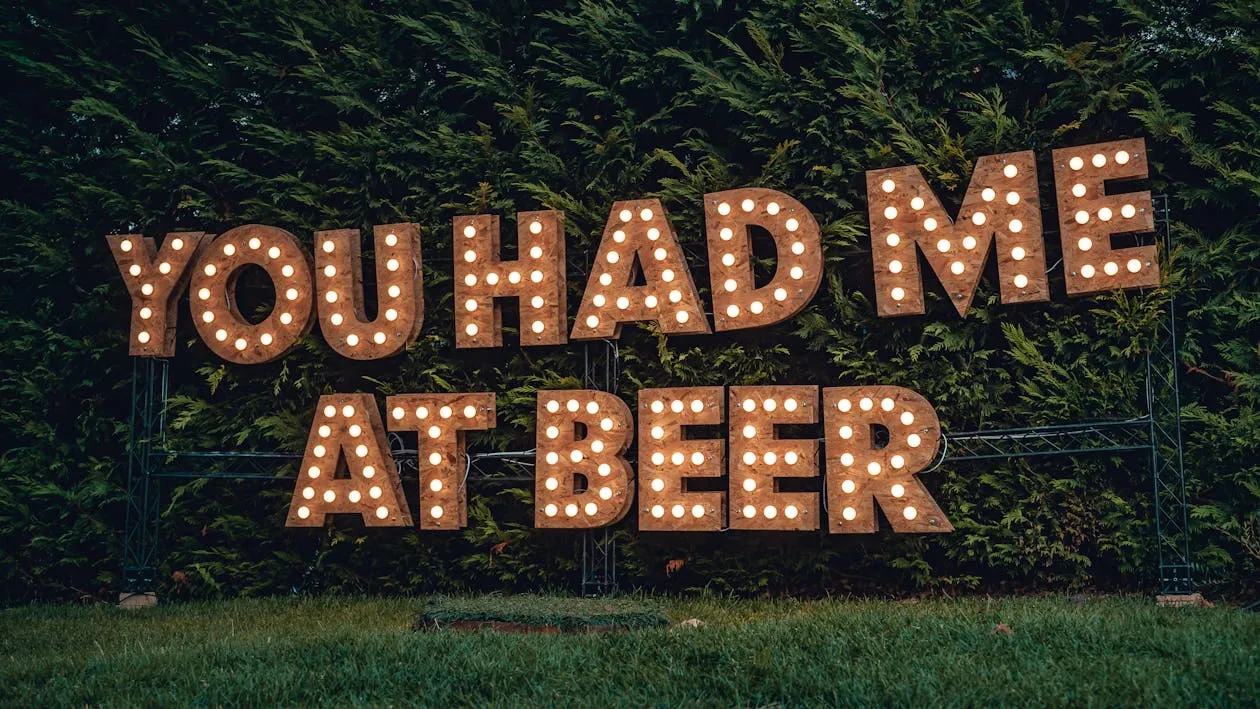
Créez et modifiez des images à partir de texte avec rapidité et précision.
Elle retouche les détails de la peau dans une seule image d’entrée à partir d’un prompt textuel.
prompt et image_urls sont obligatoires.
image_urls doit contenir exactement une URL.
square_hd, square, portrait_4_3, portrait_16_9, landscape_4_3 et landscape_16_9 ; la valeur par défaut est landscape_16_9.
num_inference_steps va de 2 à 50 et guidance_scale de 0 à 20. Leurs valeurs par défaut sont 28 et 4.
num_images va de 1 à 4. output_format propose jpeg et png ; les valeurs par défaut sont 4 et png.
seed est un entier dont la valeur par défaut est 4571632.
Il permet de décrire les éléments indésirables. Ce champ est facultatif et vide par défaut.
Indiquez la zone à modifier, le changement souhaité et les caractéristiques à préserver.
RunComfy est la première ComfyUI plateforme, offrant des ComfyUI en ligne environnement et services, ainsi que des workflows ComfyUI proposant des visuels époustouflants. RunComfy propose également AI Models, permettant aux artistes d'utiliser les derniers outils d'IA pour créer des œuvres d'art incroyables.