logo
RunComfy
  • ComfyUI
  • EntraîneurNouveau
  • Modèles
  • API
  • Tarification
discord logo
MODÈLES
Explorer
Tous les modèles
BIBLIOTHÈQUE
Générations
APIS DE MODÈLES
Documentation API
Clés API
COMPTE
Utilisation

FLUX 3 Video : Text-to-Video avec Native Audio sur les modèles et l'API | Models and API | RunComfy

blackforestlabs/flux-3/text-to-video

FLUX 3 Video crée des clips texte-vidéo jusqu'à 20 secondes avec un audio natif en option à 720p ou 1080p.

Texte décrivant la vidéo que vous souhaitez générer.
Format de la vidéo générée. auto laisse le modèle choisir.
Résolution de la vidéo générée.
Durée de la vidéo en secondes. auto laisse le modèle choisir.
Indique s'il faut générer un audio synchronisé.
Niveau de tolérance de sécurité. 0 est le plus strict, 4 le plus permissif.
Idle
The rate is $0.17 per second at 720p, and $0.29 per second at 1080p.

Introduction à FLUX 3 Video

Black Forest Labs' FLUX 3 Video transforme une invite écrite en un clip cinématographique avec un audio natif synchronisé en option à 720p ou 1080p, pendant jusqu'à 20 secondes par génération.
Échangeant des modifications de chronologie, un doublage séparé et un nettoyage image par image pour un mouvement et un son pilotés par des invites, FLUX 3 Video aide les spécialistes du marketing, les agences et les artistes de prévisualisation à expédier de courts clips plus rapidement.
Pour les développeurs, FLUX 3 Video sur RunComfy peut être utilisé à la fois dans le navigateur et via un HTTP API, vous n'avez donc pas besoin d'héberger ou de mettre à l'échelle le modèle vous-même.
Idéal pour : annonces vidéo à conversion élevée | Prévisualisation de film précise | Récits de marque multilingues synchronisés sur les lèvres

Black Forest Labs / FLUX 3 Video#


FLUX 3 Video est le modèle texte-vidéo de Black Forest Labs qui transforme un brief écrit en un court clip cinématographique, avec un son natif synchronisé en option dans le même passage. Sur RunComfy, vous pouvez parcourir l'interface utilisateur du modèle et réutiliser les mêmes paramètres sur HTTP API.


Format de sortie : Vidéo / jusqu'à 20 secondes / 720p ou 1080p / audio natif en option


Points forts#


  • Invite à prendre une photo : Décrivez la prise de vue, l'action et l'ambiance ; FLUX 3 Video invente le mouvement sans modification de la chronologie.

-  Son dans le même passage : activez l'audio pour synchroniser la parole, l'ambiance et les effets avec l'image, ou désactivez-le pour les séquences silencieuses.

  • Durée de la pièce : Choisissez la durée automatique ou verrouillez-la sur 5 à 20 secondes pour que les rythmes de dialogue et les plans dramatiques plus lents aient de l'espace.
  • Cadrage de livraison : Rapports d'aspect allant de l'ultra-large 21:9 au vertical 9:16, plus automatique lorsque vous souhaitez que le modèle choisisse.
  • Deux résolutions : Générez à 720p par défaut, ou passez à 1080p lorsque la livraison nécessite des détails plus précis.
  • Cadran de sécurité : Ajustez la tolérance de sécurité de stricte (0) à plus permissive (4) pour la scène dont vous avez besoin.

Paramètres#


ParamètreObligatoireTapezPar défautGamme / OptionsDescriptif
invite*Oui (*)chaîne——Texte décrivant la vidéo que vous souhaitez générer.
rapport_aspectNonchaîneautomobileauto, 21:9, 2:1, 16:9, 4:3, 1:1, 3:4, 9:16Forme du cadre de sortie ; auto laisse le modèle choisir.
résolutionNonchaîne720p720p, 1080pRésolution de sortie.
duréeNonchaîneautomobileautomatique, 5-20Durée du clip en secondes ; auto laisse le modèle choisir.
générer_audioNonbooléenvraivrai, fauxS'il faut générer de l'audio synchronisé.
tolérance_sécuritéNonentier20–40 est le plus strict ; 4 est le plus permissif.

Tarifs#


La facturation est basée sur la longueur du clip généré et la résolution sélectionnée.


RésolutionTarif
720p0.17 $ par seconde
1080p0.29 $ par seconde

Exemples de coûts estimés (720p)


DuréeEnv. coût
5 s~0.85$
10 s~1.70 $
20 s~3.40 $

Exemples de coûts estimés (1080p)


DuréeEnv. coût
5 s~1.45 $
10 s~2.90 $
20 s~5.80 $

Comment utiliser#


1) Ouvrez FLUX 3 Video sur RunComfy et rédigez une invite claire pour le sujet, la caméra, le mouvement et le son.

2) Définissez Aspect Ratio pour qu'il corresponde à la livraison (par exemple 16:9 paysage ou 9:16 vertical), ou laissez auto.

3) Choisissez Résolution : commencez à 720p lors de l'itération, puis passez à 1080p pour la livraison finale.

4) Choisissez Durée comme durée fixe (5 à 20 s) ou laissez auto pour que le modèle décide.

5) Gardez Générer l'audio activé lorsque vous souhaitez parler, SFX ou ambiance ; éteignez-le pour une vidéo silencieuse.

6) Ajustez éventuellement la Tolérance de sécurité si la scène nécessite un filtre plus strict ou plus souple.

7) Générez, examinez le clip, puis affinez l'invite ou la durée avant de le mettre à l'échelle.

8) Pour une utilisation API sur RunComfy, envoyez les mêmes paramètres ; les résultats apparaissent dans votre historique de travail.


Conseils d'invite et de référence#


  • Nommez explicitement caméra et mouvement (gros plan moyen, poussée lente, portable ou verrouillé).
  • Avec l'audio activé, mentionnez la tonalité des dialogues ou le son ambiant pour que la bande sonore corresponde au plan.
  • Préférez une action continue aux battements contradictoires dans une seule invite.
  • Commencez par des durées fixes plus courtes lors de l'itération, puis prolongez une fois que la prise semble correcte.
  • Utilisez le format d'image auto lorsque le cadrage est flexible ; verrouiller un ratio pour les placements sociaux ou cinématographiques connus.
  • Gardez les invites concrètes : le sujet, le décor, l'éclairage et le rythme battent à eux seuls les mots d'ambiance vagues.
  • Si le mouvement semble bruyant, simplifiez l'invite et régénérez-le avec les mêmes paramètres.

Comment FLUX 3 Video se compare aux autres modèles#


  • Par rapport aux éditions FLUX contenant uniquement des images, FLUX 3 Video ajoute un mouvement temporel et un son natif en option sous une seule fondation.
  • Par rapport aux outils vidéo multimodaux qui acceptent également les références d'images ou de vidéos, ce point de terminaison se concentre sur la conversion texte-vidéo avec contrôle audio, rapport hauteur/largeur et résolution.
  • Sur la base d'informations accessibles au public, FLUX 3 Video est positionné pour des visages expressifs, des mouvements physiquement ancrés et des clips propices au dialogue avec un son verrouillé sur les événements à l'écran.
  • Cas d'utilisation idéal : courtes publicités, aperçus de films et récits de marque où un brief écrit solide suffit pour piloter le plan.

Plus de modèles à essayer#


  • Seedance 2.0 pour les flux de travail multimodaux de référence texte, image, vidéo et audio
  • Modèles vidéo Kling pour des styles de mouvement alternatifs et des options de format d'image
  • Veo texte-vidéo lorsque vous souhaitez un autre chemin de génération audio natif
  • Modèles d'images FLUX lorsque vous avez besoin de photos avant de passer à la vidéo

Ressources officielles#


  • Black Forest Labs

En bref, FLUX 3 Video sur RunComfy transforme les invites en clips cinématiques avec un audio natif en option sur 720p ou 1080p, prêts pour l'itération du navigateur et la production d'API.

Modèles associés

infinite-talk/fast/multi

Générez une vidéo à partir de deux pistes audio et d’une image, puis réglez l’ordre des intervenants.

sora-2/pro/text-to-video

Créez une vidéo avec Sora 2 Pro à partir d’un prompt, puis choisissez le format et la durée.

kling-video-o3/standard/text-to-video

Générez à partir de texte des vidéos cinématographiques de 3–15 s, avec son facultatif.

minimax-h3/text-to-video

MiniMax H3 : texte-vidéo 768p/2K avec audio stéréo natif

kling-video-o3/pro/reference-to-video

Génération vidéo de niveau Pro guidée par références : clips de 3 à 15 secondes à partir de 0,112 $ par seconde.

react-1

Générez une courte vidéo source avec une piste audio requise, puis contrôlez l'émotion, modifiez la portée, le comportement de non-concordance de durée et l'expressivité.

Questions Fréquemment Posées

À quoi sert FLUX 3 Video ?

FLUX 3 Video transforme une invite de texte en un court clip cinématique avec un son natif synchronisé en option. Il cible la création publicitaire, la prévisualisation de films et la narration de marque où le mouvement et le son sont importants.

Quelle peut être la durée d'un clip FLUX 3 Video ?

Vous pouvez définir la durée sur automatique ou verrouiller une durée fixe de 5 à 20 secondes. Auto laisse le modèle choisir ; les longueurs fixes vous offrent un rythme prévisible pour les dialogues et les rythmes dramatiques.

FLUX 3 Video prend-il en charge l'audio natif ?

Oui. La génération audio est activée par défaut, de sorte que le modèle peut produire une parole, des effets sonores et une ambiance synchronisés avec l'image. Éteignez-le lorsque vous avez besoin d'une vidéo silencieuse.

Quelles options de résolution et de format d'image sont prises en charge par FLUX 3 Video ?

Les options de résolution sont 720p (par défaut) et 1080p. Le format d'image est par défaut automatique, ou vous pouvez verrouiller 21:9, 2:1, 16:9, 4:3, 1:1, 3:4 ou 9:16 pour les formats de livraison connus.

Quels champs de saisie FLUX 3 Video nécessitent-ils ?

Seule l'invite est requise. Les champs facultatifs sont aspect_ratio, résolution, durée, generate_audio et safety_tolerance (0 à 4, par défaut 2).

Comment fonctionne safety_tolerance dans FLUX 3 Video ?

La tolérance de sécurité contrôle le degré de rigueur du filtrage du contenu. 0 est le paramètre le plus strict et 4 est le plus permissif ; la valeur par défaut est 2.

Est-ce que FLUX 3 Video offrira des pondérations ouvertes ou un réglage fin LoRA ?

Black Forest Labs a annoncé les éditions FLUX 3 comprenant la vidéo hébergée, l'image, la prédiction d'action et un squelette de développement ouvert FLUX 3 prévu. Une fois cette colonne vertébrale posée, les flux de travail LoRA communautaires pour les personnages récurrents et l’apparence de la marque constituent la prochaine étape naturelle.

Comment passer du test FLUX 3 Video dans le navigateur à l'intégration de l'API de production ?

Prototypez dans l'interface utilisateur du modèle RunComfy, puis appelez le même modèle via l'API RunComfy en utilisant des champs de saisie identiques (invite, aspect_ratio, résolution, durée, generate_audio, safety_tolerance). Validez d'abord les invites dans l'interface utilisateur, puis utilisez la clé API et les crédits de votre compte pour les tâches automatisées.

Combien coûte FLUX 3 Video sur RunComfy ?

La facturation est basée sur la durée et la résolution de la vidéo générée : 0.17 $ par seconde à 720p et 0.29 $ par seconde à 1080p. Consultez les tarifs indiqués sur cette page pour connaître les derniers tarifs.

Suivez-nous
  • LinkedIn
  • Facebook
  • Instagram
  • Twitter
Support
  • Discord
  • Email
  • État du système
  • affilié
Modèles vidéo
  • MiniMax H3 Open
  • FLUX 3 Image to Video
  • MiniMax H3 Open Image to Video
  • Wan 2.6 Flash
  • Happy Horse 1.1 reference to video
  • Seedance 1.5 Pro Text to Video
  • Voir tous les modèles →
Modèles d'images
  • Seedream 5.0 Pro Image Edit
  • Flux 2 Flash Edit
  • Nano Banana Pro
  • seedream 4.0
  • GPT Image 2
  • Qwen Image Edit 2511 LoRA
  • Voir tous les modèles →
Légal
  • Conditions d'utilisation
  • Politique de confidentialité
  • Politique relative aux cookies
RunComfy
Droits d'auteur 2026 RunComfy. Tous droits réservés.

RunComfy est la première ComfyUI plateforme, offrant des ComfyUI en ligne environnement et services, ainsi que des workflows ComfyUI proposant des visuels époustouflants. RunComfy propose également AI Models, permettant aux artistes d'utiliser les derniers outils d'IA pour créer des œuvres d'art incroyables.

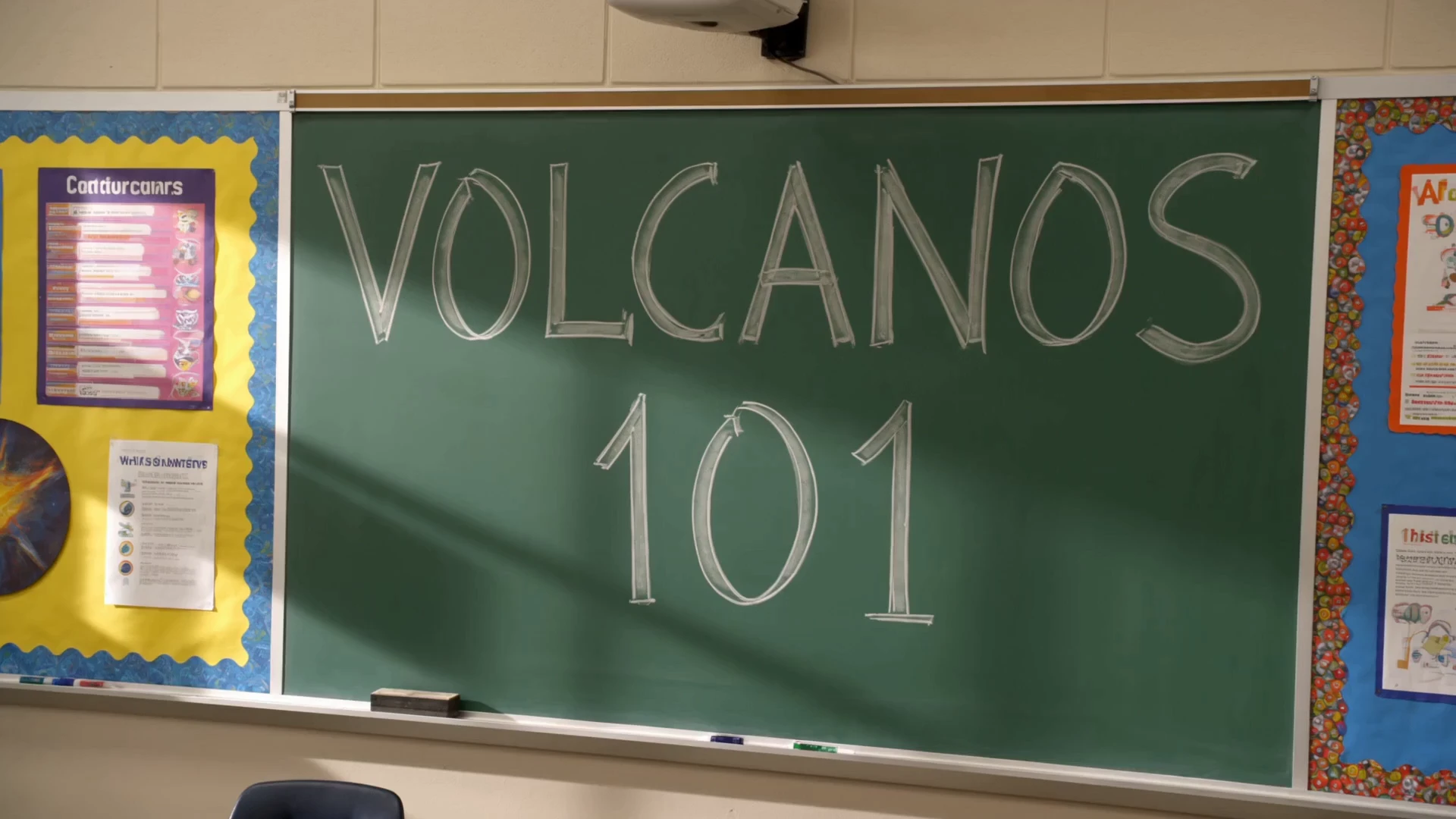
Exemples de FLUX 3 Video

Video thumbnail
Loading...
Video thumbnail
Loading...
Video thumbnail
Loading...
Video thumbnail
Loading...
Video thumbnail
Loading...
Video thumbnail
Loading...