flux-2/pro/text-to-image
Générez des images à partir de prompts textuels avec six tailles prédéfinies, un seed réglable et une sortie JPEG ou PNG.
Vidu Q2 Text to Image transforme un prompt écrit en image fixe. Cette page RunComfy expose quatre entrées : prompt, aspect_ratio, resolution et seed. Vous pouvez cadrer le résultat au format 16:9, 9:16 ou 1:1 et demander une sortie 1080p, 2K ou 4K. Le point de terminaison n'accepte pas les images de référence, utilisez donc le modèle Vidu Q2 Reference to Image lorsqu'une image existante doit guider le résultat.
Vidu Q2 Text to Image crée une image fixe à partir d'une instruction écrite. Le prompt définit le sujet, le décor, la composition, l'éclairage et le style. Cette page ajoute des contrôles directs pour le rapport hauteur/largeur, la résolution demandée et le seed.
Le point de terminaison est uniquement du type texte vers image. Son schéma ne contient aucune entrée d’image de référence, de prompt négatif, de vidéo ou d’audio.
| Paramètre | Type | Valeur par défaut/plage | Description |
|---|---|---|---|
| prompt | string | Obligatoire; 1 500 caractères maximum | Décrit l'image à générer. |
| aspect_ratio | string | Facultatif; par défaut: 16:9; choix: 16:9, 9:16, 1:1 | Cadrage de l'image de sortie. |
| resolution | string | Facultatif; par défaut: 1080p; choix: 1080p, 2k, 4k | Résolution de sortie demandée. |
| seed | integer | Facultatif; par défaut: 0 | Seed utilisé pour varier ou comparer les générations. |
aspect_ratio pour le placement final : 16:9 pour les mises en page larges, 9:16 pour les mises en page verticales ou 1:1 pour les éléments carrés.resolution : 1080p, 2k ou 4k.subject and action, environment, composition or camera angle, lighting, materials, color palette, visual style
Par exemple : matte cobalt wireless earbud on white acrylic, centered product shot, soft top light, crisp shadow, restrained editorial style.
Commencez avec le paramètre par défaut 1080p tout en affinant le prompt le cas échéant, puis demandez 2k ou 4k pour un candidat final si la résolution plus élevée est utile. Conservez le prompt sous 1 500 caractères et utilisez uniquement les valeurs d’énumération documentées.
Essayez le modèle Vidu Q2 Text to Image dans l'interface RunComfy. Avant une utilisation commerciale, consultez les conditions actuelles du fournisseur et de RunComfy et assurez-vous que vous disposez des droits nécessaires sur le prompt et la sortie.
Générez des images à partir de prompts textuels avec six tailles prédéfinies, un seed réglable et une sortie JPEG ou PNG.

Qwen Image 2.1 : génération, édition et transparence unifiées

Modifiez une image de référence requise à partir d’une invite requise. Demandez 1 à 4 résultats au format PNG, JPEG ou WebP et renvoyez éventuellement le média sous forme d'URI de données avec `sync_mode`.
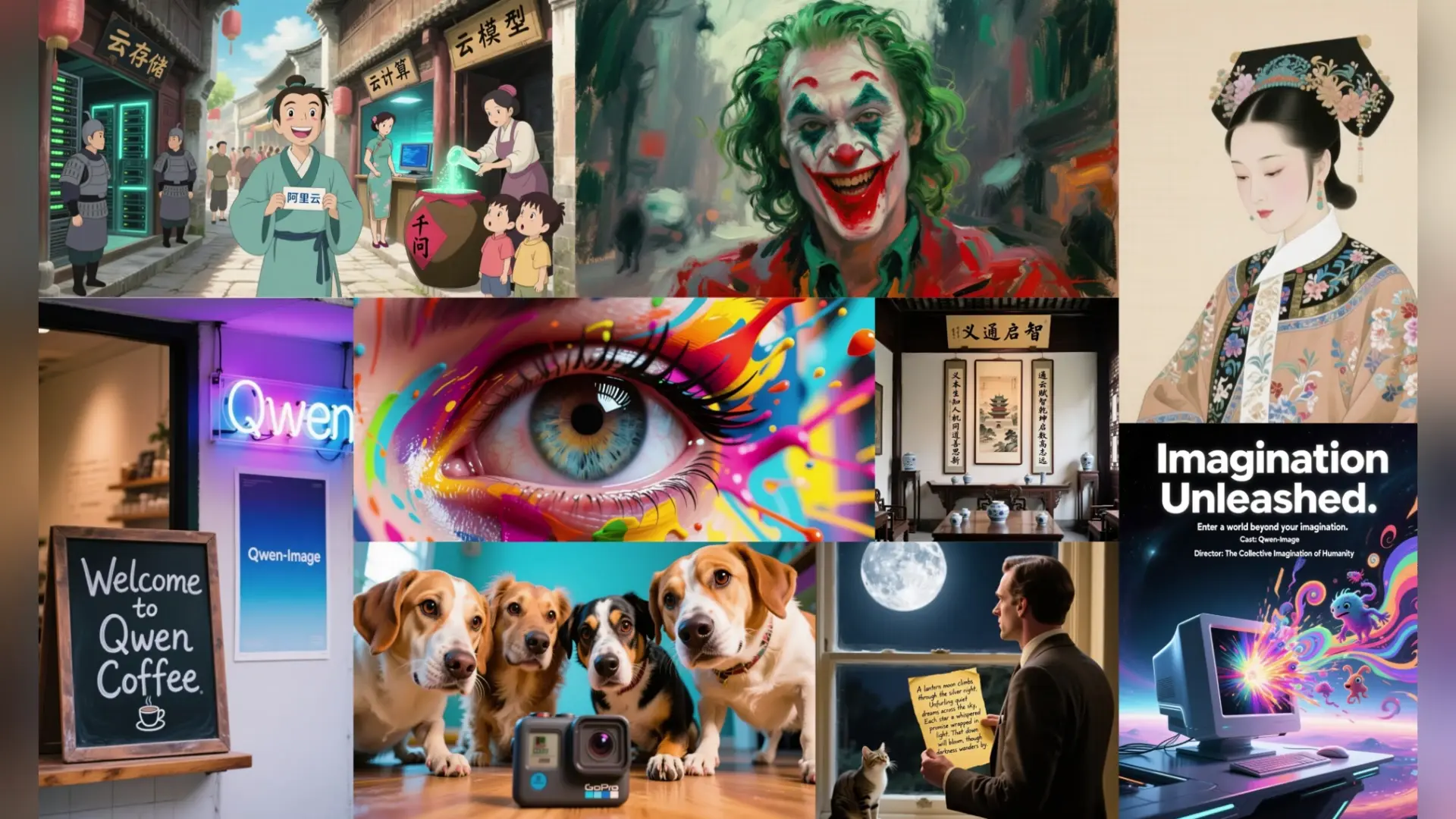
Générez des images fidèles à partir de texte, en toute simplicité

Générez à partir d’un texte une série allant jusqu’à 15 images et choisissez parmi 11 résolutions.

Modifiez une image source à l’aide d’un prompt obligatoire, avec un masque facultatif, 2 à 50 étapes d’inférence, une résolution 480p ou 720p, le contrôle de la graine et trois formats de sortie.
Il crée une image fixe à partir d'un prompt de texte. Sur cette page, vous pouvez également sélectionner aspect_ratio, resolution et seed. Les formats d'image disponibles sont 16:9, 9:16 et 1:1, et les résolutions disponibles sont 1080p, 2k et 4k.
Exécutez le même prompt, le même rapport hauteur/largeur, la même résolution et le même seed lorsque cela est possible, puis comparez le respect du prompt, la composition, les détails et la cohérence. Cette page ne fournit pas de benchmark vérifié de vitesse ou de qualité par rapport à Vidu Q1, évitez donc de supposer un avantage universel sans tester votre propre contenu.
Cette page ne promet pas de génération gratuite illimitée ni d'allocation promotionnelle datée. Les crédits, les prix et l'éligibilité peuvent changer, alors vérifiez les informations actuelles affichées dans votre compte RunComfy avant de planifier l'utilisation.
Il convient aux créateurs, aux concepteurs, aux spécialistes du marketing et aux équipes de production qui ont besoin d'images fixes pilotées par des prompts pour des concepts, des storyboards, des brouillons de campagne, des visuels de produits ou l'exploration de mises en page. Choisissez le rapport hauteur/largeur et la résolution pour la destination prévue.
resolution accepte 1080p, 2k ou 4k et la valeur par défaut est 1080p. aspect_ratio accepte 16:9, 9:16 ou 1:1 et la valeur par défaut est 16:9. Utilisez ces valeurs exactes dans les requêtes API.
Non. Le schéma de cette page n’a pas d’entrée d’image. Il accepte uniquement prompt, aspect_ratio, resolution et seed. Utilisez le modèle Vidu Q2 Reference to Image lorsqu'une ou plusieurs images existantes doivent guider le résultat.
Vous pouvez utiliser ce modèle via son interface de navigateur RunComfy. Les champs documentés sur la page sont également les valeurs à valider lors de l'intégration du service correspondant dans un workflow. La disponibilité et les limites du compte doivent être vérifiées dans l'interface actuelle du produit.
Le prompt est décrit comme prenant en charge jusqu'à 1 500 caractères. Le rapport hauteur/largeur et la résolution sont limités à leurs valeurs énumérées, et seed est un nombre entier. Il n’y a pas de champ d’image de référence, de prompt négatif, de vidéo ou d’audio sur ce point de terminaison.
Cette page ne garantit pas un temps de rendu fixe. L'achèvement peut varier en fonction de la résolution demandée, de la charge du fournisseur et des conditions du compte. Mesurez les requêtes représentatives 1080p, 2k et 4k dans votre propre flux de travail si la latence est importante.
RunComfy est la première ComfyUI plateforme, offrant des ComfyUI en ligne environnement et services, ainsi que des workflows ComfyUI proposant des visuels époustouflants. RunComfy propose également AI Models, permettant aux artistes d'utiliser les derniers outils d'IA pour créer des œuvres d'art incroyables.