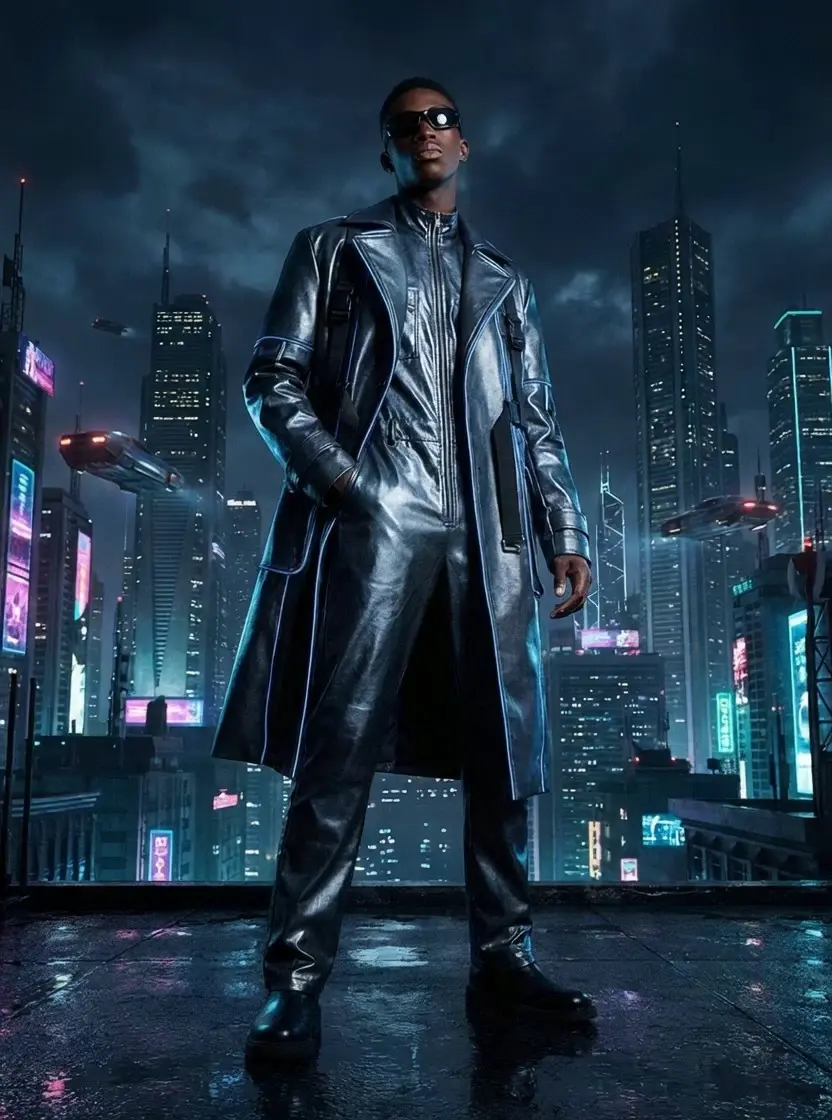
kling-2-1/master/image-to-video
Transformez facilement vos images en vidéos 3D réalistes.
video_url est l’URL de la vidéo source à modifier et ce champ est obligatoire.prompt décrit le changement demandé et est également obligatoire.Cette interface ne propose aucun réglage supplémentaire de résolution, de durée, de seed ou d’étapes d’inférence.
Indiquez en une phrase courte la cible, le changement et les éléments à préserver. Par exemple : « Passe le manteau en rouge ; conserve le visage, le mouvement de caméra et l’arrière-plan. » Pour une retouche locale, nommez clairement la zone ou l’objet concerné. Si le projet comporte plusieurs changements, procédez si possible par étapes.
video_url une URL vidéo accessible par le service.prompt.Transformez facilement vos images en vidéos 3D réalistes.

Texte-vidéo cinématographique haut de gamme avec la plus haute fidélité visuelle de la famille Kling V3.0.

LTX 2.5 : animez des images fixes en vidéo 4K avec un son synchronisé

Modifiez une vidéo source avec une instruction textuelle tout en préservant la cohérence de la scène.

Générez une vidéo à partir d'une image de portrait requise et d'une piste audio requise de moins de 35 secondes. Ajoutez des conseils facultatifs dans six langues prises en charge et utilisez le contrôle de départ, dont la valeur par défaut est -1.

FLUX 3 Draft I2V : aperçu rapide des brouillons d'images fixes en vidéo à 720p
Lucy Edit modifie une vidéo existante en suivant une instruction textuelle. Il utilise l’URL de la vidéo source et un prompt pour produire la version retouchée.
video_url et prompt sont tous les deux obligatoires.
Le champ video_url attend une URL. Ce schéma ne comporte pas de champ distinct pour un fichier ou un téléversement.
Cette interface propose uniquement prompt et video_url. Elle n’expose aucun réglage de taille, d’étapes, de seed ou de durée.
Vous pouvez demander un changement visible du sujet, des vêtements, du décor ou du style. Le résultat dépend toutefois de la vidéo source et de la consigne.
Mentionnez explicitement dans le prompt ce qui doit rester identique, par exemple le visage, le décor, le mouvement de caméra ou la composition. Il s’agit d’une consigne, pas d’une garantie.
Le schéma publié ne précise aucune limite de durée ou de nombre d’images. Tenez compte de la validation appliquée par le service à la vidéo concernée.
Non. Cette page ne fournit pas de champs pour ces réglages.
Vérifiez plusieurs images afin de repérer scintillements, changements indésirables, contours instables et transitions difficiles lors des mouvements ou occultations.
Demandez une seule modification précise à la fois, identifiez clairement l’objet visé et ajoutez de courtes contraintes sur ce qui doit être conservé.
RunComfy est la première ComfyUI plateforme, offrant des ComfyUI en ligne environnement et services, ainsi que des workflows ComfyUI proposant des visuels époustouflants. RunComfy propose également AI Models, permettant aux artistes d'utiliser les derniers outils d'IA pour créer des œuvres d'art incroyables.