Qwen Image 2.1 Changement de Tenue ComfyUI Workflow#
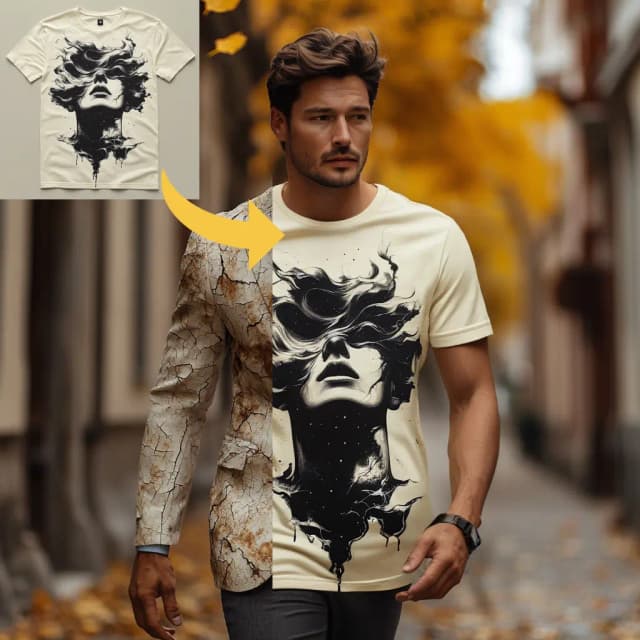
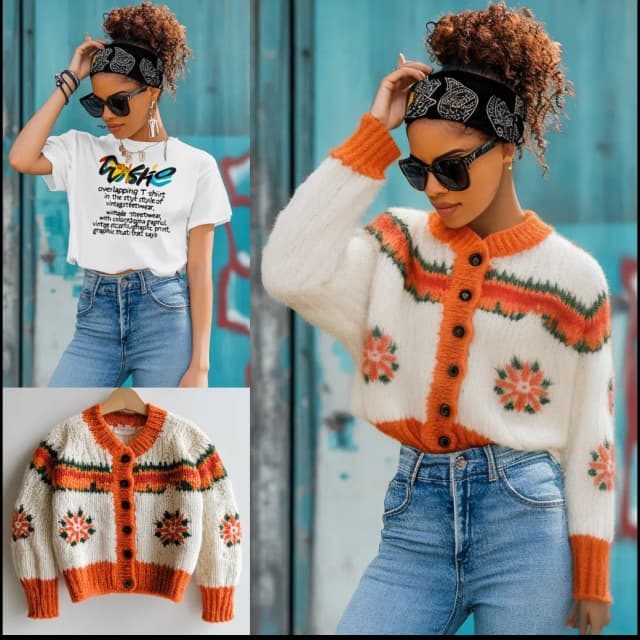
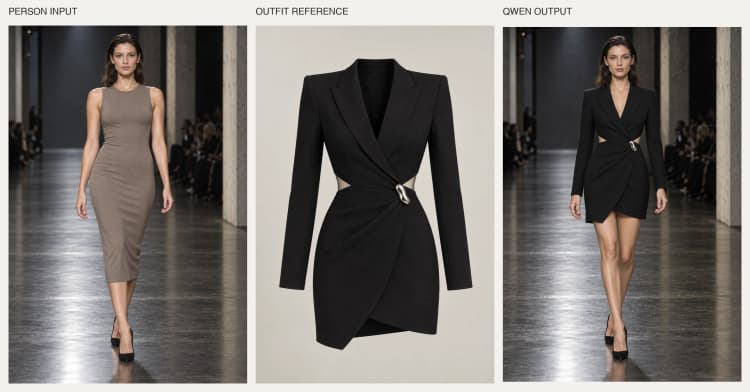
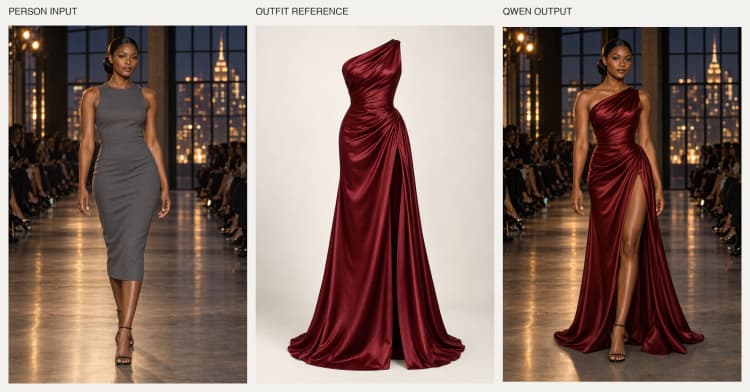
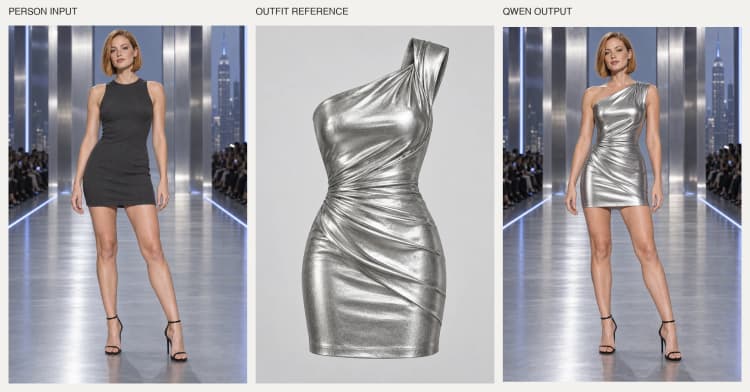
Le flux de travail Qwen Image 2.1 Changement de Tenue ComfyUI transfère des vêtements d'une image de référence de tenue sur une personne d'une deuxième image, guidé par une courte instruction. Il vise à conserver le sujet, la pose, le visage, l'arrière-plan et le cadrage de la caméra de l'Image 1 tout en empruntant la silhouette, la couleur et la texture de l'Image 2, produisant une seule photographie réaliste.
Construit autour du modèle unifié Qwen-Image-2.1 avec amélioration d'invite, ce flux de travail est conçu pour le stylisme virtuel, les éditoriaux de mode, les maquettes de commerce électronique et la visualisation de garde-robe. Vous fournissez l'Image 1 (la personne), l'Image 2 (la tenue) et une invite concise; le pipeline gère le conditionnement multimodal, la génération et le décodage pour vous.
Modèles clés dans le flux de travail ComfyUI Qwen Image 2.1 Changement de Tenue ComfyUI#
- Qwen-Image-2.1. Le modèle unifié de génération d'images et de compréhension visuelle-langage qui interprète votre instruction avec les deux images, puis pilote le processus de diffusion pour synthétiser l'échange final de tenue. Model card
- Qwen-Image-2.1 VAE. L'autoencodeur variationnel qui encode les images en latents pour le conditionnement et décode la sortie de l'échantillonneur en RGB, préservant le détail fin du tissu et la fidélité des couleurs. Les poids sont fournis avec le pack ComfyUI. Weights
- Qwen-Image-2.1 encodeurs de texte. Les encodeurs de texte de la famille Qwen-VL inclus qui transforment votre instruction et le contexte visuel en conditionnement que le noyau de diffusion peut suivre. Inclus avec les poids ComfyUI. Weights
Comment utiliser le flux de travail ComfyUI Qwen Image 2.1 Changement de Tenue ComfyUI#
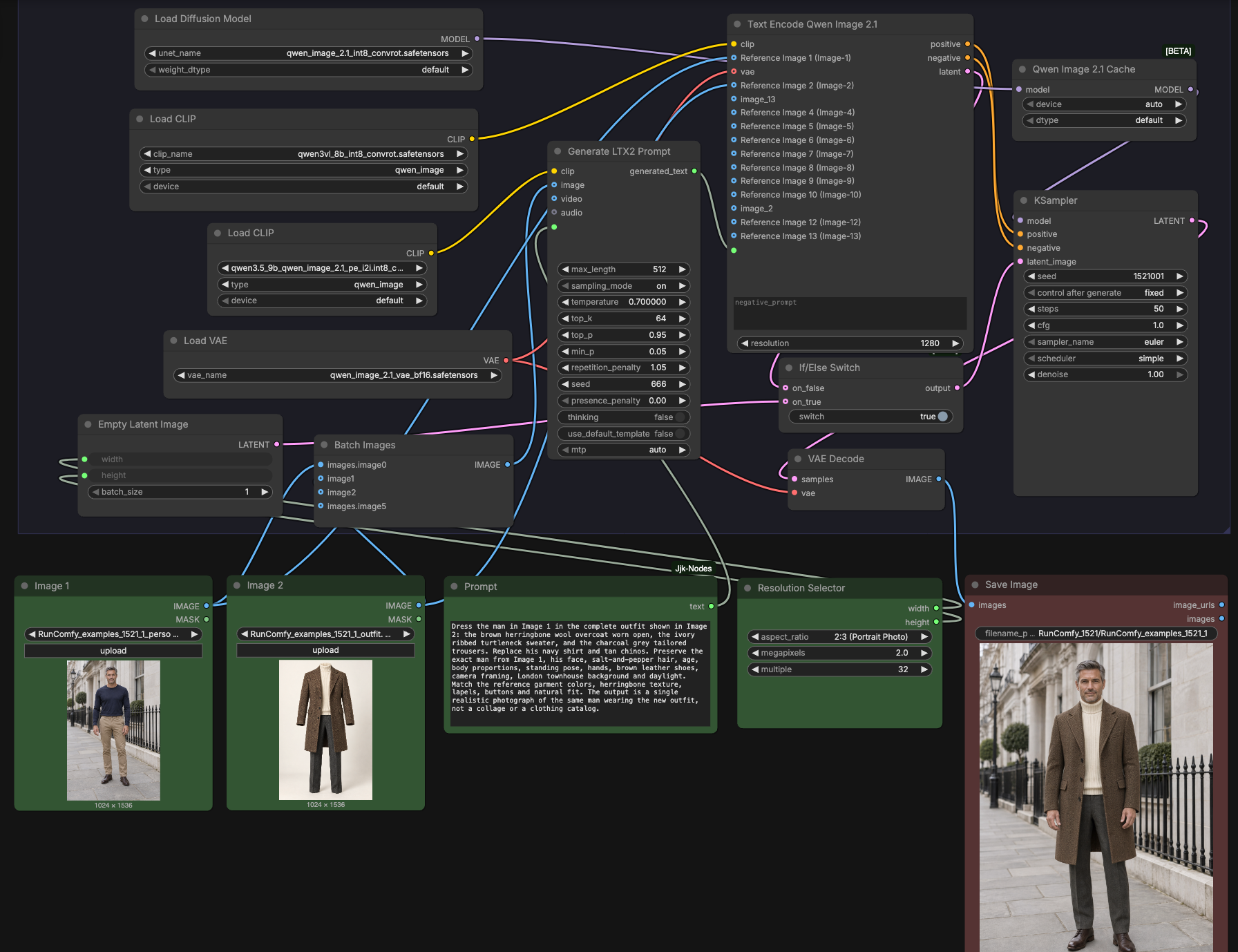
Ce flux de travail fonctionne comme un groupe unique qui ingère deux images plus une instruction textuelle, enrichit l'invite en utilisant les deux visuels, construit le conditionnement multimodal pour Qwen-Image-2.1, puis échantillonne et décode l'image finale.
Groupe Échange de Tenue Qwen Image 2.1#
Ce groupe associe l'Image 1 (la personne à relooker) avec l'Image 2 (la référence de tenue) et votre instruction, puis les achemine à travers l'amélioration d'invite et le conditionnement Qwen-Image-2.1. Le pipeline préserve l'identité et la scène de l'Image 1 tout en transférant la silhouette, la couleur et les caractéristiques du tissu du vêtement de l'Image 2. Il crée la toile latente à la résolution choisie, échantillonne avec le modèle Qwen-Image-2.1, et décode en une image prête à être enregistrée. Utilisez ce groupe pour un changement de tenue de bout en bout avec un minimum de configuration.
LoadImage (#470) Image 1#
Chargez ici la photo source de la personne. Choisissez une seule prise de vue bien cadrée où le sujet et la pose que vous souhaitez conserver sont clairement visibles. L'image alimente à la fois l'amplificateur d'invite et l'encodeur Qwen-Image-2.1 afin que l'identité, la pose et l'arrière-plan soient préservés pendant la génération.
LoadImage (#510) Image 2#
Chargez ici la référence de tenue. Choisissez une vue claire du vêtement avec une silhouette et des textures visibles. Cette référence informe l'amélioration d'invite et devient partie du conditionnement visuel de l'encodeur afin que la couleur, le tissu et la structure du vêtement soient transférés avec précision.
JjkText (#516) Invite#
Écrivez une courte instruction qui indique au modèle ce qu'il faut échanger et ce qu'il faut préserver. Mentionnez les pièces de vêtement à transférer de l'Image 2 et indiquez explicitement que l'identité, la pose et l'arrière-plan de l'Image 1 doivent rester. Gardez-la spécifique et concise pour une adhérence plus forte.
BatchImagesNode (#505)#
Cet utilitaire combine l'Image 1 et l'Image 2 pour l'amplificateur d'invite. Il garantit que l'amplificateur voit les deux visuels lors de la reformulation de votre instruction, ce qui améliore la dénomination des vêtements, les termes de couleur et les descripteurs de tissu dans l'invite finale.
TextGenerateLTX2Prompt (#502)#
Génère une instruction raffinée et conviviale pour le modèle en lisant les deux images ainsi que votre texte. Le résultat est une seule chaîne d'invite améliorée qui capture les attributs des vêtements, l'ajustement et les indices de préservation de la scène. Cette chaîne est transmise en aval comme instruction finale.
CLIPLoader (#500) et CLIPLoader (#478)#
Ces nœuds chargent les encodeurs de texte Qwen-Image-2.1 utilisés par l'amplificateur et l'encodeur principal. Ils tokenisent votre instruction raffinée et préparent des embeddings linguistiques alignés avec les caractéristiques visuelles extraites des deux images.
TextEncodeQwenImage21 (#485)#
Construit le conditionnement multimodal pour Qwen-Image-2.1 à partir de l'Image 1, l'Image 2, l'invite raffinée et le VAE. Il émet un conditionnement positif et négatif plus un latent initial optionnel qui peut ancrer la composition et la mise en page. C'est le cœur du transfert de tenue, alignant le langage et les deux images avant l'échantillonnage.
ResolutionSelector (#13)#
Choisit la largeur et la hauteur de sortie pour la génération. Sélectionnez un ratio d'aspect qui correspond à votre cadrage cible, puis définissez la taille globale. La sélection pilote la toile latente utilisée pendant l'échantillonnage.
EmptyLatentImage (#480) et ComfySwitchNode (#483)#
Crée une nouvelle toile latente à la résolution choisie, et vous permet de basculer entre commencer à partir de ce latent vierge ou de celui de l'encodeur. Utilisez le commutateur pour favoriser un transfert de tenue plus fort (latent vierge) ou une préservation plus stricte de la composition de l'Image 1 (latent de l'encodeur).
UNETLoader (#477) et QwenImage21Cache (#484)#
Chargez et préparez le noyau de diffusion Qwen-Image-2.1 pour un échantillonnage efficace. Le cache garde l'état du modèle prêt à travers les exécutions, réduisant la surcharge pendant l'itération.
KSampler (#482)#
Exécute le processus de diffusion avec le modèle Qwen-Image-2.1 et le conditionnement produit plus tôt. Il interprète votre instruction tout en équilibrant l'adhérence aux vêtements de l'Image 2 et la préservation de l'identité et de la scène de l'Image 1. Le résultat est une image latente prête pour le décodage.
VAEDecode (#481) et SaveImage (#518)#
Décodez le latent final en une image RGB avec le VAE Qwen-Image-2.1, puis enregistrez-le en utilisant votre préfixe de nom de fichier choisi. La sortie enregistrée est une seule photo cohérente du sujet de l'Image 1 habillé dans la tenue de l'Image 2.
Nœuds clés dans le flux de travail ComfyUI Qwen Image 2.1 Changement de Tenue ComfyUI#
TextEncodeQwenImage21 (#485)#
Ce nœud fusionne l'Image 1, l'Image 2, votre instruction raffinée et le VAE en un conditionnement que le noyau Qwen-Image-2.1 peut suivre. Ajustez l'invite et l'invite_négative optionnelle pour diriger le détail du vêtement par rapport à la préservation de la scène. L'entrée résolution détermine l'échelle de travail de l'encodeur et doit être cohérente avec votre taille de sortie choisie. Consultez la carte du modèle pour le contexte comportemental. Qwen/Qwen-Image-2.1
ComfySwitchNode (#483)#
Contrôle le point de départ pour l'échantillonnage. Laissez le commutateur allumé pour commencer à partir d'un latent frais pour une adoption plus forte de la tenue, ou éteignez-le pour réutiliser le latent de l'encodeur lorsque vous souhaitez verrouiller la composition ou la pose de l'Image 1. Basculez-le pour explorer différents compromis identité-versus-tenue sans réécrire votre invite.
KSampler (#482)#
Gouverne la fidélité avec laquelle le modèle suit l'instruction et les références. Utilisez denoise pour équilibrer la force de la tenue contre la préservation de l'image de base, et ajustez cfg, sampler_name, steps et seed pour le style, la netteté et la reproductibilité. Pour des conseils généraux sur le comportement d'échantillonnage dans ComfyUI, consultez le dépôt du projet. ComfyUI
ResolutionSelector (#13)#
Définit vos dimensions de sortie. Associez le ratio d'aspect au cadrage de la photo d'entrée lorsque vous souhaitez que l'arrière-plan et le recadrage restent stables, ou changez-le pour recomposer la prise de vue. Les tailles plus grandes capturent plus de textures de tissu au prix de calcul.
Extras optionnels#
- Utilisez des entrées de haute qualité : une Image 1 nette et bien éclairée de face et une Image 2 claire et dégagée produisent un meilleur transfert de silhouette et de texture.
- Soyez explicite dans votre instruction : nommez les pièces de vêtement, les couleurs, les textures et ce qui doit être préservé de l'Image 1.
- Pour conserver la composition, les visages et l'arrière-plan presque identiques à l'Image 1, passez au latent de l'encodeur et réduisez l'agressivité globale via
denoise. - Pour une prise de style plus forte lorsque la tenue de l'Image 2 est très différente, commencez à partir d'un latent frais et gardez l'invite concise et spécifique.
- Variez
seedpour explorer des alternatives sans changer votre configuration, puis verrouillez celle que vous aimez pour des résultats reproductibles.
Liens vers les ressources du modèle
- Carte du modèle Qwen-Image-2.1 : https://huggingface.co/Qwen/Qwen-Image-2.1
- Pack de poids ComfyUI (UNet, VAE, encodeurs de texte) : https://huggingface.co/Comfy-Org/Qwen-Image-2.1
Remerciements#
Ce flux de travail met en œuvre et s'appuie sur les travaux et ressources suivants. Nous remercions chaleureusement Qwen pour le modèle Qwen-Image-2.1 et sa publication, Comfy-Org pour les poids ComfyUI Qwen-Image-2.1, et Wendy Wu pour le flux de travail source pour leurs contributions et leur maintenance. Pour des détails autoritaires, veuillez vous référer à la documentation originale et aux dépôts liés ci-dessous.
Ressources#
- Wendy Wu/Flux de travail source
- Docs / Notes de publication : runninghub.ai post
- Qwen/Qwen-Image-2.1
- GitHub : QwenLM/Qwen-Image-2.1
- Hugging Face : Qwen/Qwen-Image-2.1
- Comfy-Org/Poids ComfyUI Qwen-Image-2.1
- GitHub : Comfy-Org/workflow_templates
- Hugging Face : Comfy-Org/Qwen-Image-2.1
- Qwen/Qwen-Image-2.1 publication
- Docs / Notes de publication : Qwen blog
Note : L'utilisation des modèles, ensembles de données et codes référencés est soumise aux licences et conditions respectives fournies par leurs auteurs et mainteneurs.