



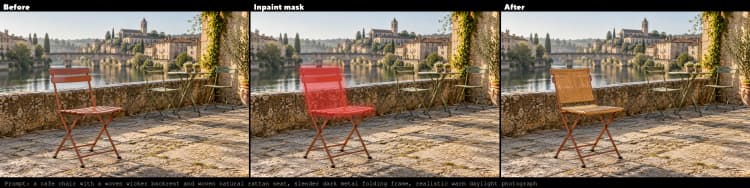
MOSS-Image Inpainting : éditions localisées qui se fondent parfaitement dans la scène#
MOSS-Image Inpainting est un flux de travail ComfyUI focalisé pour remplacer ou ajouter des détails uniquement à l'intérieur d'un masque peint tout en gardant tout le reste pixel-exact. Il découpe la région masquée avec un contexte généreux, applique MOSS-Image guidé par votre prompt et Diffusion Différentielle, puis colle le résultat en retour avec des bords sans couture.
Utilisez MOSS-Image Inpainting pour des accessoires, des changements de couleur, des ajustements de produit, de petites réparations et des échanges de matériaux. Le flux de travail est rapide à opérer, léger en prompts, et conçu pour préserver la scène environnante afin que vos éditions paraissent natives plutôt que patchées.
Modèles clés dans le flux de travail Comfyui MOSS-Image Inpainting#
- Modèle de diffusion MOSS-Image de Comfy-Org. Fournit l'image antérieure utilisée pour redessiner la région masquée. Utilisez les versions SFT livrées dans le dépôt officiel : variantes int8 convrot ou bf16 selon vos besoins matériels. Voir le hub de modèles à Comfy-Org/MOSS-Image et les entrées de niveau fichier pour moss_image_sft_int8_convrot.safetensors ou moss_image_sft_bf16.safetensors.
- Encodeur de texte Qwen 3.5 9B W4A8 GPTQ. Encode votre prompt en conditionnement pour le MOSS-Image UNet et est inclus avec la version MOSS. Voir text_encoders/qwen3.5_9b_w4a8_gptq.safetensors.
- Flux 2 VAE Small. Comprime l'image découpée en espace latent et décode le résultat en pixels, gardant les couleurs stables pendant l'édition. Voir vae/flux2-vae_small.safetensors.
- LoRA optionnel. Un LoRA optimisé pour MOSS peut être chargé pour diriger le réalisme de surface et les finitions ressemblant à des produits. Il n'est pas requis ; contournez-le si vous préférez l'apparence de base de MOSS-Image.
Comment utiliser le flux de travail Comfyui MOSS-Image Inpainting#
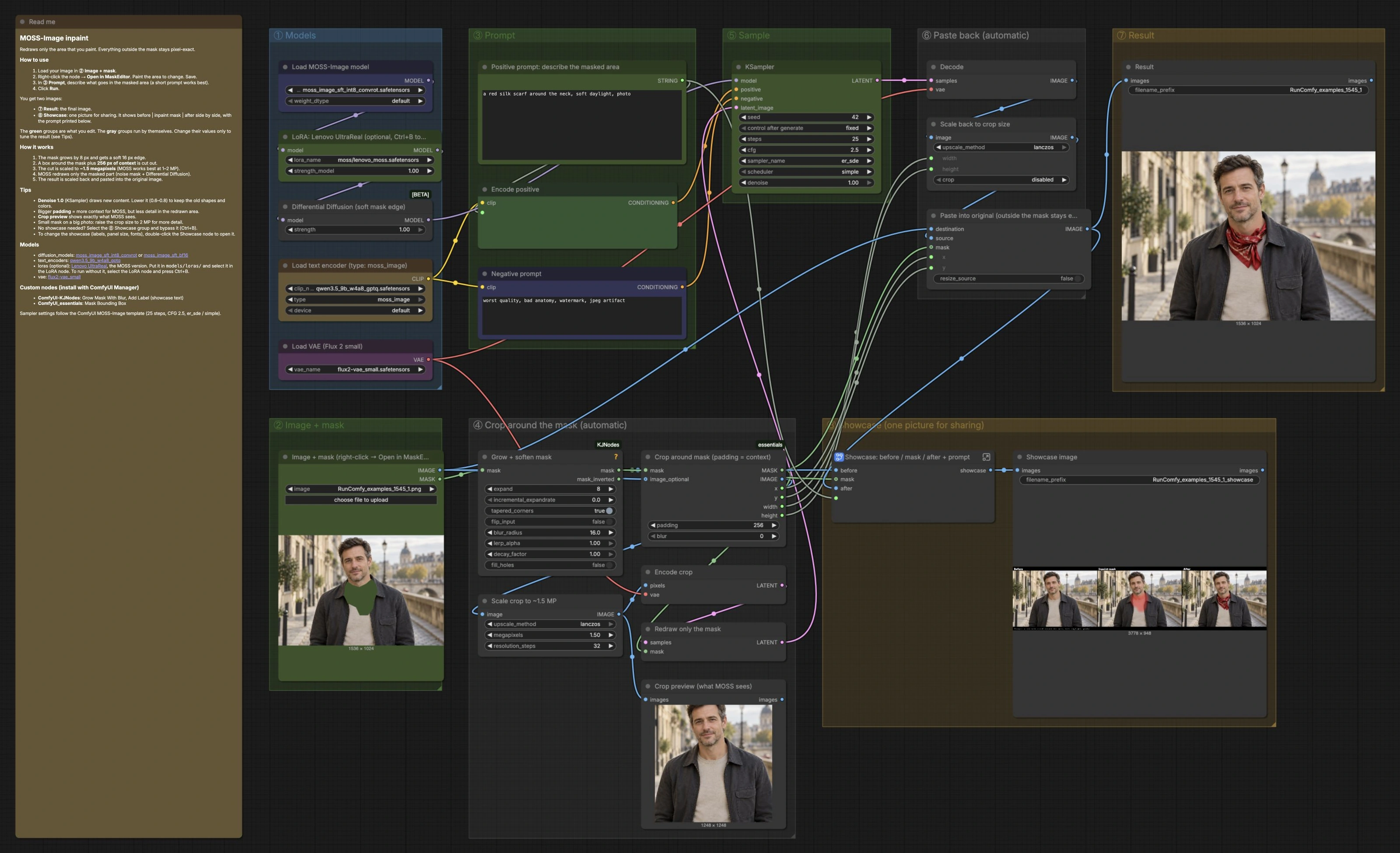
Ce flux de travail fonctionne en une seule passe : vous chargez une image et peignez un masque, le pipeline découpe autour de ce masque avec contexte, MOSS-Image redessine uniquement la zone masquée, puis la découpe éditée est renvoyée au cadre original. Les groupes verts sont les parties que vous touchez généralement ; les groupes gris sont automatiques.
① Modèles#
Le pipeline charge d'abord le MOSS-Image UNet dans Load MOSS-Image model (#1), un LoRA optionnel dans LoRA: Lenovo UltraReal (optional, Ctrl+B to skip) (#5), l'encodeur de texte MOSS dans Load text encoder (type: moss_image) (#2), et le VAE dans Load VAE (Flux 2 small) (#3). Choisissez la variante MOSS-Image qui correspond à vos préférences de mémoire et de précision. Si vous voulez une base neutre, gardez le LoRA contourné ; activez-le lorsque vous souhaitez un éclat supplémentaire ou un détail tactile. Aucun autre réglage n'est requis à ce stade.
② Image + masque#
Importez votre source dans Image + mask (right-click → Open in MaskEditor) (#10), puis ouvrez l'éditeur de masque et peignez la zone que vous souhaitez modifier. La région blanche définit ce qui sera régénéré, tandis que les pixels intacts restent exacts. Visez un masque qui suit de vrais bords pour des mélanges plus propres. Enregistrez pour renvoyer le masque au graphe.
③ Prompt#
Décrivez uniquement ce qui se trouve à l'intérieur du masque en utilisant Positive prompt: describe the masked area (#19) et Encode positive (#20). Gardez les prompts courts et spécifiques à l'objet, la couleur ou le matériau que vous souhaitez voir apparaître. Utilisez Negative prompt (#21) pour éviter les artefacts comme la basse qualité ou les filigranes. Comme la découpe inclut le contexte environnant, vous n'avez généralement pas besoin de mentionner l'arrière-plan.
④ Découpe autour du masque (automatique)#
Grow + soften mask (#30) étend doucement le masque et adoucit son bord pour que les coutures se fondent lorsqu'elles sont recollées. Crop around mask (padding = context) (#31) trouve une boîte englobante serrée autour du masque et ajoute un padding de contexte pour que MOSS-Image comprenne comment le nouveau contenu doit s'adapter. Scale crop to ~1.5 MP (#32) redimensionne la découpe à une résolution de travail idéale pour le détail sans gaspiller de calcul. Encode crop (#33) déplace la découpe en latents et Redraw only the mask (#34) garantit que le débruitage se produit uniquement à l'intérieur du masque. Utilisez Crop preview (what MOSS sees) (#35) pour vérifier la découpe et le contexte avant l'échantillonnage.
⑤ Échantillon#
Differential Diffusion (soft mask edge) (#4) protège le contenu non masqué en atténuant les mises à jour près des bords du masque et en priorisant la cohérence. KSampler (#40) génère ensuite le contenu inpainté en utilisant le modèle MOSS-Image et votre conditionnement positif et négatif. L'équilibre que vous choisissez ici régit à quel point le prompt est suivi littéralement par rapport à combien de la structure originale est préservée. Pour des éditions conservatrices, privilégiez une force de redessin plus faible ; pour des remplacements complets, utilisez une force de redessin plus élevée.
⑥ Recoller (automatique)#
Après l'échantillonnage, Decode (#50) convertit les latents en pixels et Scale back to crop size (#51) restaure la découpe éditée aux dimensions exactes capturées plus tôt. Paste into original (outside the mask stays exact) (#52) compose le résultat dans votre image originale en utilisant les coordonnées x, y enregistrées, de sorte que l'alignement soit parfait et le reste du cadre intact.
⑦ Résultat#
Result (#60) écrit l'image finale. Le nommage des fichiers est géré pour vous ; relancez pour itérer rapidement sur la même source et le même masque.
⑧ Vitrine (une image pour le partage)#
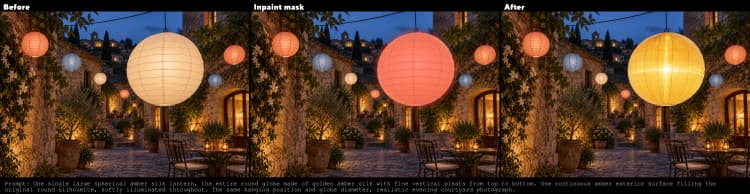
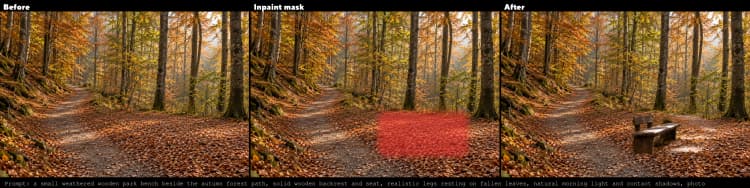
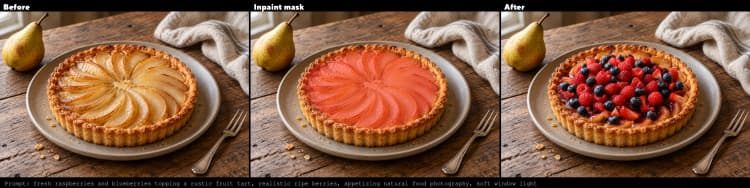
Showcase: before / mask / after + prompt (#70) construit un panneau côte à côte montrant l'original, le masque de teinte rouge de votre masque, et le résultat inpainté, avec le prompt imprimé en dessous. C'est utile pour la documentation ou les approbations clients. Enregistrez le panneau avec Showcase image (#71). Si vous n'avez pas besoin d'une sortie de vitrine, vous pouvez contourner ce groupe pour accélérer l'exécution.
Nœuds clés dans le flux de travail Comfyui MOSS-Image Inpainting#
Grow + soften mask (#30) Étend légèrement la zone peinte et applique un flou doux à son bord pour des transitions naturelles. Ajustez expand lorsque vous voyez des coutures dures ou des franges manquées, et réglez blur_radius si le bord semble trop net ou trop flou. Utilisez une expansion plus élevée pour les cheveux, la fourrure et les tissus doux où l'ambiguïté des frontières aide à la fusion.
Crop around mask (padding = context) (#31) Calcule une boîte englobante pour le masque et ajoute un contexte de scène supplémentaire autour de celui-ci. La valeur padding contrôle combien d'environnement est envoyé dans le modèle, ce qui influence la perspective et la cohérence de l'éclairage. Plus de padding donne à MOSS-Image de meilleurs indices globaux mais réduit le détail par pixel à une cible de mégapixels fixe ; réduisez le padding pour des inserts petits et complexes.
Scale crop to ~1.5 MP (#32) Redimensionne la découpe à une résolution de travail pratique. Augmenter la cible de mégapixels améliore le détail fin à l'intérieur du masque au prix de la vitesse et de la mémoire. Réduisez-le pour des aperçus rapides ou des masques très larges où le micro-détail importe moins.
Redraw only the mask (#34) Définit un masque de bruit sur le latent pour que le débruitage reste confiné à votre zone peinte. C'est ce qui garantit que les pixels non masqués restent inchangés. Gardez-le activé pour un vrai inpainting ; désactivez-le uniquement pour le dépannage lorsque vous devez confirmer le comportement du modèle sur la découpe complète.
Differential Diffusion (soft mask edge) (#4) Supprime les débordements indésirables autour des bords du masque en atténuant les mises à jour à mesure qu'elles approchent de la frontière. Augmentez strength lorsque vous remarquez une fuite de couleur ou un glissement de texture en dehors du masque, et réduisez-le lorsque vous voulez une fusion plus audacieuse entre l'ancien et le nouveau contenu. Il fonctionne en tandem avec l'adoucissement de la croissance du masque.
KSampler (#40) Conduit la génération réelle en utilisant le modèle MOSS-Image et votre conditionnement. denoise contrôle à quel point le contenu masqué est réimaginé : des valeurs proches de 1 créent un contenu frais, des valeurs intermédiaires préservent la structure et recolorent, des valeurs plus basses font des raffinements subtils. Ajustez steps pour la qualité par rapport à la vitesse, et changez seed pour explorer des alternatives tout en gardant toutes les autres conditions constantes.
Paste into original (outside the mask stays exact) (#52) Compose la découpe éditée dans le cadre original en utilisant les coordonnées de la boîte englobante. Laissez resize_source désactivé pour éviter les artefacts de mise à l'échelle. Si les bords montrent de légers halos, revenez à la croissance et au flou du masque précédent plutôt que de compenser ici.
Extras optionnels#
- Gardez les prompts courts et littéraux pour MOSS-Image Inpainting. Concentrez-vous sur l'objet, la couleur, le matériau et la finition que vous souhaitez à l'intérieur du masque.
- Pour des recolorations ou des échanges de matériaux, réduisez la force de redessin dans
KSamplerpour conserver la forme et l'ombrage existants tout en changeant l'apparence. - Si la zone masquée est minuscule sur une très grande photo, augmentez la cible de mégapixels dans
Scale crop to ~1.5 MPpour que le modèle ait suffisamment de pixels pour résoudre les petits détails. - Augmentez le
paddingde contexte lorsque la perspective ou l'éclairage de l'insert doit correspondre à des environnements complexes tels que des mains, des réflexions ou des surfaces à motifs. - Utilisez
Crop preview (what MOSS sees)pour vérifier que la découpe contient à la fois la région masquée et suffisamment d'indices environnants avant d'échantillonner.
Remerciements#
Ce flux de travail met en œuvre et s'appuie sur les travaux et ressources suivants. Nous remercions chaleureusement Comfy-Org pour les fichiers de modèle MOSS-Image, la communauté Civitai pour le modèle de flux de travail MOSS Image Inpainting, et OpenMOSS pour le code de recherche MOSS-Image et le rapport technique pour leurs contributions et leur maintenance. Pour des détails autoritaires, veuillez vous référer à la documentation originale et aux dépôts liés ci-dessous.
Ressources#
- Civitai/MOSS Image Inpainting Workflow
- GitHub: Comfy-Org/workflow_templates
- Docs / Release Notes: MOSS Image Inpainting Workflow
- Comfy-Org/MOSS-Image
- GitHub: OpenMOSS/MOSS-Image
- Hugging Face: Comfy-Org/MOSS-Image
- arXiv: arXiv:2610.23374
Note: L'utilisation des modèles, ensembles de données et codes référencés est soumise aux licences et conditions respectives fournies par leurs auteurs et mainteneurs.