

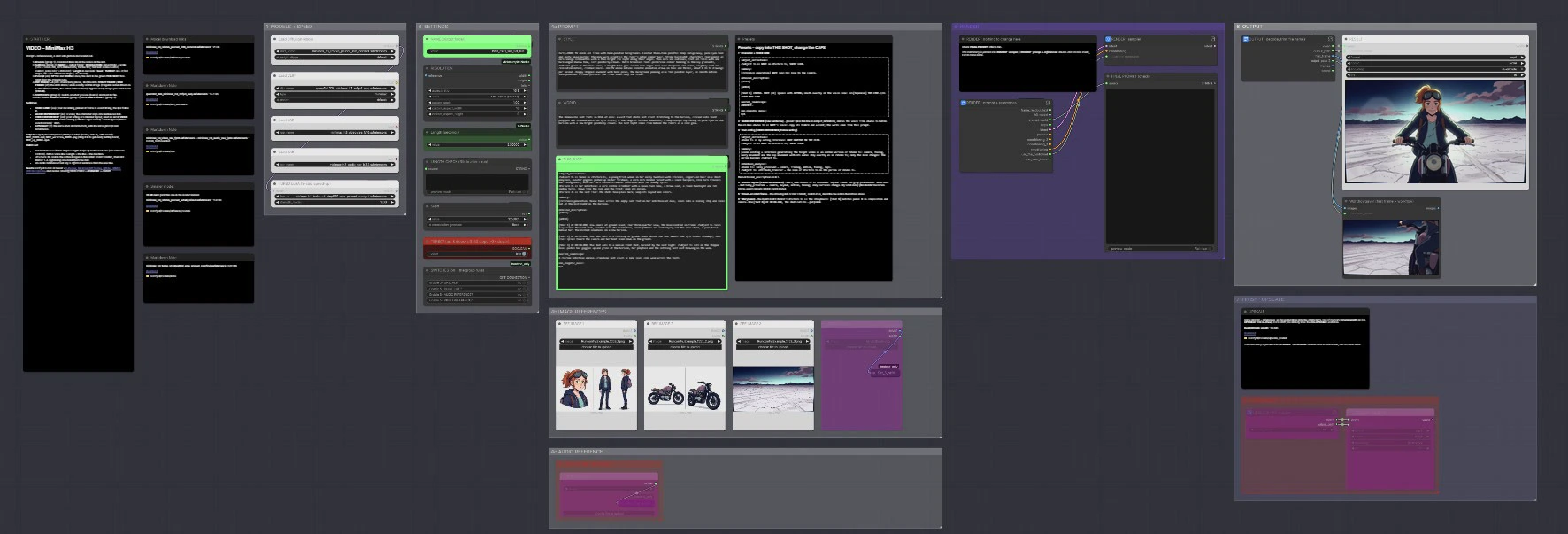
MiniMax H3 Anime Video Generator#
MiniMax H3 Anime Video Generator est un pipeline de référence à vidéo en un seul graphique pour ComfyUI qui transforme les prompts et les images de référence en plans animés finis avec un son synchronisé. Conçu par Mickmumpitz, il vous permet de définir votre monde et votre style visuel une fois, puis d'écrire une liste de plans chronométrés afin qu'une seule génération puisse produire plusieurs coupes et angles de caméra tout en gardant les personnages, les véhicules et les lieux cohérents.
Si vous créez des courts métrages d'anime, des clips musicaux, une prévisualisation cinématographique ou des séquences de storyboards, ce MiniMax H3 Anime Video Generator compresse les étapes habituelles de l'art conceptuel, de la planification des plans, de l'animation et de la finition en un workflow rationalisé. Jusqu'à quatre références d'image établissent la continuité, des commutateurs optionnels ajoutent des cadres de début et de fin, des lignes vocales épinglées ou des références vocales pour le timing, des vidéos de mise en page d'acteur ou de Blender pour guider le mouvement, et un upscale H3 même prompt pour le polissage final.
Modèles clés dans le workflow Comfyui MiniMax H3 Anime Video Generator#
- Modèle de référence à vidéo MiniMax H3. Le modèle principal génère visuellement à partir de prompts textuels et d'images de référence, permettant des timelines multi-plans avec une identité stable de personnage et de monde. Son rôle est de traduire vos prompts chronométrés et vos références en séquences animées cohérentes, avec un passage final optionnel pour un upscale même prompt H3 qui affine et améliore la sortie.
Comment utiliser le workflow Comfyui MiniMax H3 Anime Video Generator#
Ce graphique ComfyUI est organisé autour d'un chemin clair depuis la configuration du projet jusqu'à l'auteurisation de la timeline, la génération guidée et l'exportation. Vous fournissez le style et le monde une fois, ajoutez jusqu'à quatre images de référence, rédigez une liste de plans avec des timecodes, et le MiniMax H3 Anime Video Generator produit une séquence éditée avec un audio synchronisé et un upscale optionnel.
Configuration du monde et du style#
Commencez par définir l'aspect général et le ton de l'ensemble de la pièce. Utilisez une description globale concise du genre, de l'ambiance, de la palette, de l'éclairage et du langage de la caméra afin que le modèle puisse ancrer chaque plan dans le même univers. Parce que la description du monde est persistante, vous pouvez varier les prompts des plans sans briser la continuité. Gardez cette section stable à travers les itérations pour maintenir l'identité tout en affinant les coupes individuelles. Le MiniMax H3 Anime Video Generator applique ce contexte de style tout au long de la timeline.
Timeline et liste de plans#
Rédigez votre séquence comme une liste de plans chronométrés. Chaque entrée spécifie un début, une fin, et un prompt qui décrit l'action et le mouvement de la caméra pour cet intervalle. Des phrases directives courtes tendent à produire des rythmes visuels plus propres et des transitions plus fluides. Écrivez la couverture comme un éditeur : alternez les plans larges, moyens et gros plans pour construire le rythme. Le graphique analyse vos timecodes et assemble les clips générés en une seule timeline.
Images de référence et cohérence#
Ajoutez jusqu'à quatre images qui définissent les personnages récurrents, les véhicules, les accessoires et les lieux. Ces références agissent comme des ancres pour que les mêmes personnes et lieux persistent à travers plusieurs coupes. Choisissez des images claires, éclairées de face avec des arrière-plans dégagés pour une meilleure transmission de l'identité. Gardez les références stables à travers le projet et ajustez uniquement lorsque vous prévoyez un changement de design. Le MiniMax H3 Anime Video Generator mélange ces références avec chaque prompt de plan pour préserver la continuité.
Vidéo de mise en page d'acteur ou de Blender (optionnel)#
Si vous avez une plaque d'acteur ou un passage rapide de mise en page Blender, alimentez-le pour guider le mouvement, le blocage ou le parallaxe de la caméra. Ce clip indicatif aide à aligner la performance et la mise en scène spatiale, surtout pour les mouvements complexes. Pensez-y comme une sous-couche que le modèle interprète plutôt qu'une contrainte rigide. Des rythmes courts et lisibles avec des mouvements délibérés fonctionnent le mieux. Utilisez ceci lorsque le timing et la chorégraphie comptent plus que le mouvement libre.
Audio et synchronisation (optionnel)#
Épinglez une ligne vocale ou fournissez une référence vocale pour piloter le timing et le rythme des lèvres. Le workflow aligne les limites des plans et les accents visuels clés à l'audio afin que les mots importants et les rythmes tombent proprement. Ceci est particulièrement utile pour les clips musicaux, les bandes-annonces et les scènes basées sur le dialogue. Gardez votre script et vos prompts synchronisés pour éviter les décalages. Le MiniMax H3 Anime Video Generator rend ensuite la vidéo par rapport à l'audio fourni pour une prise finale cohérente.
Cadres de début et de fin (optionnel)#
Activez les cadres de début ou de fin lorsque vous avez besoin d'une carte d'ouverture statique, d'une pause de scène ou d'un cadre de sortie propre pour le montage. Ces cadres peuvent également aider aux transitions entre les séquences. Utilisez-les pour rythmer votre coupe, donner aux spectateurs un temps pour lire un titre, ou lisser une reprise audio. Ils sont peu coûteux à rendre et souvent améliorent la qualité perçue. Activez-les par séquence selon les besoins.
Cœur de génération#
Lancez la génération une fois que votre monde, vos références, votre liste de plans et vos guides optionnels sont définis. Le modèle traite les plans dans l'ordre chronologique, respectant vos timecodes et votre contexte pour que les coupes paraissent intentionnelles. L'identité des personnages et des décors reste stable grâce aux images de référence et à la description du monde partagé. Utilisez des tests courts pour vérifier le timing et le cadrage avant de vous engager dans des rendus plus longs. Le MiniMax H3 Anime Video Generator est conçu pour itérer rapidement tout en gardant la continuité intacte.
Upscale H3 même prompt (optionnel)#
Après un passage de base satisfaisant, déclenchez l'upscale même prompt H3 pour ajouter du détail et de la netteté. Ce passage réutilise le même contexte de prompt pour éviter les dérives tout en améliorant la netteté perçue. Il est le plus efficace sur les plans principaux, les gros plans et les finales qui bénéficient d'un micro-détail supplémentaire. Envisagez de lancer l'upscale uniquement sur les prises approuvées pour gagner du temps. Le résultat est un master plus propre tout en conservant l'intention originale.
Sortie et exportation#
Le workflow assemble votre timeline en un seul rendu jouable avec un son synchronisé. Vous pouvez également enregistrer les plans intermédiaires si vous prévoyez de rééditer en externe. Gardez votre nomenclature cohérente pour suivre les itérations à travers les passages d'animation et d'upscale. Pour la transmission, exportez avec des balises de version claires liées aux changements de prompt et de référence. Le MiniMax H3 Anime Video Generator est conçu pour produire des sorties conviviales pour l'éditeur prêtes pour la post-production.
Extras optionnels#
- Utilisez une phraséologie cohérente pour les noms de personnages, les tenues et les lieux à travers tous les prompts de plan.
- Gardez les prompts de plan brefs et concentrés sur une action et une idée de caméra par intervalle.
- Favorisez des images de référence claires, à fort contraste avec des expressions neutres pour la stabilité de l'identité.
- Commencez par des timelines plus courtes pour valider le rythme avant de passer à des séquences complètes.
- Réservez l'upscale même prompt H3 pour les choix finaux pour économiser du calcul et du temps de retour.
- Lors de l'utilisation de vidéos de mise en page ou d'acteur, gardez le mouvement lisible et évitez les gestes rapides et ambigus.
- Si l'audio guide la coupe, verrouillez d'abord le timing vocal, puis conformez la liste de plans à la forme d'onde.
Remerciements#
Ce workflow implémente et s'appuie sur les travaux et ressources suivants. Nous remercions chaleureusement Mickmumpitz pour le MiniMax H3 Anime Video Generator Workflow Source pour leurs contributions et leur maintenance. Pour des détails autoritaires, veuillez vous référer à la documentation et aux dépôts originaux liés ci-dessous.
Ressources#
- Mickmumpitz/MiniMax H3 Anime Video Generator Workflow Source
- Hugging Face: Comfy-Org/MiniMax-H3
- Docs / Notes de version: MiniMax H3 Anime Video Generator Workflow Source
Note: L'utilisation des modèles, ensembles de données et codes référencés est soumise aux licences et termes respectifs fournis par leurs auteurs et mainteneurs.