


MiniMax H3 Édition d'Image ComfyUI#
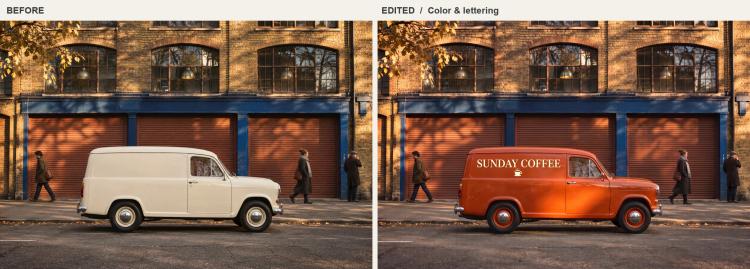
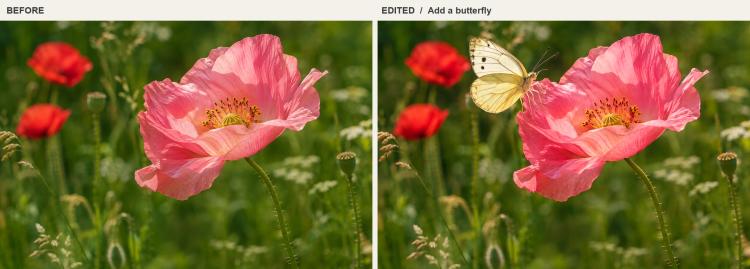
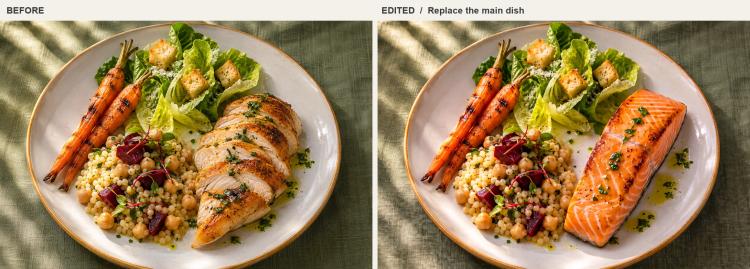
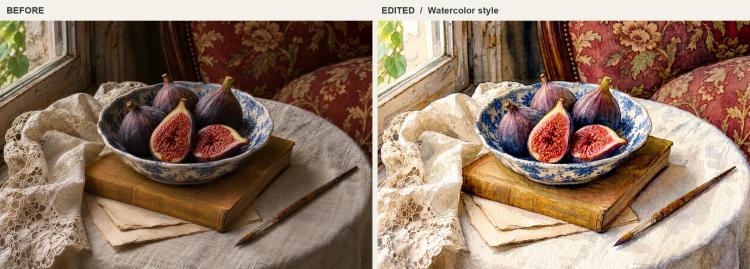
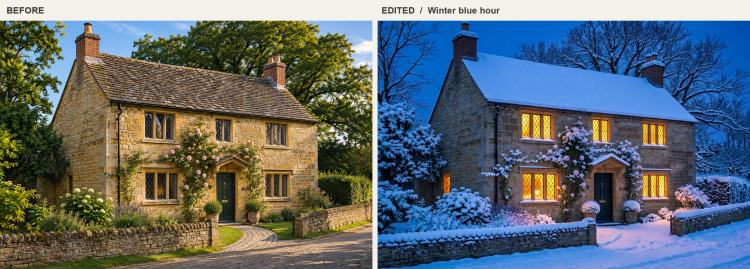
Ce flux de travail transforme une seule photo d'entrée en un résultat édité en utilisant des instructions en langage naturel, alimentées par MiniMax-H3-Image. MiniMax H3 Édition d'Image ComfyUI ajoute un amplificateur de commandes pour des légendes détaillées et sensibles au contexte, ainsi qu'un visualiseur interactif avant-après pour juger de la préservation de la composition. Il est idéal pour le remplacement d'objets, la recoloration, le lettrage, les changements de scène saisonniers et la réinterprétation en style aquarelle.
Le pipeline prépare automatiquement votre image pour une édition fiable, conserve le ratio de la toile de votre source à moins que vous ne le changiez en amont, et dirige soit votre instruction originale soit une légende améliorée vers MiniMax H3 Image. Exécutez-le lorsque vous souhaitez des modifications rapides et fidèles sans masquage manuel ou ajustements complexes de nœuds.
Modèles clés#
- MiniMax-H3-Image. Arrière-plan de diffusion qui effectue l'édition conditionnée par l'image à partir de votre commande et référence, produisant le latent final utilisé pour le décodage. Carte du modèle
- Qwen3VL‑32B (variante MiniMax H3). Encodeur de texte multimodal associé à MiniMax‑H3 qui intègre votre instruction d'édition et l'évidence de l'image pour le conditionnement. Repo
- MiniMax‑H3‑Image VAE. Auto-encodeur variationnel utilisé pour encoder et décoder les latents avec des caractéristiques de couleur et de détail correctes pour l'éditeur. Poids
- Qwen 3.5 9B (W4A8 GPTQ). LLM léger utilisé par l'Amplificateur de Commandes pour transformer des instructions courtes en légendes riches et conditionnées par la référence. Repo Notes : l'approche générale PE est indépendante du modèle ; des exemples en amont démontrent également une pile PE plus large dans MiniMaxAI/MiniMax-H3-Image-PE.
Comment utiliser ce flux de travail#
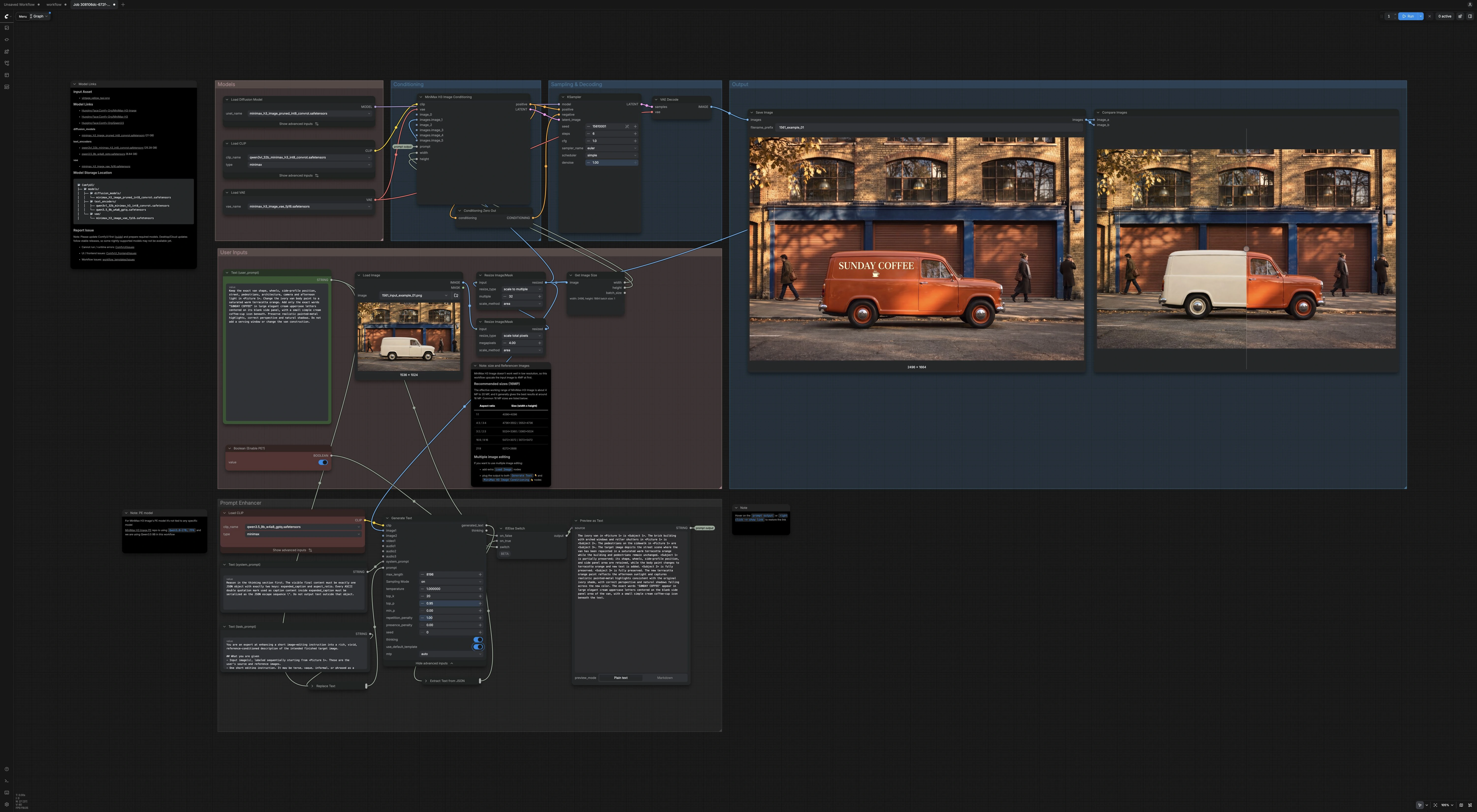
Flux global : vous chargez une image et écrivez une instruction courte. Le flux de travail redimensionne l'image pour une édition stable, élargit éventuellement votre commande avec un contexte visuel, construit le conditionnement MiniMax‑H3, exécute un court passage de l'échantillonneur, puis décode et enregistre le résultat avec une comparaison côte à côte.
Entrées utilisateur#
Fournissez votre photo dans LoadImage (#45) et tapez une modification concise dans Text (user_prompt) (#43). Les instructions typiques incluent des échanges d'objets, des modifications de palette, des lettrages ou des changements de style ; par exemple, "Remplacer le vélo par un scooter vert menthe et préserver la façade du café et l'éclairage." L'Amplificateur de Commandes est activé par défaut ; désactivez Boolean (Enable PE?) (#61) pour utiliser directement votre instruction originale. Ce flux de travail enregistré accepte une image d'entrée, la redimensionne à une cible de 4 MP, et aligne ses dimensions sur des multiples de 32. Le ratio de la toile suit votre image source dans ce modèle ; découpez ou ajoutez avant LoadImage si vous souhaitez un ratio final différent.
Amplificateur de Commandes#
TextGenerateV2 (#34) lit votre instruction courte plus un aperçu basse résolution de l'image pour générer un JSON structuré qui inclut une légende élargie et sensible à la scène. Un system_prompt strict (#36) impose une sortie propre ; StringReplace (#40) injecte votre instruction, et JsonExtractString (#44) extrait le champ expanded_caption. ComfySwitchNode (#41) vous permet de diriger soit la légende améliorée soit votre instruction brute, et PreviewAny (#37) montre exactement quel texte guidera l'édition. Utilisez cela lorsque vous souhaitez que MiniMax H3 Édition d'Image ComfyUI infère des règles de préservation précises, des ancres spatiales et un libellé clair à partir d'une demande brève.
Modèles#
UNETLoader (#29), CLIPLoader (#30), et VAELoader (#31) récupèrent MiniMax‑H3‑Image, son encodeur de texte Qwen3VL‑32B, et le VAE. Ces éléments sont présélectionnés pour le flux de travail et ne nécessitent normalement aucun changement. Garder ces composants associés garantit que l'éditeur interprète votre commande et votre image de manière cohérente.
Conditionnement#
MiniMaxH3ImageConditioning (#32) fusionne le texte de la commande, les embeddings CLIP, et votre image de référence redimensionnée pour produire à la fois le conditionnement positif et un latent de départ lié à la résolution de votre source. GetImageSize (#50) fournit la largeur et la hauteur pour que les modifications restent compositionnellement alignées avec la source. ConditioningZeroOut (#33) fournit l'entrée négative de l'échantillonneur. Avec CFG fixé à 1, il n'y a pas de passage de guidage sans classificateur ; mettez vos instructions d'édition et de préservation dans la commande positive.
Échantillonnage & Décodage#
KSampler (#38) utilise la configuration distillée validée : 6 étapes, CFG 1, échantillonneur Euler, planificateur simple, et débruitage 1. Conservez ces réglages et guidez l'édition à travers votre instruction, la légende élargie, et les variations de semence. VAEDecode (#42) convertit le latent final en une image RVB prête à être enregistrée et comparée.
Sortie#
SaveImage (#9) écrit votre résultat avec un nom de fichier clair. ImageCompare (#62) présente une vue interactive avant-après pour que vous puissiez inspecter la géométrie, l'éclairage, et la continuité des textures et itérer rapidement sur la commande si nécessaire.
Nœuds clés#
MiniMaxH3ImageConditioning (#32)#
Constitue la configuration de l'édition en liant votre commande, l'encodeur de texte, le VAE, et l'image de référence en un latent compatible MiniMax‑H3 et un conditionnement positif. Pour une préservation plus forte, gardez l'image source connectée et formulez les instructions avec un langage explicite de "préserver" ; pour des changements de scène plus importants, concentrez la légende sur le nouveau contenu et les relations. Ce flux de travail enregistré connecte une image source aux étapes de conditionnement et d'amélioration des commandes.
TextGenerateV2 (#34)#
Élargit des instructions brèves en une légende riche et conditionnée par la référence en utilisant Qwen 3.5 9B. Ajustez le system_prompt (#36) pour changer la structure des légendes ou l'accent mis sur la préservation, tout en gardant son contrat JSON intact. Si la légende améliorée semble trop prescriptive, désactivez l'amplificateur avec le commutateur ou simplifiez votre instruction pour donner plus de latitude à MiniMax‑H3.
KSampler (#38)#
Exécute l'édition de diffusion avec le planning distillé du modèle : 6 étapes, CFG 1, Euler/simple, et débruitage 1. Ceux-ci correspondent aux paramètres du modèle officiel. Pour des remplacements ciblés, spécifiez le nouvel objet et nommez explicitement l'éclairage, la perspective, l'arrière-plan, et d'autres détails à préserver. Essayez une autre semence ou révisez la commande lorsqu'une édition nécessite une amélioration.
ResizeImageMaskNode (#56 et #48)#
Le nœud #56 redimensionne l'entrée à une cible de 4 MP, l'échelonnant à la hausse ou à la baisse selon les besoins. Le nœud #48 aligne les dimensions sur un multiple de 32. La sortie validée était de 2496 × 1664 pixels, environ 4 MP. Des cibles plus grandes augmentent les exigences de mémoire et n'ont pas été validées pour ce flux de travail enregistré.
ComfySwitchNode (#41)#
Sélectionne entre l'instruction brute et la légende améliorée. Utilisez le chemin amélioré lorsque vous souhaitez des règles de préservation précises et des références spatiales ; choisissez le chemin brut lorsque vous expérimentez rapidement ou lorsque vos propres formulations sont déjà spécifiques.
Portée et conseils de commande#
Le flux de travail fourni et testé édite une image source d'environ 4 MP. Le modèle en amont prend en charge une sortie native autour de 16 MP et plusieurs images de référence, mais ces capacités sont en dehors de la configuration validée de ce flux de travail. L'utilisation de références supplémentaires nécessite de modifier le graphe ; voir le tutoriel officiel pour ces extensions.
- Modèles de commande qui fonctionnent bien avec MiniMax H3 Édition d'Image ComfyUI :
- "Remplacer [objet] par [nouvel objet] ; préserver [liste des éléments spécifiques comme la façade, l'éclairage, la perspective]."
- "Recolorier [sujet] en [couleur cible] ; garder le matériau, l'ombrage, et les reflets cohérents."
- "Ajouter le lettrage [texte exact] sur [surface] ; assortir la perspective et projeter des ombres de contact subtiles."
- Références :
- Modèle officiel pour l'édition d'image MiniMax‑H3 dans ComfyUI : workflow_templates
- Poids du modèle et encodeurs de texte : Comfy‑Org/MiniMax‑H3‑Image et Comfy‑Org/MiniMax‑H3 et Comfy‑Org/Qwen3.5
Remerciements#
Ce flux de travail met en œuvre et s'appuie sur les travaux et ressources suivants. Nous remercions chaleureusement Comfy-Org pour le modèle de flux de travail d'édition d'image ComfyUI officiel et les poids du modèle MiniMax H3 Image, Comfy.org pour l'annonce de lancement de MiniMax H3 Image, et Comfy.org pour le tutoriel ComfyUI de MiniMax H3 Image pour leurs contributions et maintenance. Pour des détails faisant autorité, veuillez vous référer à la documentation originale et aux dépôts référencés ci-dessous.
Ressources#
- Comfy-Org/Officiel modèle de flux de travail d'édition d'image ComfyUI
- GitHub: Comfy-Org/workflow_templates
- Comfy.org/Annonce de lancement de MiniMax H3 Image
- Docs / Notes de version: Annonce de lancement de MiniMax H3 Image
- Comfy.org/Tutoriel ComfyUI de MiniMax H3 Image
- Docs / Notes de version: Tutoriel ComfyUI de MiniMax H3 Image
- Comfy-Org/Poids du modèle MiniMax H3 Image
- Hugging Face: Comfy-Org/MiniMax-H3-Image
Note : L'utilisation des modèles, ensembles de données et codes référencés est soumise aux licences et conditions respectives fournies par leurs auteurs et mainteneurs.