
Mage Flow Edit ComfyUI workflow : édition d'images guidée par des prompts et multi-références avec une structure cohérente#
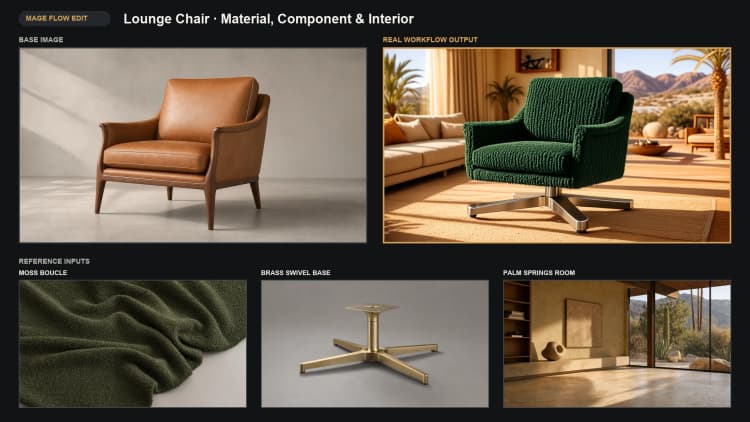
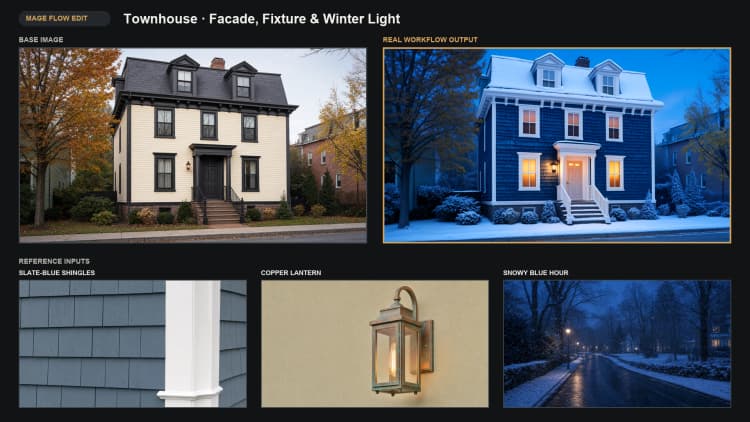
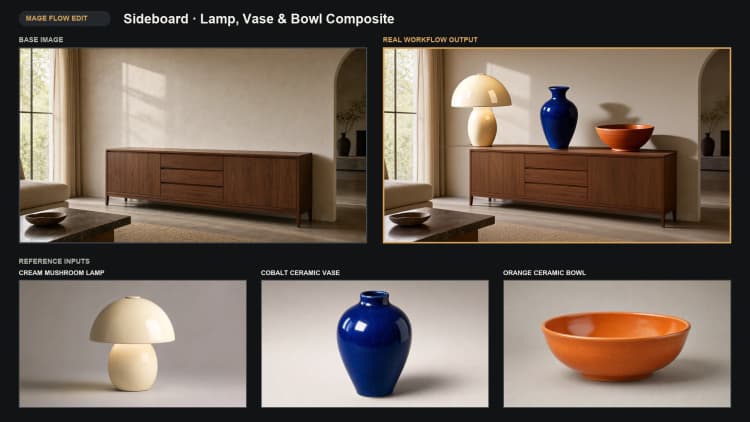
Ce flux de travail Mage Flow Edit ComfyUI prêt pour RunComfy transforme une seule photo source plus plusieurs références visuelles en modifications propres et contrôlées qui préservent l'identité, la pose, l'éclairage et la perspective de la caméra. Il associe le Mage-Flow-Edit officiel de Microsoft avec le conditionnement Qwen3-VL 4B et le Mage Flow VAE pour offrir des résultats fidèles avant-après pour les échanges d'arrière-plan, les changements de garde-robe/objets, les restaurations et le développement de look.
Conçu pour la production pratique, le graphe accepte jusqu'à quatre images de référence, les encode avec votre prompt d'instruction, échantillonne les modifications avec Mage-Flow-Edit, décode avec le Mage Flow VAE, et enregistre les sorties tout en fournissant un comparateur interactif avant/après. Si vous avez besoin d'un éditeur d'images fiable qui respecte l'intégrité du sujet, ce flux de travail Mage Flow Edit ComfyUI est fait pour vous.
- Source : AxiomGraph workflow JSON (pour référence et provenance) link
Modèles clés dans le flux de travail Mage Flow Edit ComfyUI#
- Microsoft Mage-Flow-Edit. Le modèle d'édition basé sur des instructions utilisé pour appliquer des changements guidés par des prompts sans dériver l'identité ou la composition. Voir la carte officielle du modèle pour les capacités et les exemples. microsoft/Mage-Flow-Edit
- Mage Flow VAE. Le VAE associé utilisé pour encoder/décoder les latents sur la même distribution que Mage-Flow et Mage-Flow-Edit, aidant à préserver la structure et les détails fins lors du passage entre l'image et les espaces latents. Les fichiers sont reconditionnés pour ComfyUI. Comfy-Org/Mage-Flow
- Qwen3-VL 4B. Un modèle vision-langage compact utilisé ici comme encodeur texte-image pour fusionner votre prompt d'instruction avec plusieurs références visuelles pour le conditionnement de Mage-Flow-Edit. Qwen/Qwen3-VL-4B-Instruct
Pour des informations sur l'architecture et la formation à résolution native qui alimentent à la fois la génération et l'édition, voir l'article Mage-Flow. arXiv: Mage-Flow
Comment utiliser le flux de travail Mage Flow Edit ComfyUI#
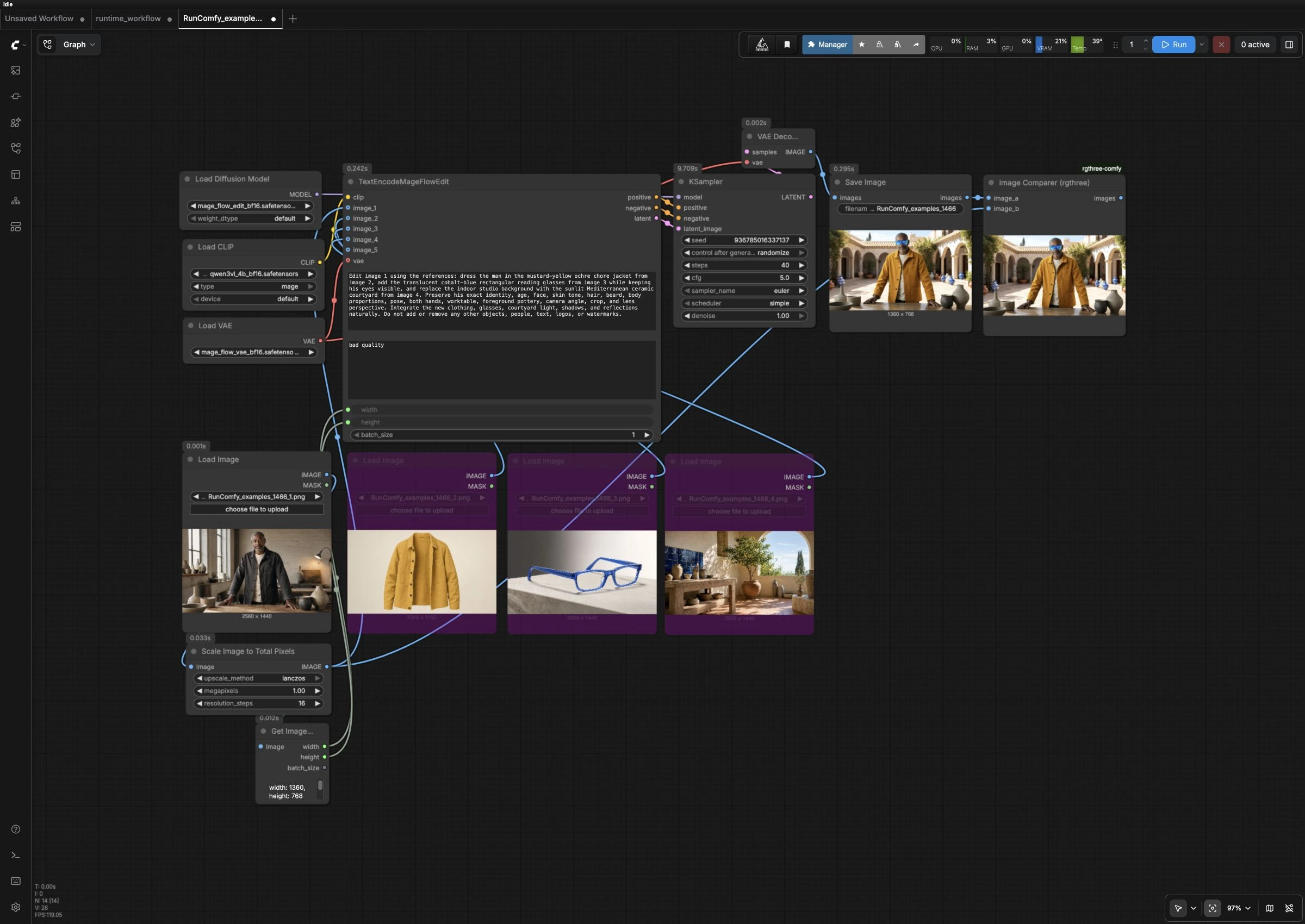
Ce graphe suit un chemin simple des entrées à la sortie : chargez une image source et des références, préparez la résolution, encodez une instruction avec un conditionnement multi-images, échantillonnez les modifications avec Mage-Flow-Edit, décodez avec le Mage Flow VAE, puis enregistrez et comparez. Les sous-sections ci-dessous décrivent les principales étapes et les quelques endroits où vous interagissez.
Entrées et redimensionnement intelligent#
Utilisez LoadImage (#6) pour choisir votre image source, et LoadImage (#7–#9) pour ajouter jusqu'à trois références visuelles pour le style, les objets ou les arrière-plans. La source est passée à travers ImageScaleToTotalPixels (#22) pour définir une taille de travail adaptée à l'édition tout en conservant le ratio d'aspect. GetImageSize (#23) lit la largeur et la hauteur résultantes pour que le reste du pipeline reste synchronisé. En gardant la source comme "image 1" et les références comme "image 2–4", cela correspond à la façon dont le conditionnement est câblé dans les étapes ultérieures. Cette étape garantit que votre édition s'exécute efficacement sans artefacts de rééchantillonnage involontaires.
Conditionnement texte et visuel#
CLIPLoader (#4) charge l'encodeur Qwen3-VL 4B qui comprend à la fois le texte et les images pour le conditionnement. TextEncodeMageFlowEdit (#1) prend votre instruction positive, une instruction négative optionnelle, la source mise à l'échelle comme image_1, et jusqu'à trois références comme image_2–image_4. Rédigez le prompt comme un ensemble clair de directives d'édition, par exemple "remplacer l'arrière-plan par une cour ensoleillée ; conserver l'identité, la pose, les mains, et la perspective de l'objectif." Le nœud produit un conditionnement "positif" et "négatif" plus un latent aligné qui ancre la structure du sujet. Si la fidélité est critique, indiquez explicitement les contraintes de préservation dans votre instruction.
Modèle et échantillonnage#
UNETLoader (#3) charge mage_flow_edit_bf16.safetensors, le modèle standard Mage-Flow-Edit pour des modifications de haute qualité. KSampler (#18) effectue ensuite les étapes réelles d'édition en utilisant le modèle plus votre conditionnement et latent. Le guidage, les étapes, et la force de débruitage déterminent la force de la modification : un débruitage plus faible favorise les changements subtils ; des valeurs plus élevées poussent des transformations plus larges. Fixer une graine vous donne des résultats répétables lors de l'itération sur des prompts ou des images de référence. Si vous avez besoin d'aperçus plus rapides, vous pouvez plus tard échanger le fichier du modèle pour une variante Turbo comme indiqué dans les nœuds clés.
Décodage latent et enregistrement#
VAELoader (#5) fournit mage_flow_vae_bf16.safetensors pour que VAEDecode (#19) puisse transformer le latent édité en RGB. L'image décodée passe dans SaveImage (#20), qui écrit un fichier horodaté pour que chaque exécution soit préservée. Cette étape est automatique ; vous n'avez généralement pas besoin de changer quoi que ce soit à moins que vous ne souhaitiez organiser les sorties dans différents sous-dossiers.
Comparaison avant/après#
Pour vérifier que la modification respecte vos contraintes, le graphe inclut Image Comparer (rgthree) (#27). Il affiche le résultat modifié de SaveImage aux côtés de la source mise à l'échelle de ImageScaleToTotalPixels dans une vue coulissante. Utilisez-le pour vérifier rapidement la rétention de l'identité, la continuité de la pose et de l'éclairage, et l'intégration des objets. Cela rend le flux de travail Mage Flow Edit ComfyUI idéal pour le contrôle qualité dans les pipelines photo de production.
Nœuds clés dans le flux de travail Mage Flow Edit ComfyUI#
TextEncodeMageFlowEdit (#1)#
C'est le cœur de l'édition basée sur des instructions pour Mage-Flow-Edit. Il fusionne vos instructions positives et négatives avec l'image source et jusqu'à trois références pour produire le conditionnement et un latent aligné à la structure. Pour une préservation plus forte, incluez des phrases explicites comme "préserver l'identité, la pose, les mains, l'angle de la caméra, et la perspective de l'objectif." Si vous voyez des ajouts indésirables, ajoutez de brefs négatifs pour éloigner le modèle. Ce nœud repose sur l'encodeur Qwen3-VL 4B et le Mage Flow VAE décrits ci-dessus. Références : microsoft/Mage-Flow-Edit, Comfy-Org/Mage-Flow, Qwen/Qwen3-VL-4B-Instruct.
KSampler (#18)#
Contrôle comment la modification est appliquée. Les étapes et le guidage influencent le détail et l'adhérence à l'instruction, tandis que la force de débruitage gouverne combien l'image peut changer. Gardez le débruitage conservateur pour les échanges de garde-robe ou les restaurations et augmentez-le pour le remplacement de fond ou les changements de style importants. Fixez la graine lors de la comparaison de petites modifications de prompt pour que les différences soient attribuables à vos modifications plutôt qu'au hasard.
UNETLoader (#3)#
Charge le point de contrôle spécifique de Mage-Flow-Edit. Pour les aperçus interactifs, vous pouvez passer à une variante Turbo pour réduire la latence, puis revenir au modèle bf16 standard pour la qualité finale. Les environnements à faible VRAM peuvent utiliser les variantes INT8 ConvRot avec un petit compromis de qualité. Voir l'ensemble de fichiers prêt pour Comfy pour les options disponibles. Comfy-Org/Mage-Flow
ImageScaleToTotalPixels (#22)#
Définit une résolution de travail efficace tout en maintenant l'aspect de la source. Choisissez une cible de pixels totaux qui convient à votre mémoire GPU et au niveau de détail souhaité ; des totaux plus élevés produisent des résultats plus fins mais coûtent plus de VRAM et de temps. Gardez la taille de travail cohérente à travers les itérations pour que les comparaisons A/B soient significatives. Ce nœud est le moyen le plus simple d'équilibrer la vitesse et la fidélité avant les étapes d'encodage et d'échantillonnage.
Extras optionnels#
- Rédigez les instructions comme des modifications, pas des descriptions. "Remplacer l'arrière-plan par une cour méditerranéenne ensoleillée ; conserver l'identité et la pose" fonctionne mieux qu'un prompt esthétique générique.
- Utilisez des recadrages de référence propres et bien éclairés qui montrent clairement les attributs que vous souhaitez transférer (par exemple, couleur/texture du vêtement, forme des lunettes, matériaux de fond).
- Commencez avec un débruitage conservateur pour les tâches de préservation, puis augmentez progressivement jusqu'à ce que le changement soit suffisant sans nuire à l'identité.
- Verrouillez la graine de l'échantillonneur lors de l'itération pour pouvoir évaluer uniquement l'effet des modifications de prompt ou de référence.
- Pour une exploration rapide, essayez une variante Turbo de Mage-Flow-Edit ; pour les finales, revenez aux poids standard bf16. Comfy-Org/Mage-Flow
Remerciements#
Ce flux de travail implémente et s'appuie sur les travaux et ressources suivants. Nous remercions Microsoft pour Mage-Flow et Mage-Flow-Edit, Comfy-Org pour les fichiers modèles Mage-Flow pour ComfyUI, et AxiomGraph pour le flux de travail "Mage Flow Edit.json" ComfyUI pour leurs contributions et leur maintenance. Pour des détails autoritatifs, veuillez vous référer à la documentation et aux référentiels originaux liés ci-dessous.
Ressources#
- Microsoft/Mage-Flow
- GitHub : microsoft/Mage
- Hugging Face : microsoft/Mage-Flow
- arXiv : 2607.19064
- Docs / Notes de version : Mage-Flow project page
- Microsoft/Mage-Flow-Edit
- Hugging Face : microsoft/Mage-Flow-Edit
- arXiv : 2607.19064
- Comfy-Org/Mage-Flow
- Hugging Face : Comfy-Org/Mage-Flow
- AxiomGraph/Mage Flow Edit.json
- GitHub : axiomgraph/ComfyUIWorkflow
Remarque : L'utilisation des modèles référencés, des ensembles de données, et du code est soumise aux licences et conditions respectives fournies par leurs auteurs et mainteneurs.