

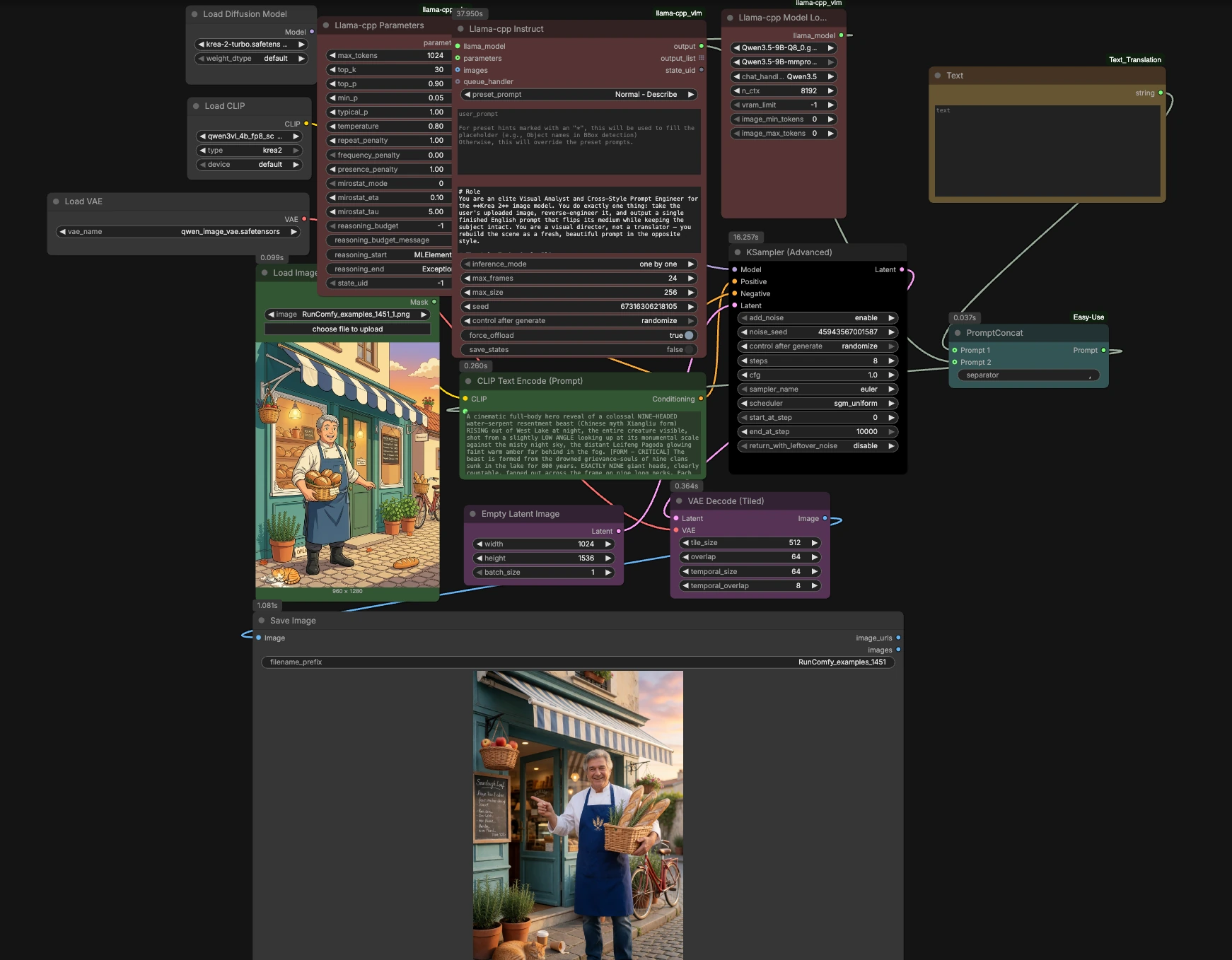


Krea 2 Turbo image-to-image ComfyUI workflow#
Ce workflow est un système de changement de style et de redessinement qui transforme toute image téléchargée en son médium visuel opposé tout en préservant le sujet, les couleurs, la pose, le cadrage et la logique de la scène. Les sources stylisées (anime, illustration, 3D, peinture) sont réimaginées comme des photographies crédibles ; les véritables photographies sont réinterprétées comme des animes 2D nets. Construit autour de Krea 2 Turbo avec une étape de prompt de vision locale llama.cpp, un encodage de texte Qwen3‑VL, et le Qwen Image VAE, il offre aux créateurs des résultats rapides, fidèles et répétables pour l'affinement visuel et le transfert de style à l'intérieur de RunComfy. Si vous avez besoin d'un workflow Krea 2 Turbo image-to-image ComfyUI prêt pour la production et réutilisable pour des itérations rapides, c'est celui-ci.
Modèles clés dans le workflow ComfyUI Krea 2 Turbo image-to-image ComfyUI#
- Krea 2 Turbo huggingface.co/krea/Krea-2-Turbo. Le transformateur de diffusion de texte en image à poids ouverts optimisé pour une inférence rapide en quelques étapes. Turbo est distillé pour la vitesse et le suivi cohérent des prompts tout en maintenant une haute qualité visuelle et un contrôle du style.
- Qwen3‑VL 4B Text Encoder (édition Krea 2) huggingface.co/Comfy-Org/Krea-2. Fournit l'intégration langage-à-vision utilisée pour conditionner Krea 2 ; cette version inclut les poids de l'encodeur Qwen3‑VL prêts pour Krea.
- Qwen Image VAE huggingface.co/Comfy-Org/Krea-2. L'autoencodeur utilisé par Krea 2 pour passer de l'espace latent aux pixels avec une haute fidélité à de grandes résolutions.
- Qwen 3.5 9B Vision‑Language Model (GGUF) via llama.cpp github.com/mickeylan/ComfyUI-llama-cpp_vlm et github.com/ggml-org/llama.cpp. Fonctionne localement pour analyser l'image téléchargée et rédiger un prompt poli unique qui change de médium tout en verrouillant les faits visuels concrets.
Comment utiliser le workflow ComfyUI Krea 2 Turbo image-to-image ComfyUI#
Le workflow analyse votre image avec un VLM local, produit un prompt de médium opposé propre, le code pour Krea 2, puis redessine avec Krea 2 Turbo. Le pipeline est organisé en cinq étapes de l'entrée à la sortie, avec quelques touches optionnelles pour le contrôle.
1) Téléchargez et analysez l'image#
Commencez par déposer une image dans LoadImage (#128). L'image est alimentée dans llama_cpp_model_loader (#127) et llama_cpp_instruct_adv (#125), qui exécutent un modèle de vision-langage familial Qwen local via llama.cpp. Un system_prompt soigneusement conçu instruit le VLM de préserver l'identité du sujet, les couleurs exactes, la composition et la logique de la caméra tout en changeant de médium : les sources stylisées deviennent des photographies ; les véritables photos deviennent des animes 2D vifs. Le résultat est un prompt en langage naturel prêt pour Krea 2.
2) Assemblez le prompt de génération#
Utilisez Text (#130) pour ajouter toute orientation courte que vous souhaitez préfixer ou suffixer, comme un tag de projet, un terme de marque, ou une note d'objectif. easy promptConcat (#129) fusionne votre texte manuel avec la description rédigée par le VLM en un prompt cohérent. Gardez les ajouts minimaux ; le VLM décrit déjà tous les éléments visibles précisément pour que le workflow Krea 2 Turbo image-to-image ComfyUI reste fidèle.
3) Codez le texte pour Krea 2#
CLIPLoader (#106) charge l'encodeur de texte Qwen3‑VL 4B inclus pour Krea 2, et CLIPTextEncode (#5) transforme le prompt final en conditionnement. Cet encodeur est conçu pour s'associer au tokenizer de Krea 2 et préserve les sémantiques de scène détaillées, les déclarations de couleur et les indices de caméra. ConditioningZeroOut (#124) fournit une branche négative délibérément vide, ce qui tend à convenir au comportement de guidance distillée de Krea 2 Turbo.
4) Générez avec Krea 2 Turbo#
UNETLoader (#107) charge le checkpoint Krea 2 Turbo et le passe à KSamplerAdvanced (#12). EmptyLatentImage (#10) définit la taille de la toile ; choisissez la largeur et la hauteur que vous souhaitez produire. Krea 2 Turbo est construit pour un échantillonnage en quelques étapes avec une guidance sans classificateur très faible ou nulle, commencez donc près de zéro CFG et augmentez-le uniquement si vous avez besoin d'une adhésion plus stricte au prompt. Le sampler et le planificateur travaillent ensemble pour offrir des résultats rapides et nets qui respectent les couleurs verrouillées du prompt et la composition.
5) Décodez et enregistrez la sortie#
VAELoader (#105) fournit le Qwen Image VAE utilisé par VAEDecodeTiled (#123) pour reconstruire les pixels à partir des latents avec un carrelage respectueux de la VRAM pour les grandes images. SaveImage (#35) écrit le rendu final. Le résultat est un redessin propre et fidèle dans le médium opposé, prêt pour l'examen ou un autre passage rapide.
Nœuds clés dans le workflow ComfyUI Krea 2 Turbo image-to-image ComfyUI#
llama_cpp_instruct_adv (#125)#
Ce nœud est le cerveau du changement de style. Ajustez system_prompt uniquement si vous souhaitez modifier la politique de changement ou les règles de préservation ; le défaut est réglé pour conserver l'identité, la pose, le cadrage et les couleurs exactes. Utilisez preset_prompt et custom_prompt pour de petites incitations telles que nommer un objectif pour les sorties photo ou ajouter une note de palette douce pour l'anime. Gardez la sortie à un paragraphe fluide ; Krea 2 répond mieux au langage naturel.
KSamplerAdvanced (#12)#
Contrôle la vitesse, la netteté et l'adhésion. Krea 2 Turbo est distillé pour un échantillonnage en quelques étapes avec un cfg faible ou nul (voir les conseils officiels dans la carte du modèle et le code) donc commencez avec une guidance minimale et ajustez vers le haut uniquement si vous avez besoin d'un suivi de prompt plus strict. Changez sampler_name et scheduler si vous préférez un compromis différent entre les bords nets et les dégradés ultra-lisses. Verrouillez le noise_seed lorsque vous voulez des variations cohérentes.
EmptyLatentImage (#10)#
Définit la taille de sortie et le lot. Utilisez ceci pour choisir le rapport d'aspect et la résolution qui correspondent à votre cadrage prévu ; le prompt VLM porte la composition, évitez donc les changements de recadrage par la suite. Les cadres plus grands bénéficient de l'étape de décodage carrelé pour rester efficace en mémoire.
ConditioningZeroOut (#124)#
Désactive le prompt négatif par conception, ce qui convient généralement à Krea 2 Turbo. Si votre projet nécessite un prompt négatif traditionnel, remplacez ceci par un second CLIPTextEncode alimentant l'entrée négative sur KSamplerAdvanced (#12).
VAEDecodeTiled (#123)#
Effectue un décodage carrelé pour maintenir l'utilisation de la VRAM stable à des résolutions plus élevées. Si vous voyez des coutures à des tailles extrêmes, augmentez doucement le chevauchement ; si la mémoire est serrée, augmentez la granularité du carrelage.
Extras optionnels#
- Pour le contrôle de la stylisation, vous pouvez charger des Krea‑2 LoRAs à partir du repack Comfy‑Org (liens listés dans les fichiers) et les appliquer dans ComfyUI comme tout autre LoRA huggingface.co/Comfy-Org/Krea-2. Krea recommande d'entraîner les LoRAs sur Raw et de les appliquer sur Turbo ; voir le dépôt officiel pour les détails github.com/krea-ai/krea-2.
- Gardez les modifications manuelles courtes. Le workflow Krea 2 Turbo image-to-image ComfyUI est conçu pour préserver les teintes exactes et la logique de la scène ; les prompts manuels longs peuvent involontairement remplacer les verrouillages de couleur du VLM.
- Pour des itérations plus rapides, travaillez à une résolution modérée, examinez la composition, puis augmentez ou élevez la résolution pour les finales après avoir été satisfait du changement.
Remerciements#
Ce workflow implémente et s'appuie sur les travaux et ressources suivants. Nous remercions chaleureusement RunningHub pour la source du workflow Image-to-Image, Krea AI pour Krea 2 et Krea-2-Turbo, et Comfy-Org et mickeylan pour les poids ComfyUI Krea 2 et le nœud personnalisé ComfyUI llama-cpp VLM pour leurs contributions et maintenance. Pour des détails autoritaires, veuillez vous référer à la documentation et aux dépôts originaux liés ci-dessous.
Ressources#
- RunningHub/Image-to-Image Workflow
- Docs / Notes de version : RunningHub post
- krea-ai/Krea 2
- GitHub : krea-ai/krea-2
- Krea/Krea-2-Turbo
- Hugging Face : krea/Krea-2-Turbo
- Comfy-Org/Krea-2
- Hugging Face : Comfy-Org/Krea-2
- mickeylan/ComfyUI-llama-cpp_vlm
- GitHub : mickeylan/ComfyUI-llama-cpp_vlm
Note : L'utilisation des modèles, ensembles de données et code référencés est soumise aux licences et conditions respectives fournies par leurs auteurs et mainteneurs.