






Génération Native RGBA Flux 3 Klein : PNGs transparents à partir de texte dans ComfyUI#
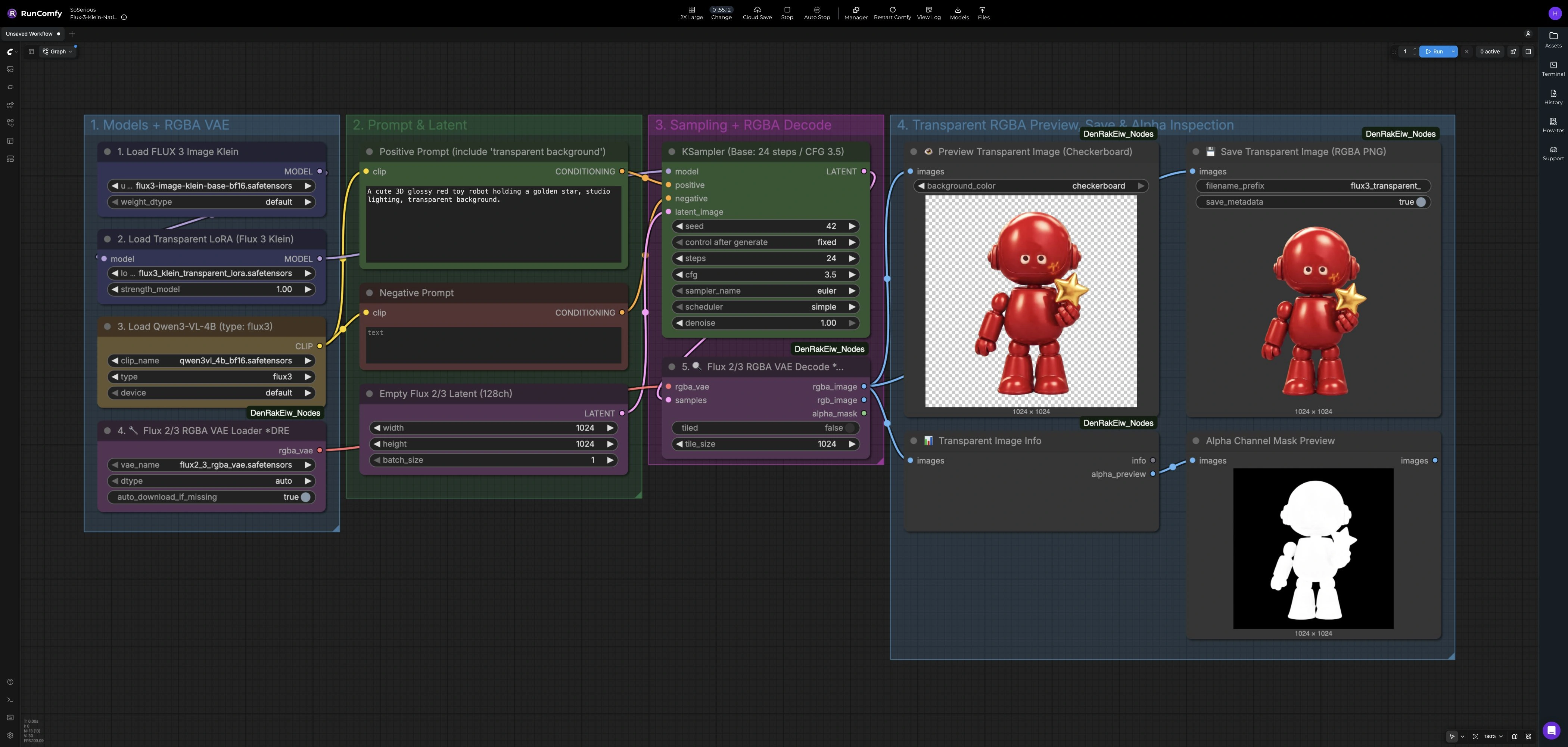
La génération Native RGBA Flux 3 Klein crée des images avec un canal alpha directement à partir de prompts textuels. Le flux de travail combine le modèle de base FLUX 3 Image Klein, la LoRA de transparence de DenRakEiw, et un VAE RGBA à quatre canaux. Il inclut des aperçus en damier et alpha et enregistre automatiquement les PNG RGBA à chaque exécution.
Les exemples validés incluent des écouteurs, une couronne de Noël, un bouquet d'automne, une fusée spatiale rétro et un dragon en porcelaine. Ils ont été générés en 1024 × 1024 et inspectés sur des fonds en damier, blancs et foncés. La galerie utilise des copies WebP RGBA sans perte des PNG générés, avec chaque pixel RGBA préservé et aucun nettoyage alpha appliqué. Ces exemples montrent des utilisations pour des concepts de produits, des décorations saisonnières et des actifs stylisés ; inspectez les bords de chaque résultat avant la composition.
Modèles utilisés dans ce flux de travail#
- FLUX 3 Image Klein Base:
flux3-image-klein-base-bf16.safetensors, chargé parUNETLoader(#1). Dépôt officiel du modèle - Encodeur de texte Qwen3-VL:
qwen3vl_4b_bf16.safetensors, chargé parCLIPLoader(#3) avec le typeflux3. Fichiers officiels du modèle - Transparence Native RGBA LoRA:
flux3_klein_transparent_lora.safetensorspar DenRakEiw, appliqué parLoraLoaderModelOnly(#2) avec une intensité de1.0. LoRA et flux de travail - VAE RGBA:
flux2_3_rgba_vae.safetensors, chargé parFlux23RGBAVAELoader_DRE(#4). Le VAE provient du projet flux2-klein-alpha de trmz et est fourni sous ce nom de fichier dans le dépôt LoRA. Projet VAE original
Comment utiliser la génération Native RGBA Flux 3 Klein dans ComfyUI#
1. Charger les modèles#
Conservez les quatre sélections de modèles énumérées ci-dessus pour utiliser la configuration validée. La LoRA de transparence est appliquée au modèle de base, tandis que le VAE RGBA décode le latent échantillonné en une image avec un canal alpha. Le flux de travail enregistré contient déjà ces sélections.
2. Décrire le sujet#
Modifiez le prompt positif dans le nœud #5 et incluez "fond transparent" ou "fond transparent RGBA, objet de premier plan isolé," comme recommandé par l'auteur de la LoRA. Décrivez le sujet, les matériaux et la composition, en laissant de la place autour des parties fines ou saillantes. Le prompt négatif enregistré (#6) est vide.
L'encodeur de texte chargé par le nœud #3 alimente les deux nœuds de codage des prompts. EmptyFlux2LatentImage (#7) définit une toile de 1024 × 1024 et une taille de lot de 1 dans la configuration testée. Le prompt par défaut enregistré décrit un robot jouet rouge ; remplacez-le pour générer votre propre sujet.
3. Exécuter l'échantillonnage et le décodage RGBA#
KSampler (#8) utilise 24 étapes, CFG 3.5, échantillonnage Euler, le planificateur simple et un débruitage de 1.0. La graine par défaut enregistrée est 42 ; les exemples de la galerie utilisent leurs propres prompts et graines. Conservez une graine fixe lors de la comparaison des modifications de prompts ou de paramètres.
Flux23RGBAVAEDecode_DRE (#9) décode le latent échantillonné. Sa sortie image RGBA alimente les nœuds de prévisualisation, de sauvegarde et d'information d'image. Il expose également des sorties RGB et de masque alpha séparées, qui ne sont pas connectées dans ce graphe enregistré. Les exécutions validées ont utilisé le décodage en mosaïque désactivé.
4. Inspecter le résultat enregistré#
PreviewTransparentImage (#10) affiche l'image RGBA sur un damier. TransparentImageInfo (#12) fournit un alpha_preview à PreviewImage (#13), vous permettant d'inspecter le canal alpha séparément.
SaveTransparentImage (#11) enregistre automatiquement un PNG RGBA lors de la même exécution, avec les métadonnées activées. L'enregistrement n'attend pas une approbation ou une inspection séparée. Utilisez son filename_prefix pour organiser les sorties, puis vérifiez l'image enregistrée sur des fonds clairs et foncés avant de la placer dans une composition.
Ce que montrent les résultats validés#
Les exemples sélectionnés ont conservé leurs silhouettes de sujet et les ouvertures visibles, y compris le centre de la couronne, l'écart du bandeau des écouteurs et les écarts entre les tiges du bouquet. Leurs sorties PNG contiennent un alpha natif, et les conversions de la galerie préservent cet alpha exactement.
Certains pixels d'arrière-plan peuvent conserver un alpha très faible non nul, donc une sortie transparente ne garantit pas un détourage parfaitement propre dans chaque composition. Inspectez les bords fins, les écarts internes et les résidus faibles à la taille d'affichage prévue.
Un essai de bouteille en verre avait un fond transparent mais un corps de bouteille visuellement opaque. La validation de ce flux de travail n'établit pas une transmission réaliste du verre ou une fumée semi-transparente fiable. Vérifiez la transparence à l'intérieur du sujet séparément de la transparence autour de celui-ci.
Ajustement des paramètres#
Commencez avec les paramètres testés ci-dessus. La validation n'a pas comparé différents nombres d'étapes, valeurs CFG, forces LoRA ou résolutions, donc elle n'établit pas qu'augmenter l'un d'eux améliore la qualité de l'alpha. Si vous changez un paramètre, comparez les résultats avec le même prompt et graine et inspectez à la fois l'image couleur et l'aperçu alpha avant de choisir une sortie.
Remerciements#
Ce flux de travail implémente et s'appuie sur les travaux et ressources suivants. Nous remercions chaleureusement DenRakEiw pour la LoRA RGBA Native et le flux de travail, black-forest-labs pour les fichiers de modèle FLUX 3 Image Klein, trmz pour le VAE RGBA original, et DenRakEiw pour les nœuds de chargement, prévisualisation et sauvegarde RGBA pour leurs contributions et leur maintenance. Pour des détails autoritaires, veuillez vous référer à la documentation originale et aux dépôts liés ci-dessous.
Ressources#
- DenRakEiw/FLUX3-Image-Klein-Native-RGBA-Transparent-LoRA
- Hugging Face: DenRakEiw/FLUX3-Image-Klein-Native-RGBA-Transparent-LoRA
- Docs / Notes de version: LoRA RGBA Native et flux de travail
- black-forest-labs/flux-3-image-klein-comfy
- Hugging Face: black-forest-labs/flux-3-image-klein-comfy
- Docs / Notes de version: Fichiers de modèle FLUX 3 Image Klein
- trmz/flux2-klein-alpha
- Hugging Face: trmz/flux2-klein-alpha
- Docs / Notes de version: VAE RGBA original par trmz
- DenRakEiw/DenRakEiw_Nodes
- GitHub: DenRakEiw/DenRakEiw_Nodes
- Docs / Notes de version: Nœuds de chargement, prévisualisation et sauvegarde RGBA
Note : L'utilisation des modèles, ensembles de données et code référencés est soumise aux licences et conditions respectives fournies par leurs auteurs et mainteneurs.