

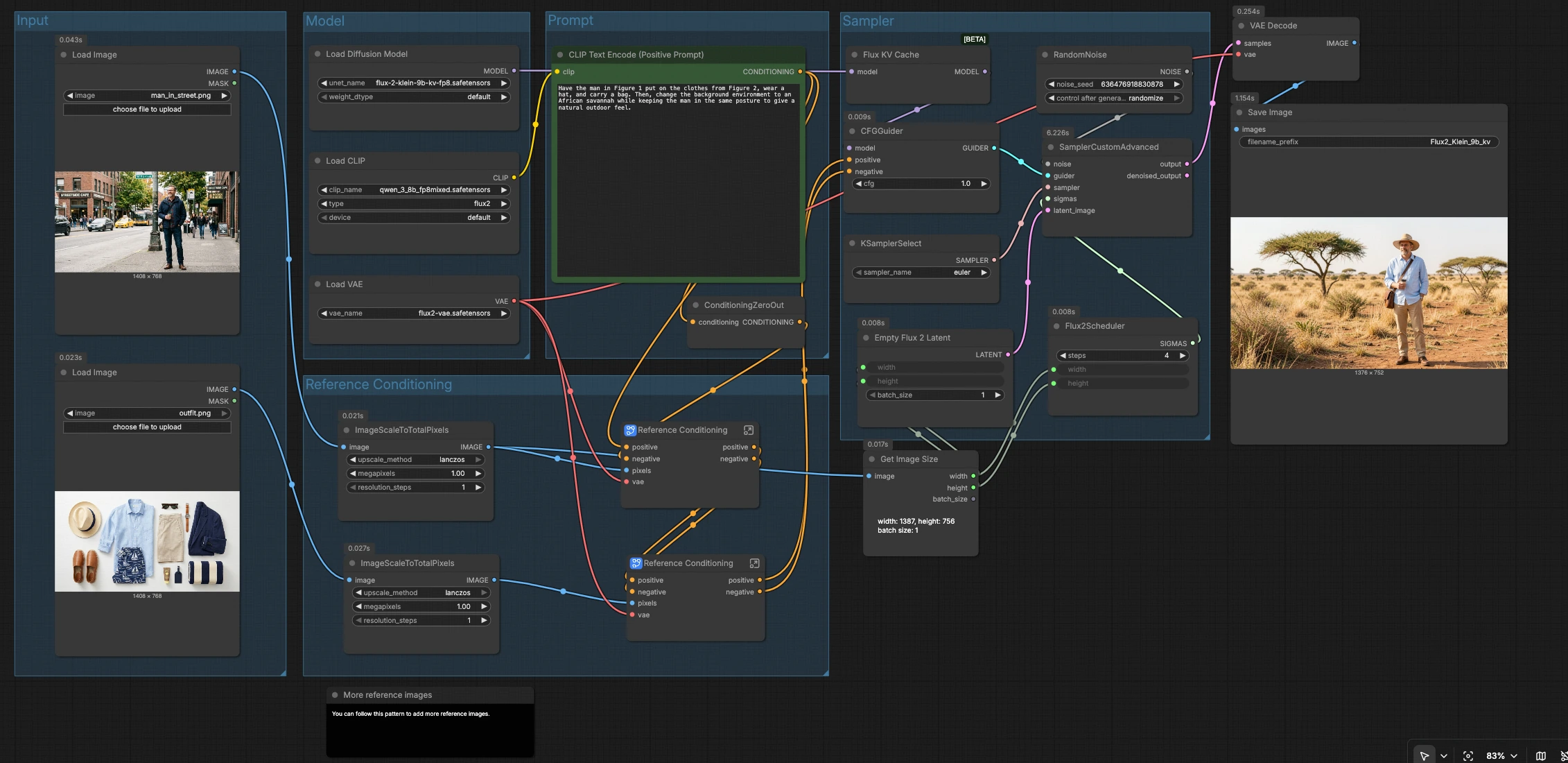






Flux 2 Klein 9B KV Image Edit : éditions basées sur des instructions qui préservent la composition et l'identité#
Flux 2 Klein 9B KV Image Edit est un workflow ComfyUI pour l'édition d'images précise et basée sur des instructions avec une forte préservation de l'identité et de la disposition. Fournissez une ou plusieurs images de référence ainsi qu'un prompt d'édition en langage naturel, et le workflow applique des changements ciblés tels que des échanges de scènes, des transferts de style ou des raffinements de détail tout en gardant votre sujet intact.
Construit sur le modèle FLUX.2 Klein 9B KV de Black Forest Labs avec un cache KV pour une itération rapide, le workflow associe un encodeur de texte moderne et un VAE pour garder les éditions fidèles à votre prompt et à vos références. Il est idéal pour les créateurs qui souhaitent des résultats contrôlables et haute-fidélité directement dans ComfyUI.
Modèles clés dans le workflow Comfyui Flux 2 Klein 9B KV Image Edit#
- FLUX.2 Klein 9B KV FP8 par Black Forest Labs. Noyau de diffusion utilisé pour la génération et l'édition d'images ; la variante KV permet la mise en cache clé-valeur pour accélérer l'inférence itérative et le conditionnement multi-références. Model card
- Encodeur de texte Qwen 3 8B pour FLUX.2. Encode vos instructions en langage naturel en embeddings qui orientent l'édition vers les attributs, compositions et styles demandés. Repository
- FLUX.2 VAE. Encode les images de référence en latents pour le conditionnement et décode le latent final en pixels avec une haute fidélité. Repository
Comment utiliser le workflow Comfyui Flux 2 Klein 9B KV Image Edit#
Flux général
- Le workflow charge la pile de modèles, encode votre instruction d'édition, extrait les conseils d'une ou plusieurs images de référence, puis échantillonne et décode l'image finale. Les groupes s'exécutent dans un chemin de gauche à droite : Modèle, Prompt, Entrée, Conditionnement de Référence et Échantillonneur.
Modèle
- Ce groupe charge le noyau de diffusion, l'encodeur de texte et le VAE en utilisant
UNETLoader(#126),CLIPLoader(#133) etVAELoader(#127). FluxKVCache(#139) enveloppe le modèle chargé pour permettre la mise en cache clé-valeur afin que les exécutions répétées soient plus rapides, ce qui est utile lors de l'affinement du même prompt ou graine.- Aucune entrée utilisateur n'est requise ici ; les modèles sont présélectionnés pour le workflow Flux 2 Klein 9B KV Image Edit.
Prompt
- Entrez votre instruction dans
CLIP Text Encode (Positive Prompt)(#135). Écrivez ce qu'il faut changer et ce qu'il faut garder, par exemple : “Mettre le sujet dans la deuxième tenue et changer l'arrière-plan en savane africaine.” - Le prompt positif guide l'édition ; un signal négatif neutralisé est créé par
ConditioningZeroOut(#685) afin que les conseils de référence et votre instruction restent au centre. - Gardez les prompts concis et spécifiques pour réduire les changements globaux non souhaités.
Entrée
- Chargez votre image principale de sujet avec
LoadImage(#76). Optionnellement, chargez une référence secondaire telle que des vêtements, un style ou une texture avecLoadImage(#81). - Chaque référence passe par
ImageScaleToTotalPixels(#130, #131) pour normaliser la résolution et garder l'utilisation de la mémoire prévisible. - Utilisez des entrées de haute qualité et bien éclairées pour le transfert d'identité et de style le plus fort.
Conditionnement de Référence
- Le sous-graphe
Reference Conditioning(#134) encode l'image principale avec leVAEet mélange ses caractéristiques latentes dans les conditionnements positifs et négatifs. Cela préserve l'identité, la pose et la composition tout en permettant des éditions ciblées. - Une deuxième couche
Reference Conditioning(#132) injecte des conseils de l'image de référence optionnelle (par exemple, une tenue ou un style) afin que les éditions transfèrent les détails sans briser le sujet. - Vous pouvez enchaîner des références supplémentaires en répétant ce modèle, en suivant la note “Plus d'images de référence” dans le canevas.
Échantillonneur
Flux2Scheduler(#137) prépare le calendrier de débruitage et la résolution, tandis queGetImageSize(#128) synchronise la largeur et la hauteur à votre entrée normalisée.KSamplerSelect(#122) choisit l'algorithme d'échantillonnage etSamplerCustomAdvanced(#123) effectue le débruitage en utilisantRandomNoise(#125) pour la graine etCFGGuider(#138) pour les conseils de prompt et de référence.- Le latent final est décodé par
VAEDecode(#124) et écrit parSaveImage(#94).
Nœuds clés dans le workflow Comfyui Flux 2 Klein 9B KV Image Edit#
CLIP Text Encode (Positive Prompt) (#135)
- Convertit votre instruction en embeddings qui orientent l'édition. Privilégiez des verbes et cibles clairs (“remplacer l'arrière-plan par…”, “appliquer la tenue de la deuxième image…”) et mentionnez ce qui doit rester inchangé (“garder la pose et l'expression”). Ce nœud est le levier principal pour le contrôle sémantique.
Reference Conditioning (#134)
- Encode l'image de référence principale et injecte ses caractéristiques latentes dans le flux de conditionnement. Utilisez ceci pour verrouiller l'identité, la composition et la pose afin que le Flux 2 Klein 9B KV Image Edit reste fidèle tout en appliquant vos changements demandés.
Reference Conditioning (#132)
- Ajoute des conseils de la deuxième image de référence, idéal pour transférer des vêtements, des matériaux ou des indices stylistiques. Placez ici les images qui définissent les détails pour localiser l'édition sans dominer le sujet.
CFGGuider (#138)
- Équilibre la force avec laquelle le modèle suit le prompt et les conditionnements de référence. Si les éditions sont trop faibles, augmentez légèrement les conseils ; si le sujet dérive ou si des artefacts apparaissent, réduisez-le pour laisser les références ancrer le rendu.
Flux2Scheduler (#137)
- Définit le calendrier de débruitage et harmonise la résolution avec votre référence. Associé à
GetImageSize(#128), il garde le canevas aligné sur l'entrée afin que le cadrage et l'aspect soient préservés.
KSamplerSelect (#122)
- Choisit l'échantillonneur utilisé par
SamplerCustomAdvanced(#123). Si vous souhaitez un comportement d'exploration de bruit différent, essayez un échantillonneur alternatif ; gardez les autres paramètres stables lors de la comparaison des résultats.
FluxKVCache (#139)
- Permet la mise en cache clé-valeur sur le modèle pour des exécutions ultérieures plus rapides avec un contexte similaire. Particulièrement utile lorsque vous itérez sur le même prompt ou graine et souhaitez des comparaisons rapides A/B.
ConditioningZeroOut (#685)
- Produit une base de conditionnement négatif neutre. Remplacez ceci par votre propre chemin de prompt négatif uniquement si vous avez un contenu spécifique à éviter ; sinon, le défaut maintient les éditions stables et focalisées.
Extras optionnels#
- Commencez par une instruction littérale, étape par étape. Exemple de structure : “Garder la personne telle quelle, appliquer la tenue de la deuxième image, remplacer l'arrière-plan par [scène cible], maintenir la pose et l'éclairage.”
- Utilisez des références de haute qualité pour l'identité et le style. Les sujets recadrés et non encombrés améliorent le transfert.
- Pour des variations contrôlées, changez la graine dans
RandomNoise(#125) tout en gardant le prompt et les références fixes. - Pour ajouter plus de références, dupliquez le modèle
ImageScaleToTotalPixelsetReference Conditioning, en câblant chaque nouvelle image dans la chaîne. - Organisez les sorties en ajustant le nom de fichier de base dans
SaveImage(#94) pour garder les itérations ordonnées.
Remerciements#
Ce workflow implémente et s'appuie sur les travaux et ressources suivants. Nous remercions Black Forest Labs pour FLUX.2 Klein 9B KV FP8, Comfy-Org pour Qwen 3 8B Text Encoder (flux2-klein-9B) et FLUX.2 VAE, et Comfy.org pour le Workflow Officiel pour leurs contributions et maintenance. Pour des détails autorisés, veuillez vous référer à la documentation originale et aux dépôts liés ci-dessous.
Ressources#
- Black Forest Labs/FLUX.2 Klein 9B KV FP8
- GitHub: black-forest-labs/flux2
- Hugging Face: black-forest-labs/FLUX.2-klein-9b-kv-fp8
- Comfy-Org/Qwen 3 8B Text Encoder (flux2-klein-9B)
- Hugging Face: Comfy-Org/flux2-klein-9B
- Comfy-Org/FLUX.2 VAE
- Hugging Face: Comfy-Org/flux2-dev
- Comfy.org/Official Workflow
- Docs / Release Notes: Flux.2 Klein KV: Image Edit - ComfyUI Workflow
Note: L'utilisation des modèles, ensembles de données et du code référencés est soumise aux licences et conditions respectives fournies par leurs auteurs et mainteneurs.