





Édition d'image guidée par instructions avec le workflow Boogu Image Edit ComfyUI#
Le workflow Boogu Image Edit ComfyUI transforme une seule image source plus des invites d'édition positives et négatives claires en éditions réalistes guidées par instructions qui préservent le sujet et le cadrage de la caméra. Il est conçu pour les créateurs qui ont besoin de modifications contrôlées de la garde-robe, du matériau, de la couleur ou de la scène sans reconstruire l'image entière. Le workflow utilise le chemin Flux VAE pour conserver les détails et la structure, et il a été validé sur un portrait éditorial transformé en édition de mode, ce qui le rend idéal pour des résultats avant-après convaincants.
Construit pour RunComfy, le workflow Boogu Image Edit ComfyUI charge le modèle Boogu-Image-0.1-Edit avec une configuration d'encodage de texte Qwen3-VL, puis échantillonne des éditions qui respectent la composition originale. Vous obtenez des comparaisons côte à côte et un visualiseur de curseur prêt à l'emploi, il est donc facile de revoir les différences et d'itérer rapidement.
Modèles clés dans le workflow Comfyui Boogu Image Edit ComfyUI#
- Boogu-Image-0.1-Edit. Le modèle d'édition guidée par instructions qui réécrit l'apparence tout en préservant l'identité du sujet et la mise en page. Il mappe les instructions d'invite à des changements locaux plutôt que de régénérer toute la scène. Model card
- Qwen3-VL text encoder. Un encodeur de texte aligné multimodal utilisé ici pour renforcer la compréhension des invites pour l'intention d'édition et les contraintes. Dans ce workflow, il est fourni dans le cadre du package de poids Boogu ComfyUI. Weights collection
- Flux VAE. L'autoencodeur utilisé dans la famille Flux qui compresse et reconstruit les images avec une haute fidélité, aidant le workflow à préserver la composition et la texture lors de l'édition. Reference repository
Comment utiliser le workflow Comfyui Boogu Image Edit ComfyUI#
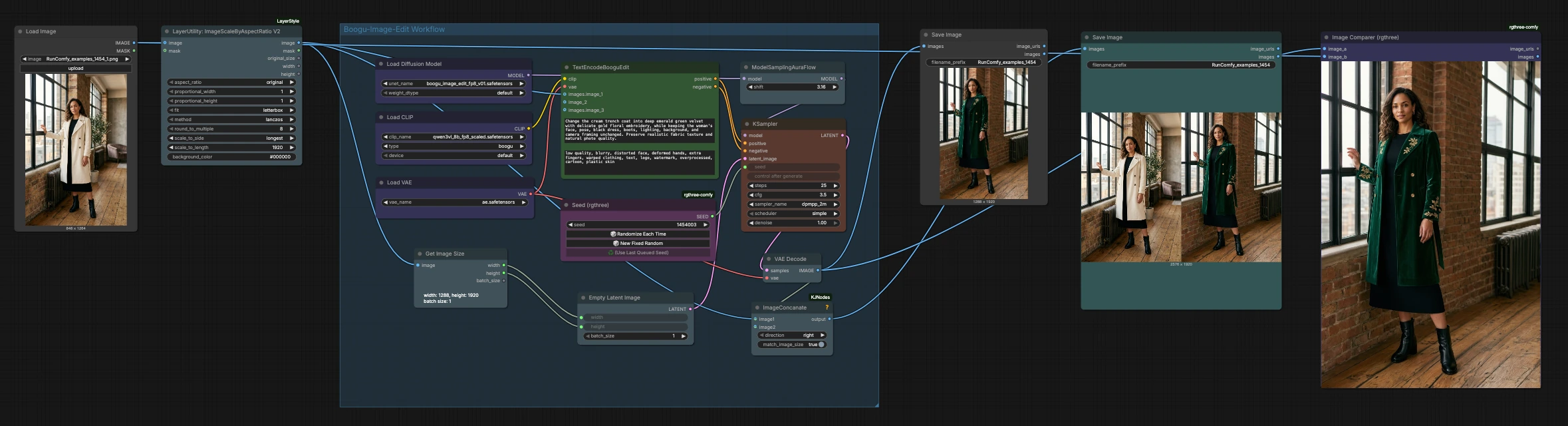
Ce pipeline suit un chemin direct de l'entrée à la comparaison : chargez et redimensionnez l'image source, encodez les instructions, échantillonnez les éditions, décodez, puis comparez ou enregistrez. Le workflow Boogu Image Edit ComfyUI conserve votre cadrage original en faisant correspondre la toile latente aux dimensions d'entrée.
Entrée et redimensionnement#
Commencez par charger votre photo de référence. Le nœud LoadImage (#62) amène l'image dans le graphe, et LayerUtility: ImageScaleByAspectRatio V2 (#64) la redimensionne tout en préservant le rapport d'aspect. Cette étape prépare une résolution propre et conviviale pour le modèle, avec option de boîte aux lettres pour éviter la distorsion. GetImageSize (#65) lit la largeur et la hauteur de l'image redimensionnée afin que les étapes en aval puissent faire correspondre exactement la toile latente. Parce que le workflow Boogu Image Edit ComfyUI édite sur place, conserver les proportions d'entrée est essentiel pour des résultats stables et réalistes.
Modèle et encodeurs#
Le modèle et les encodeurs sont initialisés avant que tout échantillonnage ne se produise. UNETLoader (#70) charge le réseau Boogu-Image-0.1-Edit, CLIPLoader (#69) fournit la base d'encodage de texte Qwen3-VL, et VAELoader (#71) définit le chemin Flux VAE. Cette combinaison aligne vos instructions textuelles avec le contenu visuel tout en conservant la structure spatiale. Aucune saisie utilisateur n'est requise ici, au-delà de s'assurer que les fichiers de modèle corrects sont disponibles dans votre environnement.
Encodage des instructions#
Vos invites sont transformées en guidage d'édition dans TextEncodeBooguEdit (#63). Fournissez une invite positive claire décrivant le changement souhaité et, facultativement, une invite négative listant ce qu'il faut éviter. Le nœud ingère également l'image source, qui ancre l'identité, la pose, l'éclairage et le cadrage pour que l'édition respecte la photo originale. Le résultat est une paire de flux de conditionnement qui orientent la génération vers votre intention tout en résistant à une dérive indésirable.
Toile latente et reproductibilité#
Pour préserver la composition, EmptyLatentImage (#66) crée une toile latente dimensionnée à l'entrée redimensionnée en utilisant les dimensions de GetImageSize (#65). Une graine reproductible provient de Seed (rgthree) (#61), ce qui vous permet de relancer l'édition exacte ou de randomiser intentionnellement les variations. Garder la latente alignée à l'entrée aide le workflow Boogu Image Edit ComfyUI à maintenir la géométrie du sujet et la continuité du fond. Cela rend également les ajustements ciblés plus prévisibles à travers les itérations.
Échantillonnage#
L'échantillonnage est l'endroit où les éditions prennent forme. ModelSamplingAuraFlow (#60) configure le comportement d'échantillonnage du modèle, et KSampler (#67) applique votre conditionnement positif et négatif à la toile latente. L'idée centrale du sampler est le raffinement itératif guidé par vos instructions et les caractéristiques de l'image source. Si vous souhaitez des modifications subtiles et localisées, mettez l'accent sur la préservation dans votre invite et gardez la force de l'édition modeste ; pour des échanges de matériau ou de palette plus audacieux, augmentez la force de l'édition et clarifiez les nouveaux attributs. Le workflow Boogu Image Edit ComfyUI est réglé pour des éditions contrôlées, donc la clarté de l'invite compte généralement plus que l'échantillonnage agressif.
Décoder, comparer et enregistrer#
Une fois l'échantillonnage terminé, VAEDecode (#57) reconstruit l'image éditée en utilisant le Flux VAE. Pour l'évaluation, ImageConcanate (#58) place les images originale et éditée côte à côte, et Image Comparer (rgthree) (#73) fournit une comparaison visuelle de type curseur. Vous pouvez enregistrer le résultat édité unique avec SaveImage (#72) et la comparaison côte à côte avec un autre SaveImage (#68). Ces sorties rendent simple la vérification si le workflow Boogu Image Edit ComfyUI a répondu à votre demande et d'itérer sur les invites si nécessaire.
Nœuds clés dans le workflow Comfyui Boogu Image Edit ComfyUI#
TextEncodeBooguEdit (#63)#
Ce nœud convertit vos invites positives et négatives, ainsi que l'image de référence, en un conditionnement qui oriente l'édition. Utilisez un langage concis et descriptif pour le changement souhaité et énumérez explicitement les éléments à protéger si nécessaire. Si le modèle surédite, renforcez les termes de préservation dans l'invite ou ajoutez-les à l'invite négative. Garder les attributs souhaités explicites aide le nœud à verrouiller l'identité, la pose et l'éclairage.
KSampler (#67)#
KSampler effectue les étapes de débruitage itératif qui réalisent l'édition. Les contrôles les plus impactants sont la force de l'édition, les étapes, l'échelle de guidage, le sampler et le planificateur. Une force plus faible préserve davantage la source, tandis qu'une force plus élevée permet des changements plus importants de garde-robe, de matériau ou de couleur. Si l'adhésion à l'invite semble faible, augmentez légèrement le guidage ou essayez une famille de samplers différente ; si les résultats semblent trop cuits, réduisez le guidage ou les étapes. Pour plus d'informations sur le comportement du sampler, consultez la mise en œuvre de référence de k-diffusion sur GitHub. Repository
ModelSamplingAuraFlow (#60)#
Ce nœud ajuste les caractéristiques d'échantillonnage du modèle avant que le débruitage ne commence. De petits changements ici influencent la cohérence, le contraste et la façon dont le modèle suit de manière assertive l'invite. Si vous souhaitez des éditions plus douces, réduisez l'effet ; pour des changements plus stylisés, augmentez-le légèrement. Considérez-le comme un contrôle de tonalité global qui complète les propres réglages du sampler.
LayerUtility: ImageScaleByAspectRatio V2 (#64)#
Un redimensionnement approprié empêche la déformation et maintient le sujet en place. Ce nœud redimensionne la source tout en préservant le rapport d'aspect et peut utiliser la boîte aux lettres pour atteindre des dimensions conviviales. Garder les proportions de l'image stables améliore la rétention de l'identité et permet aux éditions de se transférer proprement vers les arrière-plans. Utilisez ceci lorsque vos entrées varient largement en taille ou en orientation.
Extras optionnels#
- Écrivez les invites sous forme d'instructions : quoi changer, quoi garder, et où, dans cet ordre.
- Listez les attributs protégés explicitement dans l'invite positive pour renforcer la préservation.
- Utilisez l'invite négative pour les artefacts que vous n'aimez pas systématiquement, tels que le texte, les logos ou la peau trop traitée.
- Verrouillez la reproductibilité avec une graine fixe, puis explorez les variations en la randomisant après avoir trouvé une bonne base.
- Pour des ajustements subtils, réduisez d'abord la force de l'édition avant de changer les samplers ou les étapes.
- Lors de la comparaison des résultats, comptez sur le visualiseur de curseur pour repérer les décalages de couleur, la texture du tissu et la fidélité des bords.
- Si vous mettez à l'échelle ou recadrez en dehors du workflow, relancez le workflow Boogu Image Edit ComfyUI pour maintenir le cadrage et la cohérence.
Remerciements#
Ce workflow implémente et s'appuie sur les travaux et ressources suivants. Nous remercions chaleureusement Boogu pour le modèle Boogu-Image-0.1-Edit, Comfy-Org et ComfyUI pour les poids Boogu-Image reconditionnés ComfyUI et le tutoriel officiel Boogu, et RunComfy et RunningHub pour le workflow cloud partagé et la référence de workflow pour leurs contributions et maintenance. Pour des détails faisant autorité, veuillez vous référer à la documentation originale et aux dépôts liés ci-dessous.
Ressources#
- RunningHub/Boogu Image Edit ComfyUI Workflow Reference
- Docs / Notes de version : RunningHub post
- RunComfy/Cloud Save ComfyUI Workflow
- Docs / Notes de version : RunComfy workflow
- Boogu/Boogu-Image-0.1-Edit
- GitHub : boogu-project/Boogu-Image
- Hugging Face : Boogu/Boogu-Image-0.1-Edit
- Docs / Notes de version : Model card
- Comfy-Org/Boogu-Image
- Hugging Face : Comfy-Org/Boogu-Image
- Docs / Notes de version : Model files for ComfyUI
- ComfyUI/Boogu-Image-0.1 ComfyUI Workflow Example
- GitHub : boogu-project/Boogu-Image
- Hugging Face : Comfy-Org/Boogu-Image
- Docs / Notes de version : ComfyUI tutorial
Note : L'utilisation des modèles, ensembles de données et code référencés est soumise aux licences et conditions respectives fournies par leurs auteurs et mainteneurs.