

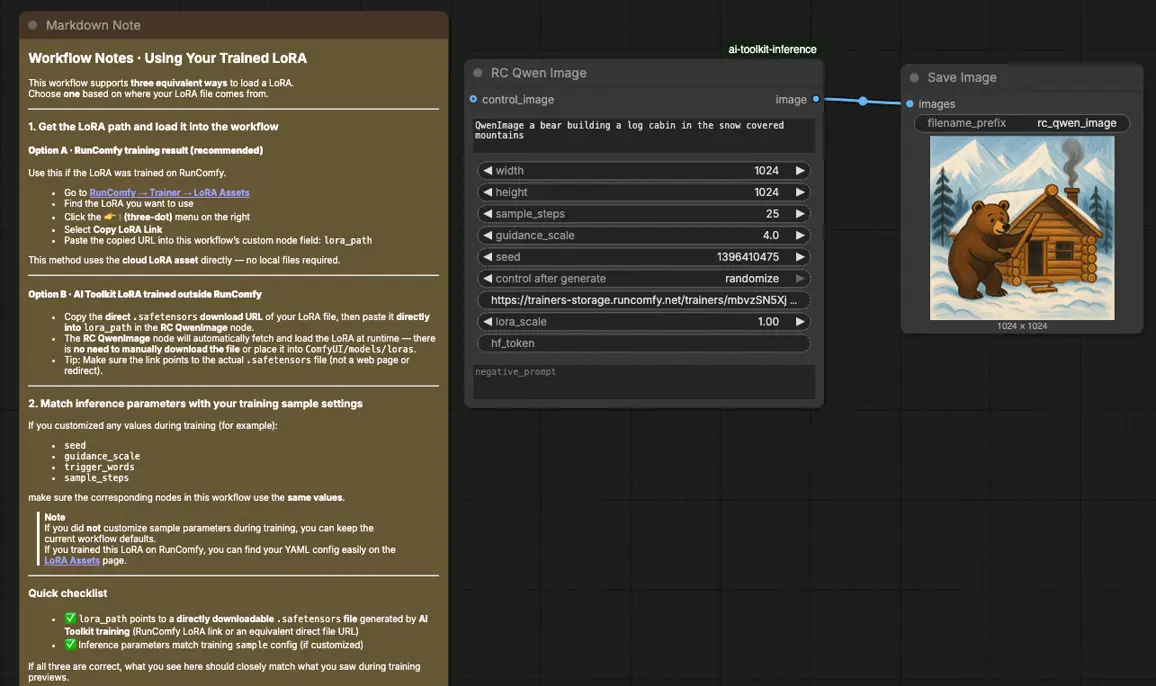
Qwen Image LoRA Inferencia: inferencia de AI Toolkit coincidente con el entrenamiento en ComfyUI#
Qwen Image LoRA Inferencia es un flujo de trabajo de RunComfy listo para producción para aplicar un AI Toolkit–entrenado LoRA a Qwen Image en ComfyUI con un comportamiento coincidente con el entrenamiento. Se centra en RC Qwen Image (RCQwenImage)—un nodo personalizado de código abierto construido por RunComfy (source) que ejecuta una tubería de inferencia específica de Qwen Image (no un gráfico de muestreo genérico) e inyecta tu adaptador a través de lora_path y lora_scale.
Por qué la inferencia de Qwen Image LoRA a menudo se ve diferente en ComfyUI#
Las previsualizaciones de AI Toolkit son producidas por una tubería de inferencia específica del modelo, con la propia implementación de condicionamiento y guía de Qwen Image. Si reconstruyes el muestreo de Qwen Image como un gráfico genérico de ComfyUI, a menudo cambias las configuraciones predeterminadas de la tubería (y la ruta exacta donde se aplica el LoRA), por lo que el mismo prompt/pasos/semilla aún puede desviarse. Cuando las salidas no coinciden, generalmente es una desalineación a nivel de tubería, no un único "botón incorrecto".
Qué hace el nodo personalizado RCQwenImage#
RCQwenImage envuelve la inferencia de Qwen Image en una tubería alineada con la previsualización y aplica tu AI Toolkit LoRA dentro de esa tubería a través de lora_path / lora_scale, para que el comportamiento de muestreo se mantenga consistente para esta familia de modelos. Implementación de referencia: `src/pipelines/qwen_image.py`.
Cómo usar el flujo de trabajo de Qwen Image LoRA Inferencia#
Paso 1: Abre el flujo de trabajo#
Abre el flujo de trabajo guardado en la nube en ComfyUI
Paso 2: Importa tu LoRA (2 opciones)#
- Opción A (resultado de entrenamiento de RunComfy): RunComfy → Entrenador → Activos LoRA → encuentra tu LoRA → ⋮ → Copiar enlace LoRA

- Opción B (AI Toolkit LoRA entrenado fuera de RunComfy): Copia un enlace de descarga directa
.safetensorspara tu LoRA y pega esa URL enlora_path(no es necesario descargar enComfyUI/models/loras)
Paso 3: Configura el nodo personalizado RCQwenImage para la inferencia de Qwen Image LoRA#
Configura el resto de los parámetros del nodo (estos deben coincidir con los que usaste para el muestreo de previsualización de AI Toolkit cuando estás comparando resultados):
prompt: tu texto de prompt (incluye los mismos tokens de activación que usaste durante el entrenamiento, si los hay)negative_prompt: opcional; déjalo vacío si no usaste negativos en tus previsualizaciones de entrenamientowidth/height: resolución de salida (se recomiendan múltiplos de 32 para Qwen Image)sample_steps: número de pasos de inferencia usados por la tubería de Qwen Imageguidance_scale: fuerza de la guía (Qwen Image utiliza una escala de "CFG verdadera"; comienza reflejando tu valor de previsualización antes de afinar)seed: semilla fija para repetibilidad; cámbiala solo después de haber validado la línea baselora_scale: fuerza de LoRA (comienza en tu fuerza de previsualización, luego ajusta en pequeños incrementos)
Nota de alineación de entrenamiento: si ajustaste tus configuraciones de muestra de entrenamiento, abre tu YAML de entrenamiento de AI Toolkit y refleja width, height, sample_steps, guidance_scale y seed. Si entrenaste en RunComfy, usa Entrenador → Activos LoRA → Configuración para copiar los mismos valores de previsualización en RCQwenImage.

Paso 4: Ejecuta la inferencia de Qwen Image LoRA#
Coloca en cola el flujo de trabajo, luego ejecútalo. El nodo SaveImage escribe la imagen generada en tu directorio de salida estándar de ComfyUI.
Solución de problemas de Qwen Image LoRA Inference#
La mayoría de los problemas que las personas encuentran después de entrenar un Qwen Image LoRA en Ostris AI Toolkit y luego intentar ejecutarlo en ComfyUI se deben a una desalineación de inyección de tubería + LoRA.
El nodo personalizado RC Qwen Image (RCQwenImage) de RunComfy está construido para mantener la inferencia alineada con la tubería con el muestreo de previsualización de AI Toolkit al ejecutar una tubería de inferencia específica de Qwen Image (no un gráfico de muestreo genérico) e inyectar tu adaptador a través de lora_path / lora_scale dentro de esa tubería.
(1)Loras de Qwen-Image no funcionan en ComfyUI#
Por qué sucede esto
Esto se informa comúnmente como:
- muchas advertencias de
lora key not loaded, y/o - el LoRA "se ejecuta" pero la salida no cambia de la manera que lo hizo en el muestreo de AI Toolkit.
En la práctica, los usuarios han encontrado que esto a menudo proviene de ComfyUI no estar en una versión que incluya el mapeo de claves de Qwen LoRA más reciente todavía, o de cargar el LoRA a través de una ruta genérica que no coincide con los nombres de módulo de Qwen Image utilizados por el flujo de trabajo.
Cómo solucionar
- Cambia ComfyUI al canal “nightly / development” y actualiza, luego vuelve a ejecutar el mismo flujo de trabajo. Varios usuarios informaron que esto elimina el spam de
lora key not loadedy hace que las LoRAs de Qwen-Image se apliquen correctamente. - Usa RCQwenImage y pasa el LoRA solo a través de
lora_path/lora_scale(evita apilar nodos de cargador de LoRA adicionales encima de él). RCQwenImage mantiene el punto de inyección de LoRA a nivel de tubería consistente con la inferencia al estilo de AI Toolkit. - Al comparar con las previsualizaciones de AI Toolkit, refleja exactamente los valores del muestreador de previsualización:
width,height,sample_steps,guidance_scale,seedylora_scale.
(2)Problema de generación y calidad de salida de imagen de Qwen usando el Qwen lighting 8 steps Lora#
Por qué sucede esto
Las personas informan que después de actualizar ComfyUI, las salidas de Qwen Image se vuelven distorsionadas o "extrañas", y la consola muestra lora key not loaded para el LoRA de Lightning de 8 pasos, lo que significa que probablemente el LoRA de velocidad/calidad no se está aplicando realmente, aunque se sigue produciendo una imagen.
Cómo solucionar (verificado por el usuario + coincidente con el entrenamiento)
- Cambia a ComfyUI nightly y actualiza. Esta es la solución más consistentemente informada para
lora key not loadedcon LoRAs Lightning de Qwen-Image. - Si estás usando el flujo de trabajo nativo de Comfy, los usuarios informaron éxito insertando
LoraLoaderModelOnlyentre el cargador del modelo y los nodos de muestreo del modelo en la última versión nightly. - Para coincidir con las previsualizaciones de entrenamiento (AI Toolkit), valida primero a través de RCQwenImage (alineado con la tubería), luego ajusta solo
lora_scaledespués de que la línea base coincida.
(3)El LoRA de caracteres de Qwen Image se ve diferente a las muestras de entrenamiento#
Por qué sucede esto
Un informe común es: las muestras de entrenamiento de AI Toolkit se ven bien, pero en ComfyUI el LoRA tiene "poco o ningún impacto". Para Qwen Image, esto generalmente significa que:
- el LoRA no se está aplicando realmente (a menudo acompañado de
lora key not loaded/ soporte de Qwen desactualizado), o - el LoRA se está cargando a través de una ruta de gráfico/cargador que no coincide con cómo Qwen Image espera que se parcheen los módulos.
Cómo solucionar (verificado por el usuario + coincidente con el entrenamiento)
- Valida el LoRA a través de RCQwenImage (inyección de un solo nodo, alineada con la tubería a través de
lora_path/lora_scale). Si el efecto del LoRA aparece aquí pero no en tu gráfico manual, habrás confirmado una desalineación de tubería/cargador en lugar de un fallo de entrenamiento. - Al coincidir con las muestras de previsualización de AI Toolkit, no cambies resolución/pasos/guía/semilla mientras diagnosticas. Coincide primero con los valores del muestreador de previsualización, luego ajusta
lora_scaleen pequeños incrementos.
Ejecuta ahora la inferencia de Qwen Image LoRA#
Abre el flujo de trabajo de RunComfy, establece lora_path, y ejecuta RCQwenImage para mantener la inferencia de Qwen Image LoRA en ComfyUI alineada con tus previsualizaciones de entrenamiento de AI Toolkit.
