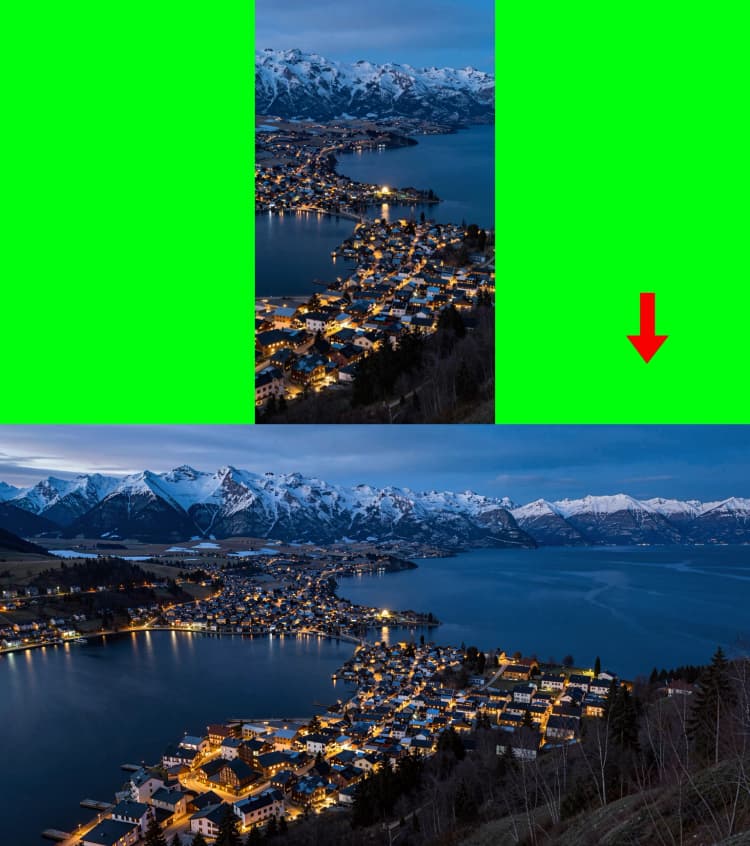
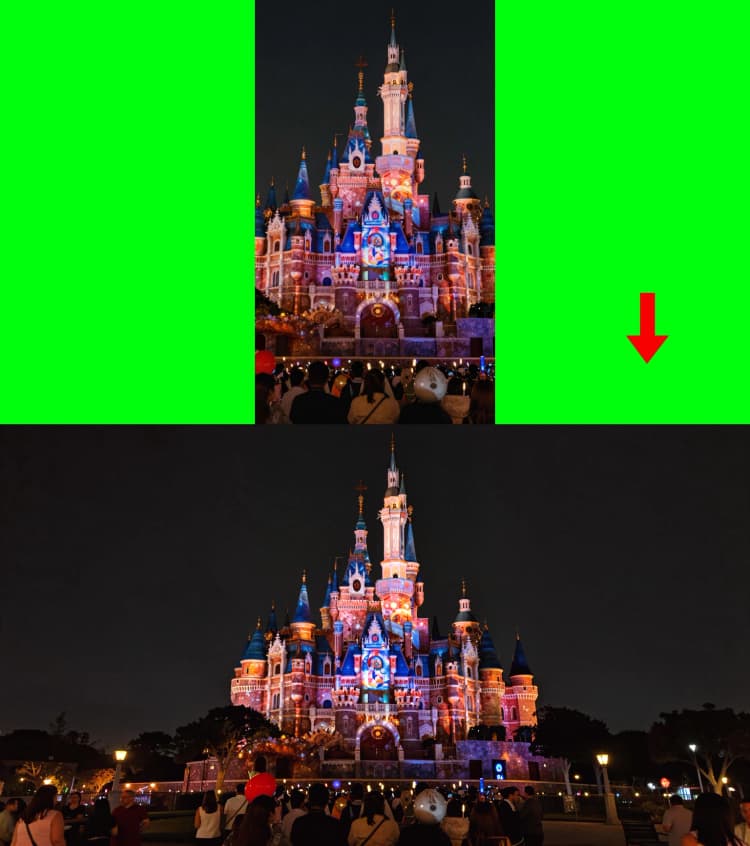
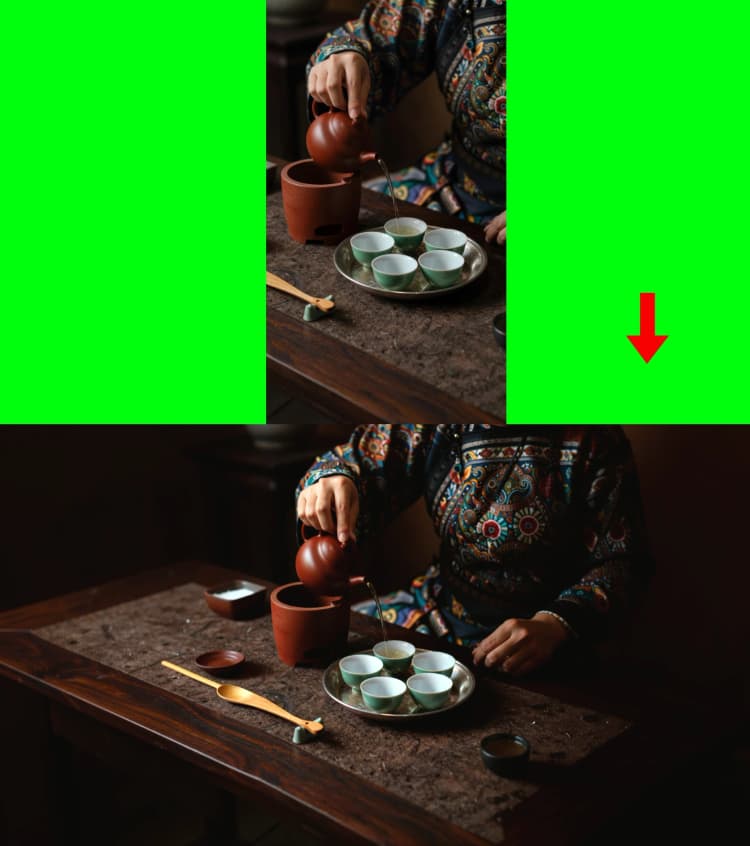
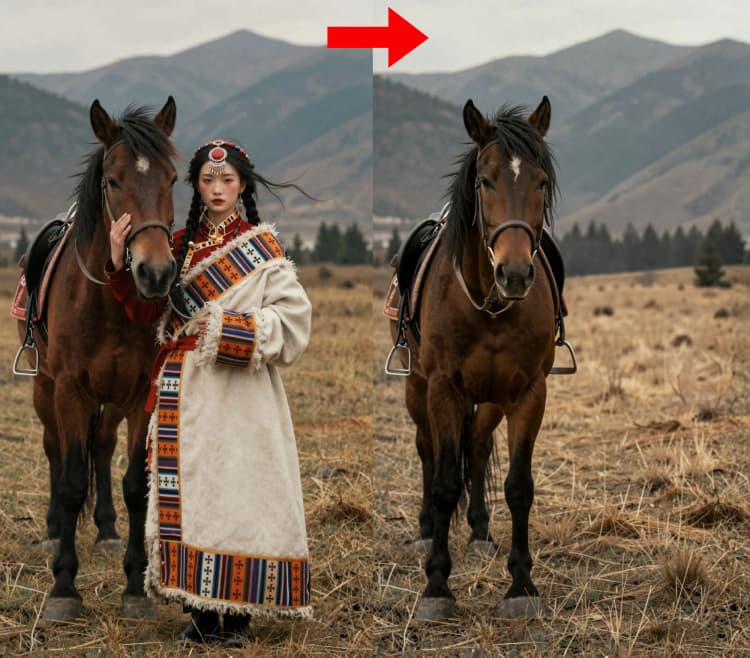
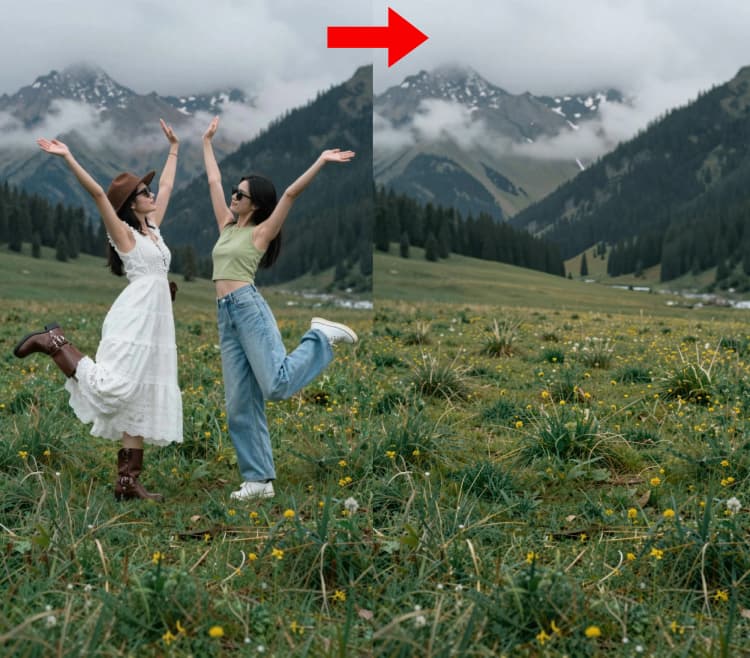
Edición de Imágenes Unificada FLUX.2 Klein (Inpaint / Remove / Outpaint)#
La Edición de Imágenes Unificada FLUX.2 Klein es un flujo de trabajo único de ComfyUI para inpainting de precisión, eliminación de objetos y outpainting de escenas. Combina la familia de modelos FLUX Klein con acondicionamiento consciente de máscaras, guía latente de múltiples referencias y una armonización de color robusta para que las ediciones se mezclen naturalmente con tu imagen fuente.
Diseñado para artistas, retocadores y equipos creativos, el flujo de trabajo preserva estilo, textura y perspectiva mientras te permite borrar distracciones, llenar espacios o extender el lienzo con mínimo esfuerzo. Un camino de vista previa en vivo y comparadores lado a lado facilitan la validación de cambios y la iteración rápida.
Modelos clave en el flujo de trabajo de Edición de Imágenes Unificada FLUX.2 Klein en ComfyUI#
- Modelo de difusión FLUX.2 Klein 4B – la columna vertebral generativa utilizada para ediciones de alta fidelidad y conscientes de la estructura. Model card
- FLUX.2 VAE – codifica la imagen de entrada a latentes y decodifica el resultado editado de vuelta a píxeles con mínima pérdida. Model card
- Codificador de texto basado en Qwen compatible con Flux – traduce tus instrucciones de edición en acondicionamiento para el modelo. Repository
Cómo usar el flujo de trabajo de Edición de Imágenes Unificada FLUX Klein (Inpaint / Remove / Outpaint) en ComfyUI#
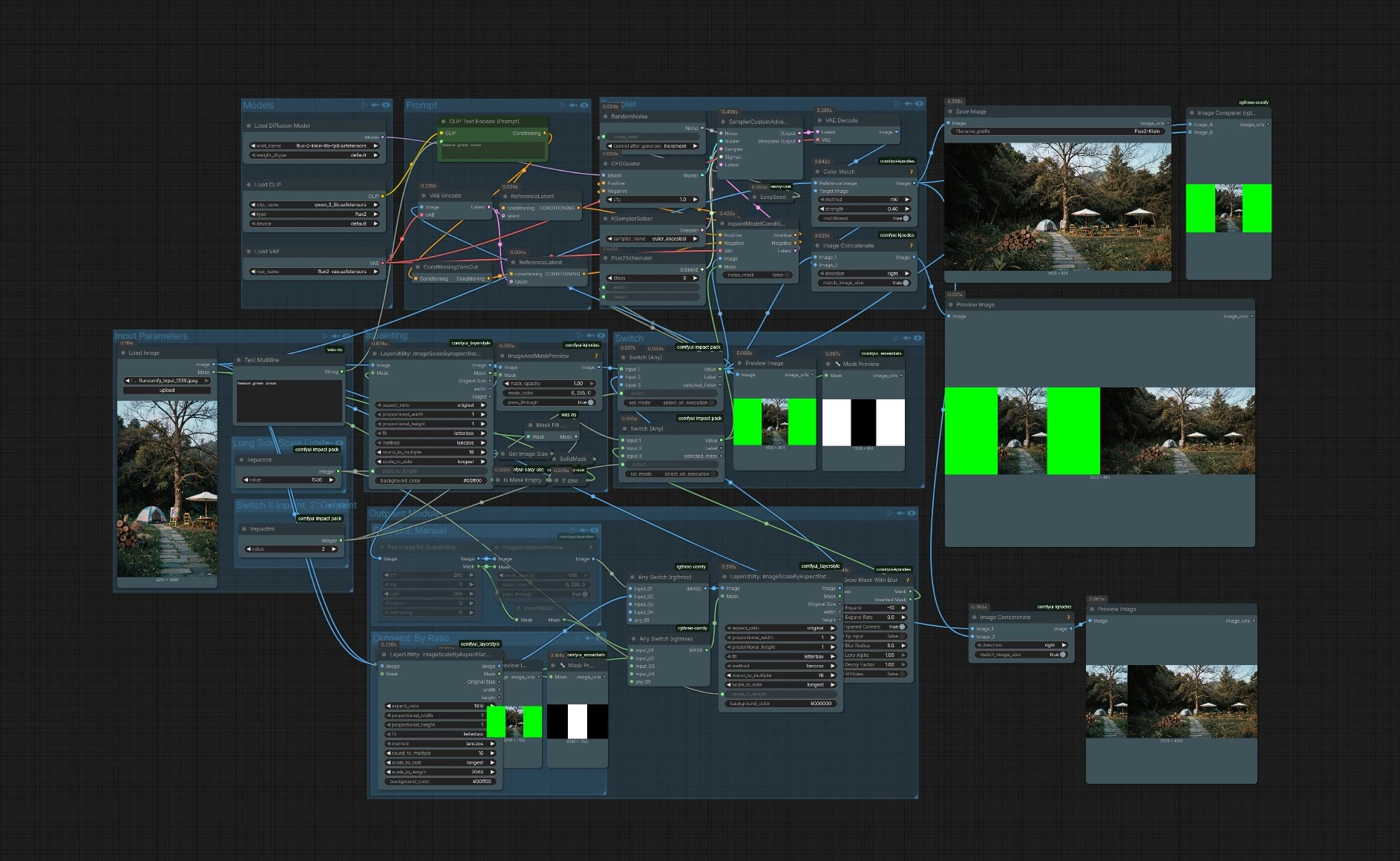
A un nivel alto, cargas una imagen y una máscara opcional, eliges si estás haciendo inpainting/removing u outpainting, configuras tu intención en el prompt y luego ejecutas el sampler. El flujo de trabajo dirige tu selección a través de un acondicionamiento consciente de máscaras, muestreo con el programador FLUX y un paso opcional de coincidencia de color antes de guardar y previsualizar.
Parámetros de entrada#
Carga tu fuente bajo LoadImage (#76). Puedes proporcionar una máscara externa o dejar que el flujo de trabajo cree una automáticamente si no hay ninguna presente. El control Long Side Scale Limit establece un objetivo de borde largo para el procesamiento interno para que el modelo funcione a una escala eficiente y de alta calidad. Usa los nodos de visualización para confirmar la orientación y el aspecto antes de comprometerte con un paso.
Modelos#
Este grupo precarga el UNet FLUX, VAE y el codificador de texto. No se requiere acción del usuario aquí. Mantener estos modelos cargados asegura resultados consistentes a lo largo de múltiples ejecuciones de la Edición de Imágenes Unificada FLUX Klein (Inpaint / Remove / Outpaint).
Prompt#
Escribe lo que quieres que ocurra, no solo lo que ves. Para eliminaciones, formula claramente la intención, por ejemplo, "eliminar los cables eléctricos y reconstruir el cielo". Para inpainting u outpainting, describe el relleno o extensión deseada para que el codificador de texto pueda guiar la composición y textura. El canal negativo se maneja automáticamente, y la guía latente de múltiples referencias refuerza la coherencia de estilo y estructura.
Inpainting#
El camino de inpainting se centra en InpaintModelConditioning (#156), que fusiona tu imagen, la máscara activa y el prompt en un latente enmascarado. Dos nodos ReferenceLatent (#124, #126) proporcionan guía de múltiples referencias que ayuda a mantener el estilo, iluminación y geometría alrededor de la región editada. Esto hace que las eliminaciones parezcan sin fisuras y los rellenos coincidan con el contexto circundante.
Outpaint: Manual#
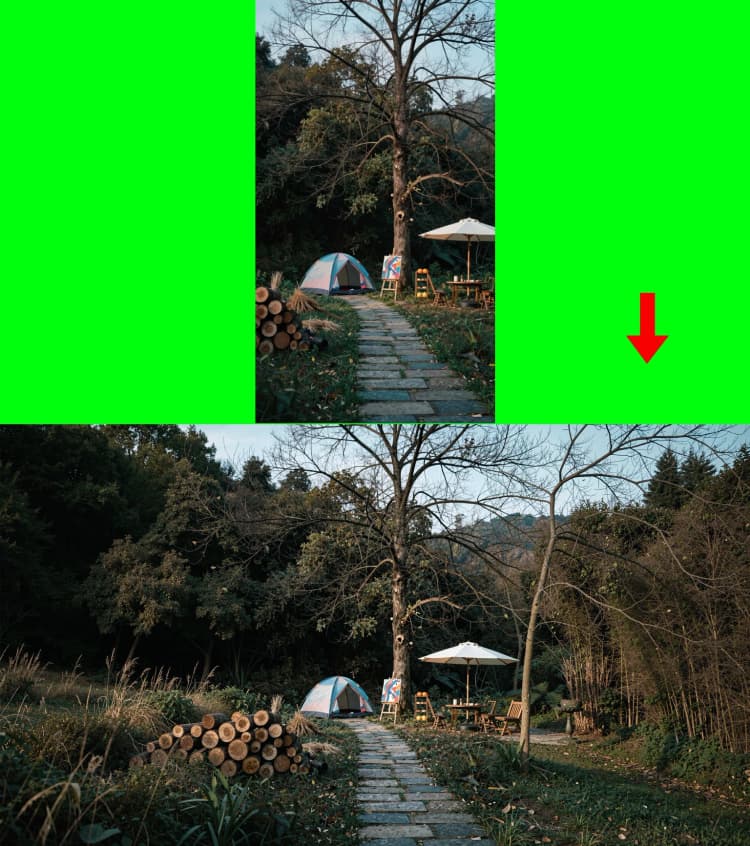
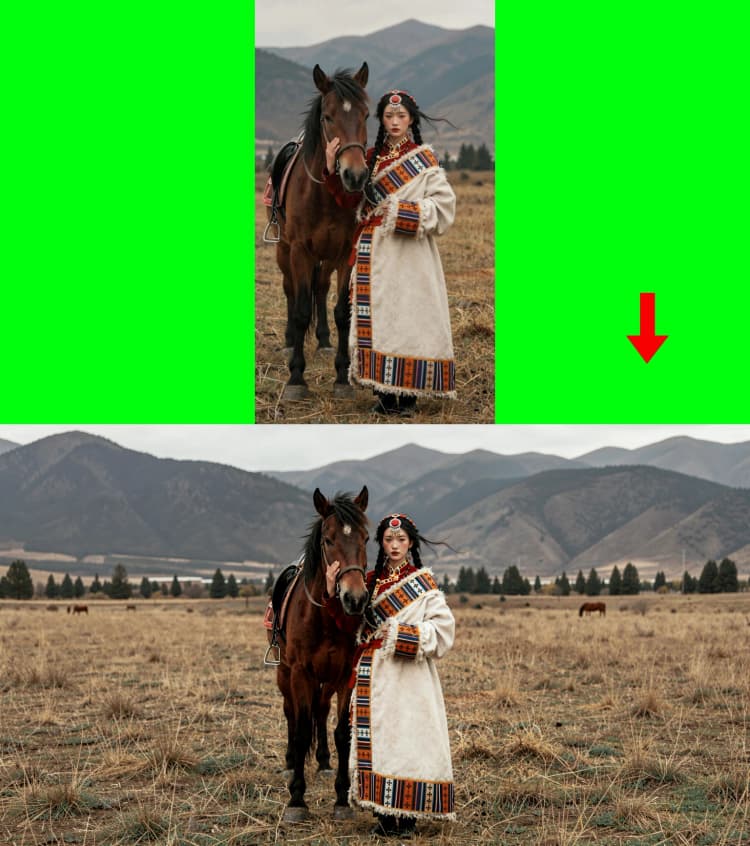
Usa ImagePadForOutpaint (#102) para extender el lienzo en direcciones específicas. Produce una imagen acolchada más una máscara que apunta al área de borde nuevo para la síntesis. ImageAndMaskPreview (#127) superpone la máscara para una inspección rápida, y InvertMask (#177) ofrece cobertura alternativa dependiendo de si quieres proteger o regenerar ciertas regiones.
Outpaint: Por Ratio#
Si prefieres hacer crecer el lienzo a un aspecto objetivo, usa LayerUtility: ImageScaleByAspectRatio V2 (#152). Escala y letterboxes automáticamente para alcanzar tu ratio elegido, mientras también produce una máscara coincidente para el área nueva. Esto es ideal para recortes sociales, formatos de impresión o cuadros cinematográficos.
Módulo de Outpaint#
El módulo proporciona herramientas de calidad de vida para el manejo y composición de máscaras. Mask Fill Holes (#181) y un camino de respaldo automático aseguran que siempre haya una máscara utilizable disponible. GrowMaskWithBlur (#168) expande y difumina la cobertura para que las transiciones parezcan naturales. Dos nodos Any Switch (rgthree) (#159, #158) y ImpactSwitch (#174) dirigen la imagen y máscara correctas al núcleo de inpainting, permitiéndote mezclar outpainting manual y basado en ratio dentro de la misma ejecución.
Switch#
ImpactSwitch (#171) selecciona el lienzo de trabajo. Configura el selector en 1 para inpainting en la composición original o en 2 para outpainting en un lienzo escalado o acolchado. Esto mantiene el flujo de trabajo de Edición de Imágenes Unificada FLUX Klein (Inpaint / Remove / Outpaint) unificado mientras te da control preciso sobre qué camino se ejecuta.
Sampler#
La pila de sampler combina Flux2Scheduler (#116), KSamplerSelect (#107) y SamplerCustomAdvanced (#108). El tamaño de la imagen se lee automáticamente con GetImageSize (#119), y easy seed (#99) más RandomNoise (#110) controlan la reproducibilidad. CFGGuider (#115) equilibra cuán estrictamente el modelo sigue tu prompt frente a preservar el contenido existente, lo cual es crítico para inpainting realista y eliminaciones limpias.
Salida y revisión#
Después de decodificar, ColorMatch (#195) armoniza el resultado editado con tu referencia original para evitar desviaciones de matiz o luminancia. El flujo de trabajo guarda la imagen con coincidencia de color y también proporciona comparaciones lado a lado a través de ImageConcanate (#100, #179) y un Image Comparer interactivo (#131). Usa estos visores para confirmar bordes, grano y color global antes de exportar.
Extras opcionales#
- Para la eliminación de objetos, expande y difumina ligeramente la máscara para que el modelo tenga contexto para reconstruir los bordes limpiamente.
- Para outpainting, comienza con una extensión modesta, genera, luego itera ampliando la máscara para evitar cambios bruscos de fondo.
- Mantén la semilla fija mientras ajustas el prompt y la máscara, luego aleatorízala para explorar alternativas una vez que la composición esté bloqueada.
- Usa
ColorMatchdespués de grandes outpaints para re-anclar la tonalidad global a la imagen fuente. - Cuando los resultados son demasiado creativos, baja la guía y mantén las máscaras más ajustadas alrededor del área objetivo para preservar la estructura.
Agradecimientos#
Este flujo de trabajo implementa y se basa en los siguientes trabajos y recursos. Agradecemos a RunningHub Creator por el recurso referenciado y su mantenimiento. Para detalles autorizados, consulta la documentación original y los repositorios enlazados a continuación.
Recursos#
Fuente - RunningHub Post
Nota: El uso de los modelos, conjuntos de datos y código referenciados está sujeto a las respectivas licencias y términos proporcionados por sus autores y mantenedores.