

Flex.1 LoRA Inferencia: Ejecute AI Toolkit LoRA en ComfyUI para Resultados Coincidentes con el Entrenamiento#
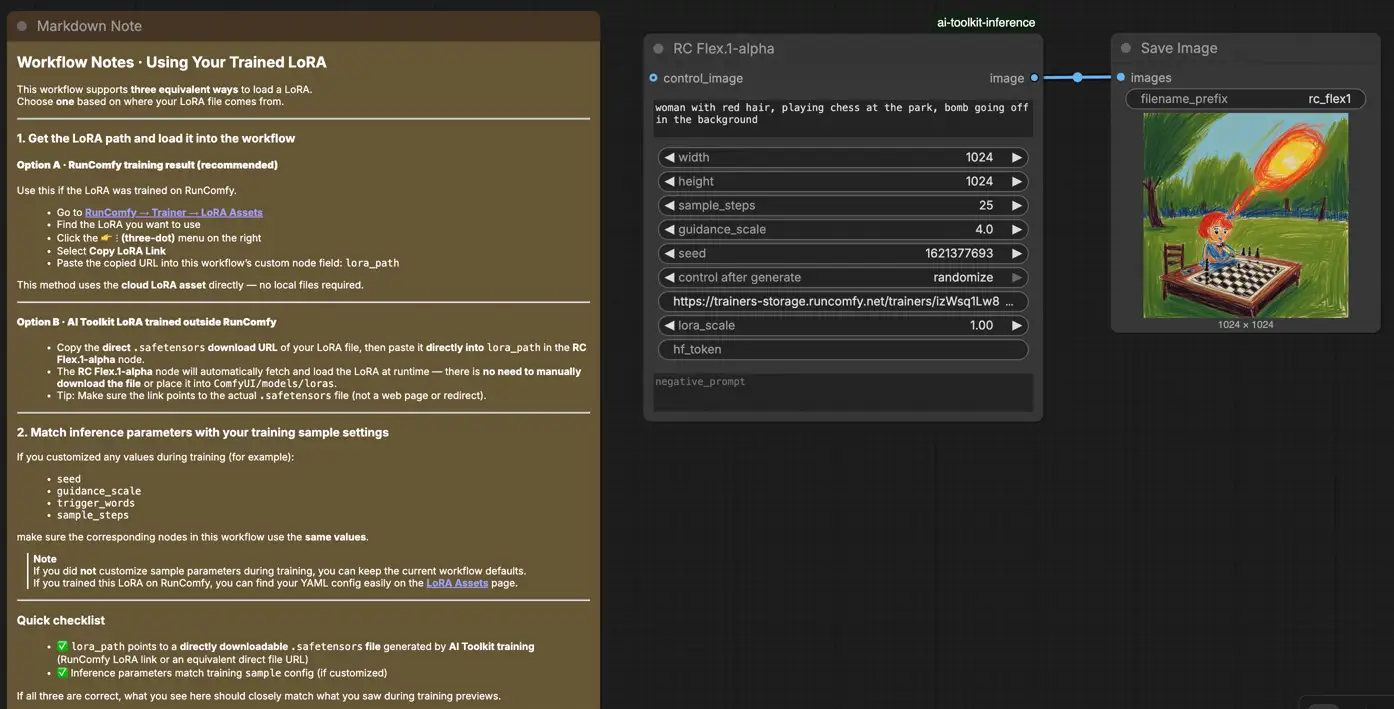
Flex.1 LoRA Inferencia: generación con coincidencia de entrenamiento en pasos mínimos en ComfyUI. La inferencia Flex.1 LoRA es un flujo de trabajo de RunComfy listo para producción para ejecutar Flex.1 LoRAs entrenados con AI Toolkit en ComfyUI con un comportamiento coincidente con el entrenamiento. Está construido en torno a RC Flex.1 (RCFlex1), que envuelve una tubería de inferencia específica de Flex.1 (en lugar de un gráfico de muestreador genérico) y aplica su LoRA de manera consistente a través de lora_path y lora_scale; RunComfy construyó y liberó este nodo como código abierto—vea el código en los repositorios de la organización GitHub de runcomfy-com.
Úselo cuando su inferencia LoRA se vea diferente al entrenamiento—por ejemplo, las vistas previas de AI Toolkit se ven bien, pero la misma LoRA + prompt se siente diferente una vez que cambia a ComfyUI.
Por qué la inferencia Flex.1 LoRA a menudo se ve diferente en ComfyUI y qué hace el nodo personalizado RCFlex1#
Las vistas previas de AI Toolkit provienen de una tubería de inferencia específica de Flex.1. Muchos gráficos de ComfyUI reconstruyen el stack desde cargadores y muestreadores genéricos, por lo que “coincidir los números” (prompt/pasos/CFG/semilla) no siempre es suficiente—las diferencias en la tubería pueden cambiar los valores predeterminados y dónde/cómo se aplica el LoRA.
RCFlex1 dirige la inferencia a través de un envoltorio de tubería específico de Flex.1 alineado con las vistas previas de AI Toolkit, manteniendo la inyección de LoRA consistente para Flex.1. Implementación de referencia: `src/pipelines/flex1_alpha.py`
Cómo usar el flujo de trabajo de inferencia Flex.1 LoRA#
Paso 1: Abra el flujo de trabajo#
Abra el flujo de trabajo de inferencia Flex.1 LoRA de RunComfy en ComfyUI.
Paso 2: Importe su LoRA (2 opciones)#
- Opción A (resultado de entrenamiento de RunComfy): RunComfy → Entrenador → Activos LoRA → encuentre su LoRA → ⋮ → Copiar enlace LoRA

- Opción B (LoRA de AI Toolkit entrenado fuera de RunComfy): Copie un enlace de descarga directo de
.safetensorspara su LoRA y pegue esa URL enlora_path(no es necesario descargarlo enComfyUI/models/loras).
Paso 3: Configure RCFlex1 para la inferencia Flex.1 LoRA#
En la interfaz de usuario del nodo de inferencia Flex.1 LoRA RCFlex1, configure los parámetros restantes:
prompt: su prompt de texto principal (incluya cualquier token de activación que utilizó durante el entrenamiento)negative_prompt: opcional; déjelo en blanco si no utilizó uno en el muestreo de vista previawidth/height: resolución de salidasample_steps: pasos de muestreo (coincida con su configuración de vista previa al comparar resultados)guidance_scale: CFG / orientación (coincida con su CFG de vista previa)seed: use una semilla fija para reproducibilidad; cámbiela para explorar variacioneslora_scale: fuerza/intensidad de LoRA
Para obtener resultados coincidentes con el entrenamiento, abra su YAML de entrenamiento de AI Toolkit y aplique los mismos valores de muestreo aquí—especialmente width, height, sample_steps, guidance_scale, y seed. Si entrenó en RunComfy, abra Entrenador → Activos LoRA → Configuración y reutilice los valores de vista previa/muestra.

Paso 4: Ejecute la inferencia Flex.1 LoRA#
- Haga clic en Cola/Ejecutar → SaveImage escribe la salida automáticamente
Resolución de problemas de inferencia Flex.1 LoRA#
La mayoría de los desajustes entre “vista previa de entrenamiento vs inferencia de ComfyUI” provienen de diferencias en la tubería (no de un solo ajuste incorrecto). La forma más rápida de recuperar resultados coincidentes con el entrenamiento es ejecutar la inferencia a través del nodo personalizado RC Flex.1 (RCFlex1) de RunComfy, que mantiene el muestreo Flex.1 + la inyección de LoRA alineados a nivel de tubería con la tubería de vista previa de AI Toolkit.
(1) ¿Por qué la vista previa de muestra en AI Toolkit se ve genial, pero el mismo prompt se ve diferente en ComfyUI? ¿Cómo puedo reproducir esto en ComfyUI?#
Por qué sucede esto
Incluso con el mismo prompt / semilla / pasos, los resultados pueden desviarse cuando ComfyUI está ejecutando una diferente tubería de inferencia que la tubería de vista previa de AI Toolkit. Con Flex.1 específicamente, las diferencias en la tubería pueden cambiar los valores predeterminados del modelo y dónde/cómo se inyecta el LoRA, lo que se muestra como “mismo prompt, aspecto diferente”.
Cómo solucionarlo (recomendado)
- Ejecute la inferencia con RCFlex1 para mantener la inferencia alineada con la tubería con las vistas previas de AI Toolkit (esta es la principal palanca).
- Refleje la configuración de muestreo de vista previa de AI Toolkit:
width,height,sample_steps,guidance_scale,seed. - Use las mismas palabras de activación (si entrenó con ellas) y mantenga
lora_scaleigual a la fuerza de su vista previa.
(2) Cómo cargar flux lora en flex usando diffusers#
Por qué sucede esto
Flex.1 se ha desviado de Flux, por lo que “cargarlo como un LoRA Flux normal” puede llevar a una aplicación parcial, efecto débil o comportamiento inesperado—especialmente si el LoRA no fue entrenado para Flex.1.
Cómo solucionarlo (más confiable)
- Para Flex.1 LoRAs entrenados con AI Toolkit: cargue a través de
lora_pathen RCFlex1 para que la inyección de LoRA ocurra dentro de la tubería de inferencia alineada Flex.1. - Si el LoRA fue entrenado para un modelo base diferente, no espere una transferencia perfecta—reentrene el LoRA en Flex.1 en AI Toolkit para obtener los resultados más limpios.
(3) El objeto de Flux no tiene atributo 'process_timestep#
Por qué sucede esto
Esto generalmente indica un desajuste entre los nodos/código que está ejecutando y el modelo/tubería que cree que está ejecutando (desviación de versión, conjunto de nodos incorrecto, o mezcla de herramientas Flex/Flux incompatibles).
Cómo solucionarlo
- Prefiera ejecutar la inferencia Flex.1 a través de RCFlex1, que mantiene la ruta de ejecución en el envoltorio de tubería Flex.1 previsto.
- Si actualizó ComfyUI o nodos personalizados recientemente, actualice los nodos relacionados y reinicie ComfyUI para limpiar importaciones/cachés obsoletos.
- Verifique que realmente está cargando Flex.1 como el modelo base para este flujo de trabajo (no una variante diferente de Flux).
Ejecute la inferencia Flex.1 LoRA ahora#
Abra el flujo de trabajo Flex.1 LoRA Inference de RunComfy, pegue su LoRA en lora_path, y ejecute RCFlex1 para la inferencia Flex.1 LoRA coincidente con el entrenamiento en ComfyUI.