

ComfyUI Trellis2: de imagen a 3D, refinamiento, multi-vista, low-poly y texturizado PBR en un solo workflow#
Nota: Este workflow fue actualizado el 28 de febrero de 2026.
ComfyUI Trellis2 trae el modelo TRELLIS.2 de imagen a 3D de Microsoft a una pipeline ComfyUI práctica y amigable para creadores. Partiendo de una o más imágenes de referencia, puede generar mallas, refinar assets existentes, hacer UV unwrap, hornear texturas PBR, producir variantes low-poly y exportar archivos listos para usar en herramientas DCC y motores de juegos. Además de las rutas originales de imagen única y texturizado de mallas, este workflow actualizado ahora incluye pipelines dedicadas de alta calidad y máxima calidad, ramas dedicadas de generación y texturizado multi-vista, una rama low-poly y una pipeline batch de mallas asistida por Qwen + RMBG.
El grafo está organizado en grupos claros para salidas rápidas con un clic, control avanzado, refinamiento, generación solo de malla, generación solo de textura, generación texture-first más fuerte, generación staged de alto nivel, generación multi-vista, conversión multi-vista solo de malla, texturizado multi-vista y un workflow helper asistido por Qwen/RMBG. Comparado con versiones anteriores, varias ramas ahora usan Trellis2ReconstructMeshWithQuad, Trellis2FillHolesWithMeshlib y Trellis2SmoothNormals, y las rutas multi-vista ahora usan nodos TRELLIS.2 multi-vista dedicados en lugar de agrupar imágenes en un generador regular de vista única.
Los nodos fuente son proporcionados principalmente por la extensión ComfyUI visualbruno/ComfyUI-Trellis2.
Nota: Este workflow solo puede ejecutarse en máquinas Medium, Large, X Large. Las máquinas 2X Large o más grandes generarán un error.
Nota: En la sección
Using_Qwen_Rembg, puede aparecer un contorno rojo del nodo en el frontend. Este es un falso aviso del frontend y no bloquea la ejecución. Si el workflow se ejecuta con éxito, puedes ignorarlo.
Modelos clave y sistemas helper usados en este workflow#
- Microsoft TRELLIS.2-4B El modelo principal de imagen a 3D usado en todo el workflow. Genera estructura 3D consciente de vóxeles, soporta refinamiento de mallas e impulsa la generación de texturas. Ver microsoft/TRELLIS.2-4B y microsoft/TRELLIS.2.
- BRIA RMBG-2.0 Usado en la pipeline helper
Using_Qwen_Rembgpara remover fondos antes de la generación de mallas y de nuevo después de la imagen guía estilo normal-map generada. Esto ayuda a aislar el sujeto y reducir la contaminación del fondo. - Stack Qwen Image Edit Usado en el workflow helper
Using_Qwen_Rembgpara generar una imagen guía estilo normal-map antes de la generación de mallas. El stack configurado incluye una UNet Qwen Image Edit GGUF, assets Qwen image VAE/CLIP y un LoRA Qwen Image Edit Lightning.
Vista general del workflow#
A un nivel alto, el workflow ahora soporta las siguientes categorías de tareas:
- Generación con textura desde imagen única:
Simple,Advanced - Refinamiento de malla existente:
MeshRefiner - Generación solo de malla:
Only_Mesh_Simple,Only_Mesh_Advanced - Generación solo de textura:
TextureMesh - Geometría + texturizado más fuerte desde imagen única:
Better_Texture - Pipelines de calidad staged:
High_Quality,Max_Quality - Generación y texturizado low-poly:
Lowpoly - Generación y texturizado multi-vista dedicados:
MultViews,MultViews_MeshOnly,MultViews_TextureMesh - Workflow batch asistido por Qwen + RMBG:
Using_Qwen_Rembg
Cada grupo es autónomo y produce su propia exportación y vista previa.
Cómo usar cada grupo#
1) Simple#
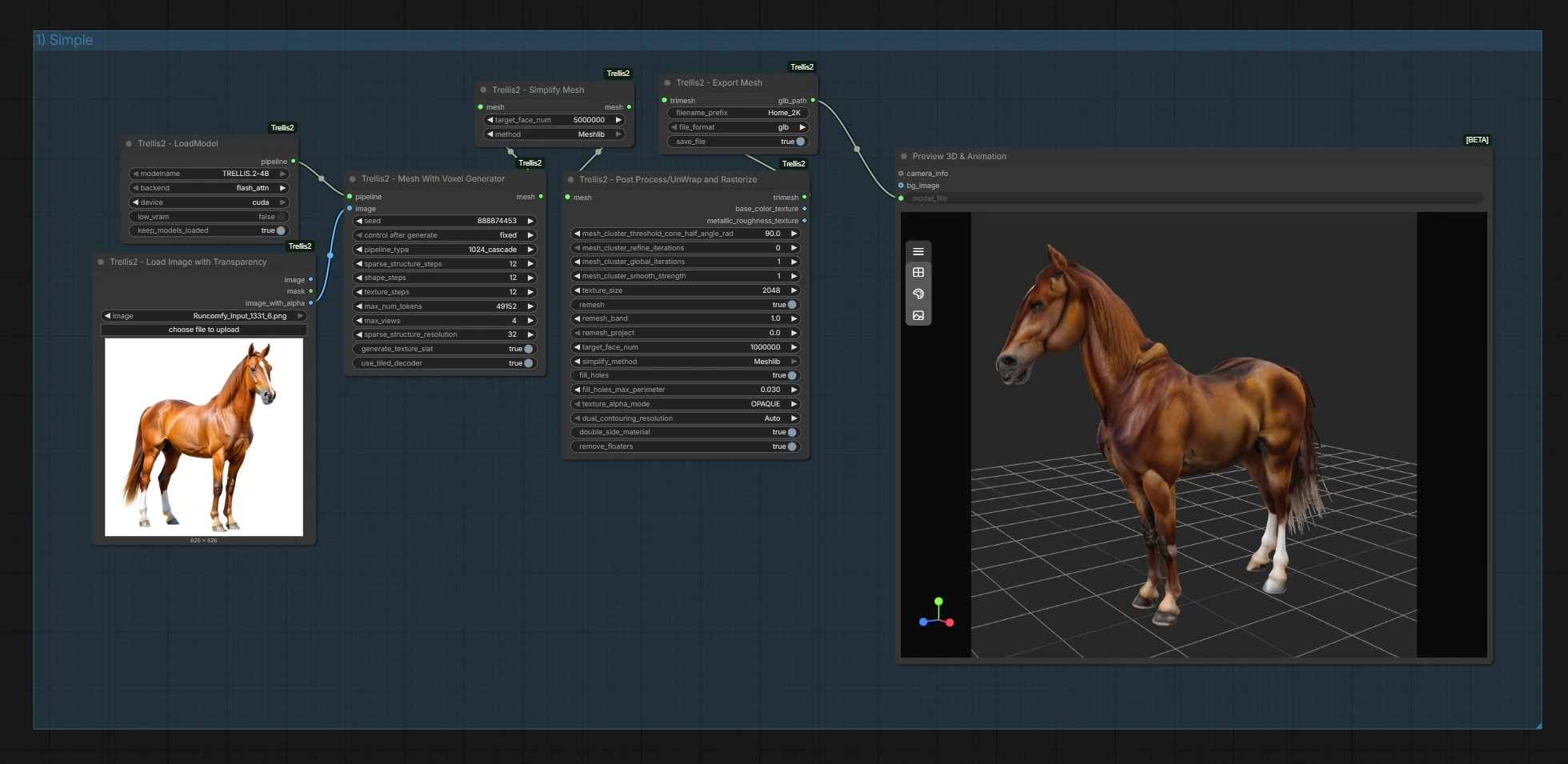
Esta es la ruta más rápida desde una imagen única a un GLB con texturas. Carga la pipeline TRELLIS.2 con Trellis2LoadModel (#139), carga tu imagen del sujeto con transparencia vía Trellis2LoadImageWithTransparency (#279) y límpiala con Trellis2PreProcessImage (#142). Trellis2MeshWithVoxelGenerator (#278) produce el asset voxelizado, y Trellis2PostProcessAndUnWrapAndRasterizer (#141) maneja limpieza, UV unwrap y horneado de texturas PBR en un solo paso. Exporta con Trellis2ExportMesh (#140) e inspecciona el resultado en Preview3D (#149).
Esta rama es ahora más simple que antes: ya no usa un nodo Trellis2SimplifyMesh separado antes del unwrap. Limpieza, rasterización y horneado se manejan dentro de la etapa de post-proceso/unwrap/rasterizador.
2) Advanced#
Usa esta rama cuando quieras más control sobre la inferencia de estructura y apariencia desde una imagen única. Carga el modelo con Trellis2LoadModel (#144), la imagen fuente con Trellis2LoadImageWithTransparency (#299) y preprocésala con Trellis2PreProcessImage (#148). Trellis2MeshWithVoxelAdvancedGenerator (#146) expone controles de generación más detallados que la ruta Simple, y Trellis2PostProcessAndUnWrapAndRasterizer (#147) realiza limpieza, generación UV y horneado de texturas. Exporta con Trellis2ExportMesh (#145) y revisa en Preview3D (#314).
Esta rama tampoco usa ya un paso Trellis2PostProcessMesh separado. La etapa de unwrap y horneado es ahora el principal bloque de procesamiento posterior.
3) MeshRefiner#
Elige esta rama cuando ya tengas una malla y quieras mejorarla con guía de imagen. Carga tu modelo con Trellis2LoadModel (#157), una malla existente con Trellis2LoadMesh (#293) y una imagen de referencia guía con Trellis2LoadImageWithTransparency (#280) seguida de Trellis2PreProcessImage (#156). Trellis2MeshRefiner (#153) actualiza la geometría manteniéndose ligada a la malla de entrada y la imagen guía.
Después del refinamiento, la rama ahora realiza una secuencia de limpieza más fuerte que la versión anterior: Trellis2Remesh (#281), Trellis2SimplifyMesh (#150), Trellis2FillHolesWithMeshlib (#155) y Trellis2MeshWithVoxelToTrimesh (#151). Exporta con Trellis2ExportMesh (#154) e inspecciona en Preview3D (#315).
4) Only_Mesh_Simple#
Esta es la ruta rápida solo de malla para generación desde imagen única. Carga el modelo con Trellis2LoadModel (#165), carga la imagen con Trellis2LoadImageWithTransparency (#282) y preprocésala con Trellis2PreProcessImage (#164). Trellis2MeshWithVoxelGenerator (#162) genera la malla inicial. La rama luego ejecuta Trellis2Remesh (#291), Trellis2SimplifyMesh (#161), Trellis2FillHolesWithMeshlib (#163) y Trellis2MeshWithVoxelToTrimesh (#159). Exporta con Trellis2ExportMesh (#160) e inspecciona en Preview3D (#316).
Esta ruta es ahora más robusta que la versión anterior porque rellena agujeros antes de la conversión a trimesh.
5) Only_Mesh_Advanced#
Usa esta ruta cuando quieras solo geometría, pero con más control que la ruta simple solo de malla. Carga el modelo con Trellis2LoadModel (#166), tu imagen fuente con Trellis2LoadImageWithTransparency (#283) y preprocésala con Trellis2PreProcessImage (#173). Trellis2MeshWithVoxelAdvancedGenerator (#169) produce la estructura inicial, luego Trellis2Remesh (#292), Trellis2SimplifyMesh (#171), Trellis2FillHolesWithMeshlib (#172) y Trellis2MeshWithVoxelToTrimesh (#168) limpian y convierten para exportación. Exporta con Trellis2ExportMesh (#170) e inspecciona en Preview3D (#317).
Esta rama es adecuada para sujetos donde la topología importa más que la salida de textura inmediata.
6) TextureMesh#
Si ya tienes una malla limpia y solo necesitas texturas, usa esta ruta. Carga la pipeline TRELLIS.2 con Trellis2LoadModel (#177), carga tu imagen de referencia con Trellis2LoadImageWithTransparency (#297), preprocésala con Trellis2PreProcessImage (#180) y carga tu malla usando Trellis2LoadMesh (#294). Trellis2MeshTexturing (#174) hornea texturas sobre la malla y produce la trimesh actualizada más las imágenes de textura. PreviewImage (#175, #178) te permite inspeccionar los mapas de textura horneados, y Preview3D (#318) muestra el resultado final sombreado. Exporta con Trellis2ExportMesh (#179).
7) Better_Texture#
Esta rama es un workflow de generación y texturizado desde imagen única más fuerte que las rutas Simple/Advanced. Comienza con Trellis2LoadModel (#189), Trellis2LoadImageWithTransparency (#285) y Trellis2PreProcessImage (#181), luego genera geometría con Trellis2MeshWithVoxelAdvancedGenerator (#184). La malla se limpia usando Trellis2Remesh (#295), Trellis2SimplifyMesh (#182), Trellis2FillHolesWithMeshlib (#186) y Trellis2MeshWithVoxelToTrimesh (#187) antes de ser texturizada por Trellis2MeshTexturing (#188). Exporta con Trellis2ExportMesh (#185) e inspecciona en Preview3D (#320).
Esta rama es útil cuando quieres una base geométrica mejor antes del texturizado, pero no necesitas el flujo completo de refinamiento staged de los presets de alta calidad.
8) High_Quality#
Esta es una pipeline de calidad staged que exporta mallas intermedias y un asset con textura final. Comienza con un nombre en PrimitiveString (#203), una imagen fuente en Trellis2LoadImageWithTransparency (#284) y Trellis2PreProcessImage (#191). La primera etapa usa Trellis2LoadModel (#192), Trellis2MeshWithVoxelAdvancedGenerator (#207), Trellis2ReconstructMeshWithQuad (#206), Trellis2SimplifyMesh (#190), Trellis2FillHolesWithMeshlib (#204) y Trellis2MeshWithVoxelToTrimesh (#197) para construir una malla blanca limpia, que se exporta con Trellis2ExportMesh (#196).
La segunda etapa continúa desde ese resultado usando Trellis2Continue (#198), luego lo refina con Trellis2MeshRefiner (#208), Trellis2ReconstructMeshWithQuad (#209), Trellis2SimplifyMesh (#193), Trellis2FillHolesWithMeshlib (#205) y Trellis2MeshWithVoxelToTrimesh (#200). La malla refinada se exporta con Trellis2ExportMesh (#201).
La etapa final usa Trellis2Continue (#202), Trellis2MeshTexturing (#213) y Trellis2SmoothNormals (#211) antes de la exportación final a través de Trellis2ExportMesh (#212). Revisa el resultado con textura en Preview3D (#319).
Esta rama es ideal cuando quieres un workflow staged más limpio con checkpoints intermedios: malla blanca, malla refinada y malla con textura final.
9) Lowpoly#
Usa esta ruta cuando necesites un asset low-poly controlado desde el inicio. La rama comienza con un nombre en PrimitiveString (#224), un presupuesto objetivo de triángulos/caras en PrimitiveInt (#228) y una imagen de referencia vía Trellis2LoadImageWithTransparency (#298) y Trellis2PreProcessImage (#214). Trellis2LoadModel (#227) y Trellis2MeshWithVoxelAdvancedGenerator (#216) crean la malla base. La ruta de limpieza luego ejecuta Trellis2Remesh (#296), Trellis2SimplifyMesh (#218) usando el número objetivo de caras, Trellis2FillHolesWithMeshlib (#219) y Trellis2MeshWithVoxelToTrimesh (#220).
Una diferencia clave en esta rama es que la exportación de malla blanca usa Trellis2ExportMesh (#217) con salida OBJ, no GLB. Después, Trellis2Continue (#222) pasa la malla a Trellis2MeshTexturing (#221), Trellis2SmoothNormals (#229) y una exportación GLB con textura final a través de Trellis2ExportMesh (#223). Inspecciona la salida final en Preview3D (#322).
10) Max_Quality#
Esta rama es la pipeline staged más pesada en el workflow y está destinada a la máxima calidad. Sigue la misma estructura de tres etapas que High_Quality, pero con configuraciones de generación y texturizado más agresivas. Comienza con PrimitiveString (#243), Trellis2LoadImageWithTransparency (#286) y Trellis2PreProcessImage (#231). La etapa inicial de malla usa Trellis2LoadModel (#232), Trellis2MeshWithVoxelAdvancedGenerator (#251), Trellis2ReconstructMeshWithQuad (#246), Trellis2SimplifyMesh (#230), Trellis2FillHolesWithMeshlib (#244) y Trellis2MeshWithVoxelToTrimesh (#237), luego exporta la malla blanca con Trellis2ExportMesh (#236).
La etapa de refinamiento continúa con Trellis2Continue (#238), Trellis2MeshRefiner (#252), Trellis2ReconstructMeshWithQuad (#247), Trellis2SimplifyMesh (#233), Trellis2FillHolesWithMeshlib (#245) y Trellis2MeshWithVoxelToTrimesh (#240), luego exporta la malla refinada con Trellis2ExportMesh (#241).
La etapa final continúa con Trellis2Continue (#242), luego texturiza a través de Trellis2MeshTexturing (#253), suaviza el sombreado con Trellis2SmoothNormals (#249) y exporta la malla con textura final con Trellis2ExportMesh (#250). Revisa en Preview3D (#321).
Usa esta ruta cuando el sujeto tiene detalles finos y estás dispuesto a invertir más tiempo y memoria para una mejor fidelidad de salida.
11) MultViews#
Esta es la ruta principal dedicada a la generación multi-vista. A diferencia del workflow anterior, ahora usa el nodo dedicado Trellis2MeshWithVoxelMultiViewGenerator en lugar de agrupar múltiples imágenes en un generador avanzado regular. Carga el modelo con Trellis2LoadModel (#256), luego carga tus vistas con Trellis2LoadImageWithTransparency (#287, #288) y preprocésalas a través de Trellis2PreProcessImage (#255, #257). El cableado de ejemplo actualmente usa entradas front y back, mientras que el nodo también soporta left y right si deseas conectarlos.
Trellis2MeshWithVoxelMultiViewGenerator (#254) genera el asset, Trellis2PostProcessAndUnWrapAndRasterizer (#258) hace unwrap y hornea texturas, y Trellis2ExportMesh (#259) escribe el resultado. Inspecciónalo en Preview3D (#324).
12) MultViews_MeshOnly#
Usa esta rama cuando quieras solo geometría multi-vista. Carga el modelo con Trellis2LoadModel (#262), dos o más vistas de referencia con Trellis2LoadImageWithTransparency (#300, #301) y preprocésalas a través de Trellis2PreProcessImage (#261, #263). Trellis2MeshWithVoxelMultiViewGenerator (#264) maneja la fusión de vistas, luego Trellis2RemeshWithQuad (#302), Trellis2SimplifyMesh (#265), Trellis2FillHolesWithMeshlib (#266) y Trellis2MeshWithVoxelToTrimesh (#268) lo convierten en una salida solo de malla limpia. Exporta con Trellis2ExportMesh (#267) e inspecciona en Preview3D (#325).
Como en la rama multi-vista con textura, el cableado de ejemplo usa imágenes front y back, mientras que left/right permanecen opcionales.
13) MultViews_TextureMesh#
Si ya tienes una malla y quieres texturizarla desde múltiples vistas, usa esta ruta. Carga el modelo con Trellis2LoadModel (#271), carga la malla con Trellis2LoadMesh (#275) y carga las vistas de referencia a través de Trellis2LoadImageWithTransparency (#289, #290) más Trellis2PreProcessImage (#272, #274). El nodo dedicado Trellis2MeshTexturingMultiView (#276) proyecta y hornea texturas usando múltiples vistas. Exporta el resultado con Trellis2ExportMesh (#273) e inspecciónalo en Preview3D (#326).
De nuevo, el ejemplo actualmente usa las vistas front y back, pero el nodo también soporta entradas left y right.
14) Using_Qwen_Rembg#
Este es el workflow helper más especializado en el grafo. Combina remoción automática de fondo, generación de normal map basada en Qwen, generación batch de mallas a múltiples presupuestos de caras, selección de malla y texturizado final.
Comienza en la sección Name - Nb Faces - Image con nodos StringConstant para el nombre del asset (#91) y los conteos objetivo de caras (#113), más tu imagen fuente en Trellis2LoadImageWithTransparency (#127). El primer subgrafo Remove Background (#133) aísla el sujeto. Generate Normal Map (#116) luego crea una imagen estilo normal-map usando el stack Qwen Image Edit. El segundo subgrafo Remove Background (#115) limpia esa normal map generada de nuevo antes de pasarla a Generate Meshes (#114).
Dentro de Generate Meshes, el workflow preprocesa la imagen guía, genera una malla de alta calidad, ejecuta post-procesamiento adicional y reconstrucción quad, y luego usa simplificación/exportación batch para producir múltiples variantes de malla desde la lista de conteos de caras. Trellis2StringSelector (#132) te permite elegir una de esas rutas de malla exportadas. Finalmente, el subgrafo Texture Mesh (#131) carga la malla seleccionada, la texturiza usando la imagen de referencia original limpia, y exporta el GLB final, que puedes inspeccionar en Preview3D (#323).
Esta rama es especialmente útil cuando quieres:
- aislar el sujeto automáticamente,
- generar múltiples variantes geométricas en un solo paso,
- elegir una versión con el conteo de caras preferido,
- y solo entonces ejecutar el texturizado final.
Nodos clave en este workflow actualizado#
Trellis2PreProcessImageUsado en todo el grafo antes de la mayoría de los nodos de generación o texturizado. Estandariza la imagen de entrada y ahora está presente en casi todas las ramas principales.Trellis2MeshWithVoxelGeneratorEl generador rápido desde imagen única usado en las ramas Simple y Only_Mesh_Simple.Trellis2MeshWithVoxelAdvancedGeneratorEl generador controlado principal desde imagen única usado en Advanced, Better_Texture, High_Quality, Max_Quality, Lowpoly y la pipeline batch de mallas asistida por Qwen/RMBG.Trellis2MeshRefinerRefina una malla existente con guía de imagen. Usado en MeshRefiner, High_Quality y Max_Quality.Trellis2PostProcessAndUnWrapAndRasterizerManeja limpieza, generación UV y horneado. En el workflow actual, es el nodo principal de acabado con textura en Simple, Advanced y MultViews.Trellis2ReconstructMeshWithQuadReconstruye la estructura de la malla con un paso de reconstrucción orientado a quads. Ahora es una parte importante de las pipelines High_Quality, Max_Quality y batch de mallas asistida por Qwen.Trellis2RemeshyTrellis2RemeshWithQuadUsados para regularizar la topología antes de la simplificación, conversión o procesamiento posterior.Trellis2RemeshWithQuadaparece en la rama solo de malla multi-vista.Trellis2SimplifyMeshReduce los conteos de triángulos y ahora se usa en muchas ramas junto con el relleno de agujeros.Trellis2FillHolesWithMeshlibUn nuevo paso de limpieza importante en múltiples ramas. Ayuda a cerrar pequeños agujeros antes de la conversión a trimesh o procesamiento posterior.Trellis2MeshWithVoxelToTrimeshConvierte la salida voxel-mesh de TRELLIS en una malla triangular regular para exportación o texturizado.Trellis2MeshTexturingEl nodo principal de horneado de texturas para proyección de textura desde imagen única. Usado en TextureMesh, Better_Texture, High_Quality, Max_Quality, Lowpoly y la ruta asistida por Qwen.Trellis2MeshWithVoxelMultiViewGeneratorEl nodo dedicado a la generación de mallas multi-vista. Reemplaza el viejo enfoque de "agrupar múltiples imágenes en un generador normal".Trellis2MeshTexturingMultiViewEl nodo dedicado al texturizado multi-vista para proyectar texturas desde varias vistas sobre una malla existente.Trellis2SmoothNormalsUsado en varias ramas de texturizado avanzado para mejorar el aspecto sombreado final antes de la exportación.Trellis2BatchSimplifyMeshAndExportUsado dentro del subgrafo de generación batch asistida por Qwen/RMBG para exportar múltiples variantes de malla a diferentes conteos de caras.Trellis2StringSelectorTe permite elegir una ruta de malla de una lista de exportación batch antes de ejecutar el texturizado final.
Consejos prácticos#
- Usa imágenes centradas en el sujeto con fondo transparente o ya aislado siempre que sea posible.
- Las ramas multi-vista soportan entradas front/back/left/right, pero el workflow de ejemplo actualmente conecta solo front y back. Agrega left/right si los tienes.
- Usa
SimpleoAdvancedpara iteración rápida, luego pasa aBetter_Texture,High_QualityoMax_Qualitycuando necesites estructura más limpia o mejores materiales. - Usa
Only_Mesh_*cuando planees hacer unwrap, retopo o texturizado externamente. - Usa
Lowpolycuando necesites conteos de caras controlados y un asset más ligero para uso en juegos o tiempo real. - En ramas staged como
High_QualityyMax_Quality, conserva las exportaciones intermedias blancas y refinadas. Son checkpoints útiles si el resultado con textura final necesita rehacerse. - Para generación multi-vista, mantén escala, encuadre e iluminación consistentes entre las vistas.
- Para texturizado guiado por imagen, mantén la iluminación neutra para evitar hornear highlights o sombras fuertes en el albedo.
- Si ves un falso contorno rojo del nodo en la sección
Using_Qwen_Rembg, intenta ejecutar el workflow de todos modos antes de asumir que la rama está rota.
Recursos#
- Ficha del modelo TRELLIS.2: microsoft/TRELLIS.2-4B
- Repositorio TRELLIS.2: microsoft/TRELLIS.2
- Repositorio TRELLIS original: microsoft/TRELLIS
- Extensión ComfyUI usada: visualbruno/ComfyUI-Trellis2
- Modelo de remoción de fondo usado en el flujo helper: briaai/RMBG-2.0
Agradecimientos#
Este workflow implementa y se basa en los siguientes trabajos y recursos. Agradecemos con gratitud a visualbruno por ComfyUI-Trellis2 y a los mantenedores de los nodos de soporte y modelos helper usados en este grafo, incluyendo TRELLIS.2, RMBG y los assets de edición de imagen basados en Qwen configurados en el workflow.
Nota: El uso de los modelos, datasets y código referenciados está sujeto a las respectivas licencias y términos proporcionados por sus autores y mantenedores.