logo
RunComfy
  • ComfyUI
  • TrainerNeu
  • Modelle
  • API
  • Preise
discord logo
MODELLE
Erkunden
Alle Modelle
BIBLIOTHEK
Generierungen
MODELL-APIS
API-Dokumentation
API-Schlüssel
KONTO
Nutzung

Seedream 4.5 Text-to-Image mit 11 Auflösungen | RunComfy

bytedance/seedream-4-5/text-to-image

Bild aus Text erzeugen und zwischen automatischen 2K/4K-Abmessungen und neun festen Formaten wählen.

Empfohlen sind höchstens 600 englische Wörter. Bei zu langen Prompts können Informationen zerstreut werden, sodass das Modell Details auslässt und sich auf Hauptpunkte konzentriert.
Bei `2K` und `4K` bestimmt das Modell Breite und Höhe. Beschreiben Sie Seitenverhältnis, Form oder Verwendungszweck im Prompt. Bei den übrigen Optionen wählen Sie feste Abmessungen.
Idle
The rate is $0.032 per image.

Seedream 4.5 Text-to-Image im Überblick

Seedream 4.5 Text-to-Image erzeugt ein Bild allein aus einer schriftlichen Beschreibung; ein Feld für Referenzbilder ist nicht vorhanden. Nur `prompt` ist erforderlich. Mit `resolution` wählen Sie entweder `2K` beziehungsweise `4K`, wobei das Modell Breite und Höhe festlegt, oder eine der neun vorgegebenen Abmessungen. Der Standardwert ist `2048x2048 (1:1)`.

Seedream 4.5 Text-to-Image auf X

Eingaben#

  • Prompt: prompt ist das einzige Pflichtfeld. Empfohlen sind höchstens 600 englische Wörter; zu viele Einzelheiten können dazu führen, dass weniger wichtige Angaben übergangen werden.
  • Auflösung: resolution bietet 2K, 4K, 2048x2048 (1:1), 2304x1728 (4:3), 1728x2304 (3:4), 2560x1440 (16:9), 1440x2560 (9:16), 2496x1664 (3:2), 1664x2496 (2:3), 3024x1296 (21:9), 4096x4096 (1:1). Standard ist 2048x2048 (1:1).
  • Automatische Maße: Bei 2K und 4K bestimmt das Modell Breite und Höhe. Beschreiben Sie daher Seitenverhältnis, Form oder Verwendungszweck im Prompt.
  • Feste Maße: Alle anderen Werte legen Breite, Höhe und Seitenverhältnis direkt fest.

Prompt aufbauen#

  1. Nennen Sie Hauptmotiv und Handlung zuerst.
  2. Ergänzen Sie Umgebung, Komposition, Licht und visuellen Stil in absteigender Wichtigkeit.
  3. Wählen Sie eine feste Auflösung, wenn die Ausgabe genaue Abmessungen benötigt.
  4. Verwenden Sie 2K oder 4K, wenn das Modell die Maße anhand Ihrer Beschreibung bestimmen soll.

Zum Bearbeiten eines vorhandenen Bildes verwenden Sie Seedream 4.5 Edit. Für mehrere Bilder in einer Anfrage steht Seedream 4.5 Sequential bereit.

Ähnliche Modelle

seedream-5/lite/text-to-image

Seedream 5.0 Lite Text-zu-Bild: Prompt-zu-Visual-Engine mit präziser Layout- und Typografie-Kontrolle

flux-2/pro/edit

Bearbeiten Sie bis zu 10 Quellbilder per Textanweisung und wählen Sie aus sieben Ausgabegrößen sowie JPEG oder PNG.

chrono-edit/lora/upscaler

Skalieren Sie ein erforderliches Eingabebild hoch und steuern Sie Inferenzschritte, LoRA-Stärke, Seed und Ausgabeformat.

flux-2/flex/edit

Bearbeiten Sie ein bis zehn Bilder per Prompt und steuern Sie Größe, Erweiterung, Guidance, Schritte, Seed und Format.

qwen-edit-2509/lora/edit-skin

Bearbeiten Sie Hautdetails in einem einzelnen Bild und steuern Sie Größe, Schritte, Guidance, Varianten, Format und Seed.

z-image/turbo/image-to-image/lora

Transformieren Sie ein Ausgangsbild mit einem Prompt und bis zu drei LoRAs in 1 bis 8 Inferenzschritten.

Häufig gestellte Fragen

Was ist Seedream 4.5 Text-to-Image?

Das Modell erzeugt ein Bild ausschließlich aus einer Textbeschreibung.

Welche Eingabe ist erforderlich?

Nur prompt ist erforderlich. resolution ist eine zusätzliche Einstellung.

Kann ich Referenzbilder hochladen?

Nein. Das Eingabeschema dieser Text-to-Image-Variante enthält kein Bildfeld.

Wie lang darf der Prompt sein?

Empfohlen sind höchstens 600 englische Wörter. Ein zu langer Prompt kann Informationen zerstreuen, sodass das Modell Details auslässt.

Welche Auflösungen stehen zur Verfügung?

Die 11 Werte sind: 2K, 4K, 2048x2048 (1:1), 2304x1728 (4:3), 1728x2304 (3:4), 2560x1440 (16:9), 1440x2560 (9:16), 2496x1664 (3:2), 1664x2496 (2:3), 3024x1296 (21:9), 4096x4096 (1:1).

Wie funktionieren 2K und 4K?

Bei 2K und 4K bestimmt das Modell Breite und Höhe. Beschreiben Sie deshalb Seitenverhältnis, Form oder Verwendungszweck im Prompt.

Welche Auflösung ist voreingestellt?

Der Standardwert von resolution ist 2048x2048 (1:1).

Wann sollte ich eine feste Größe wählen?

Wählen Sie eine feste Größe, wenn Breite, Höhe oder Seitenverhältnis exakt vorgegeben sein müssen.

Wie strukturiere ich einen klaren Prompt?

Nennen Sie Hauptmotiv und Handlung zuerst und ergänzen Sie anschließend Umgebung, Komposition, Licht und Stil nach Wichtigkeit.

Was mache ich, wenn ich ein Bild bearbeiten oder mehrere Ausgaben brauche?

Verwenden Sie zum Bearbeiten eines bestehenden Bildes Seedream 4.5 Edit und für mehrere Ergebnisse in einer Anfrage Seedream 4.5 Sequential.

Folge uns
  • LinkedIn
  • Facebook
  • Instagram
  • Twitter
Support
  • Discord
  • E-Mail
  • Systemstatus
  • Partner
Videomodelle
  • MiniMax H3 Open
  • FLUX 3 Image to Video
  • MiniMax H3 Open Image to Video
  • Wan 2.6 Flash
  • Happy Horse 1.1 reference to video
  • Seedance 1.5 Pro Text to Video
  • Alle Modelle anzeigen →
Bildmodelle
  • Seedream 5.0 Pro Image Edit
  • Flux 2 Flash Edit
  • Nano Banana Pro
  • seedream 4.0
  • GPT Image 2
  • Qwen Image Edit 2511 LoRA
  • Alle Modelle anzeigen →
Rechtliches
  • Nutzungsbedingungen
  • Datenschutzrichtlinie
  • Cookie-Richtlinie
RunComfy
Urheberrecht 2026 RunComfy. Alle Rechte vorbehalten.

RunComfy ist die führende ComfyUI Plattform, die ComfyUI online Umgebung und Services bietet, zusammen mit ComfyUI Workflows mit atemberaubenden Visualisierungen. RunComfy bietet auch AI Models, Künstlern ermöglichen, die neuesten AI-Tools zu nutzen, um unglaubliche Kunst zu schaffen.
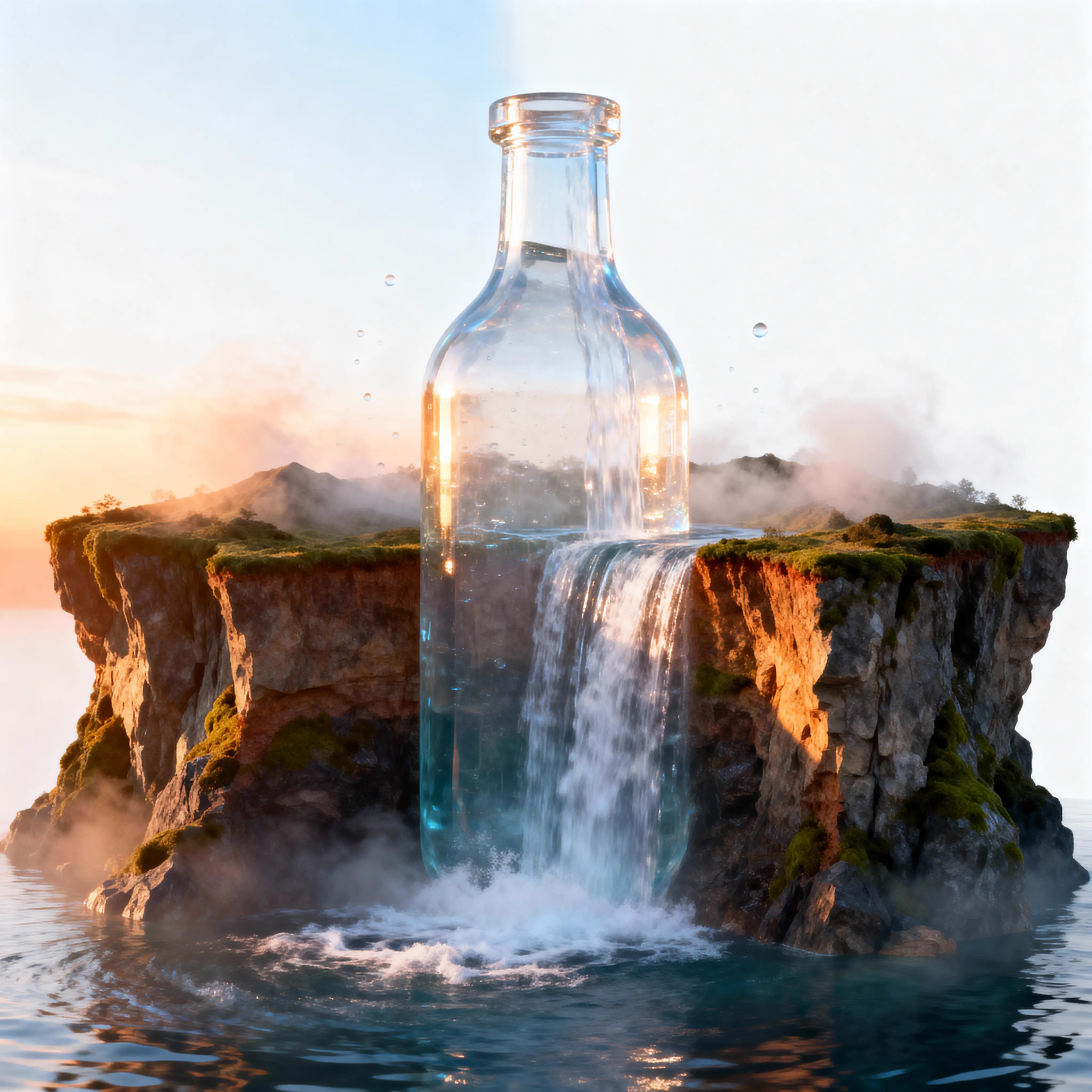
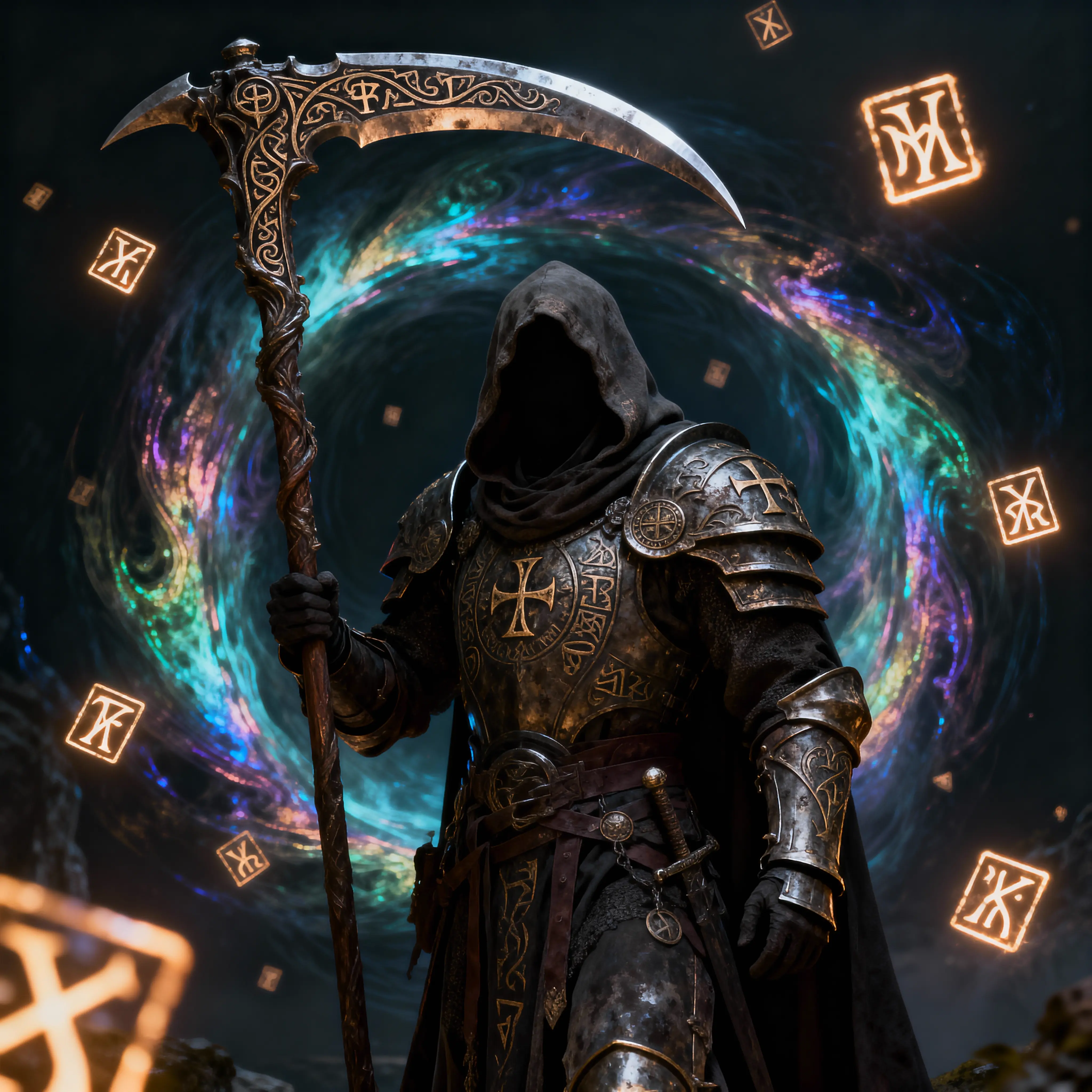
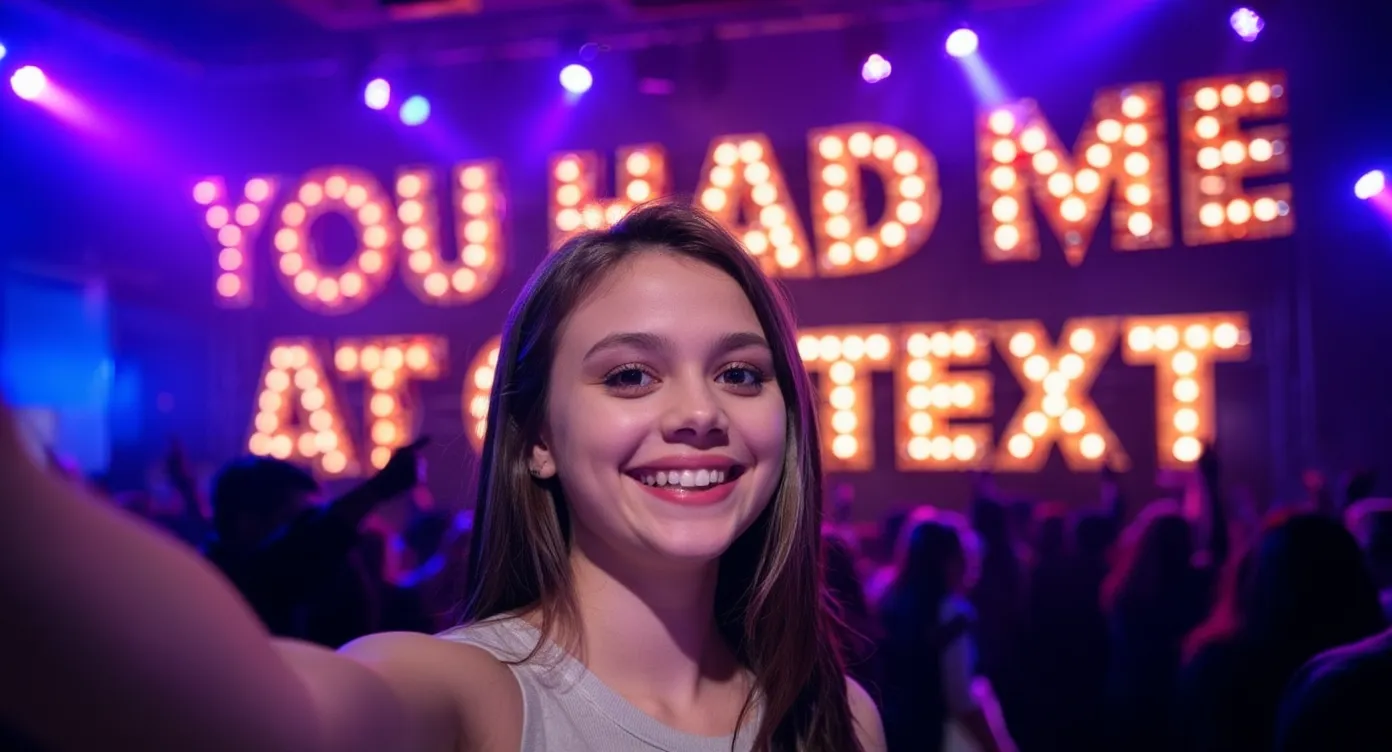
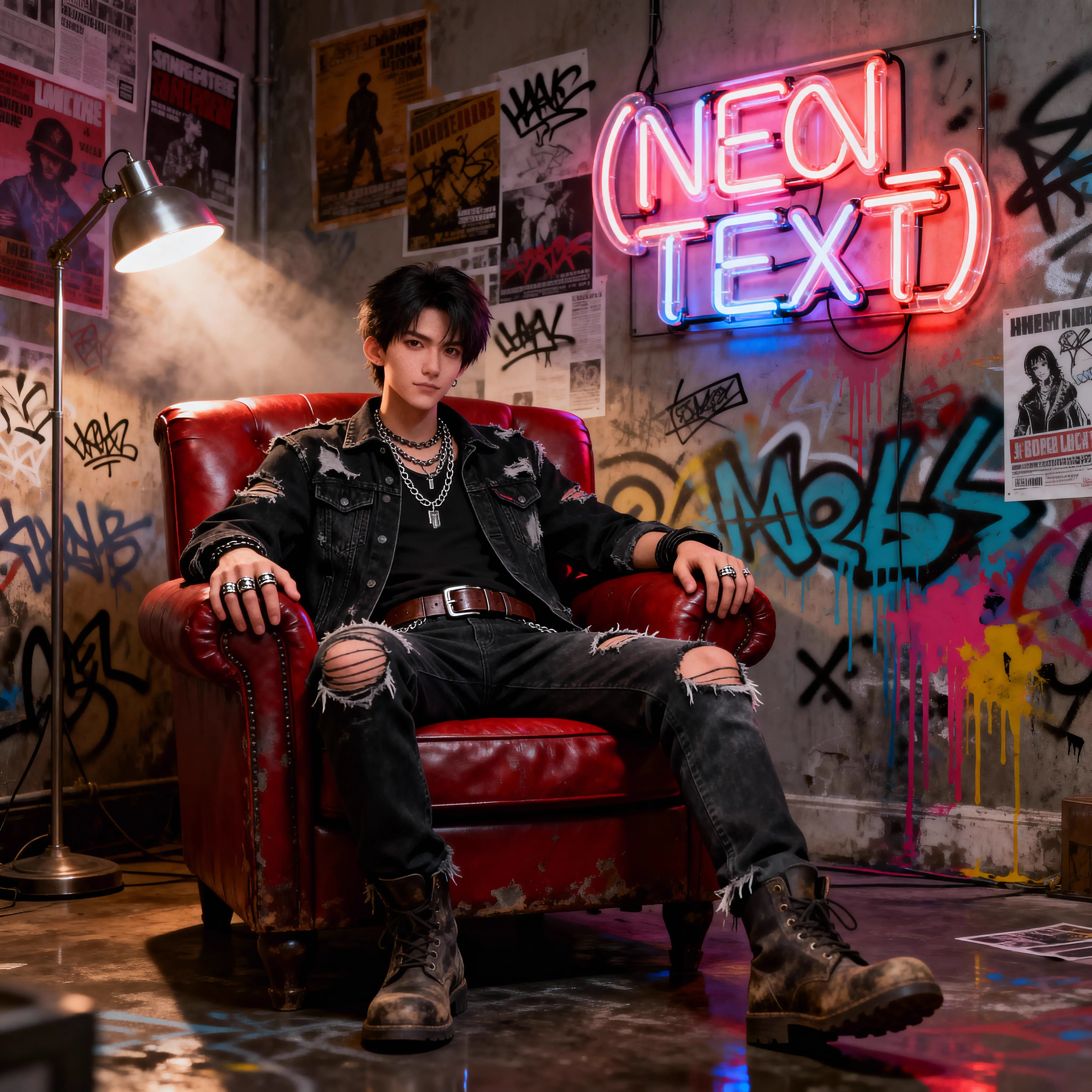
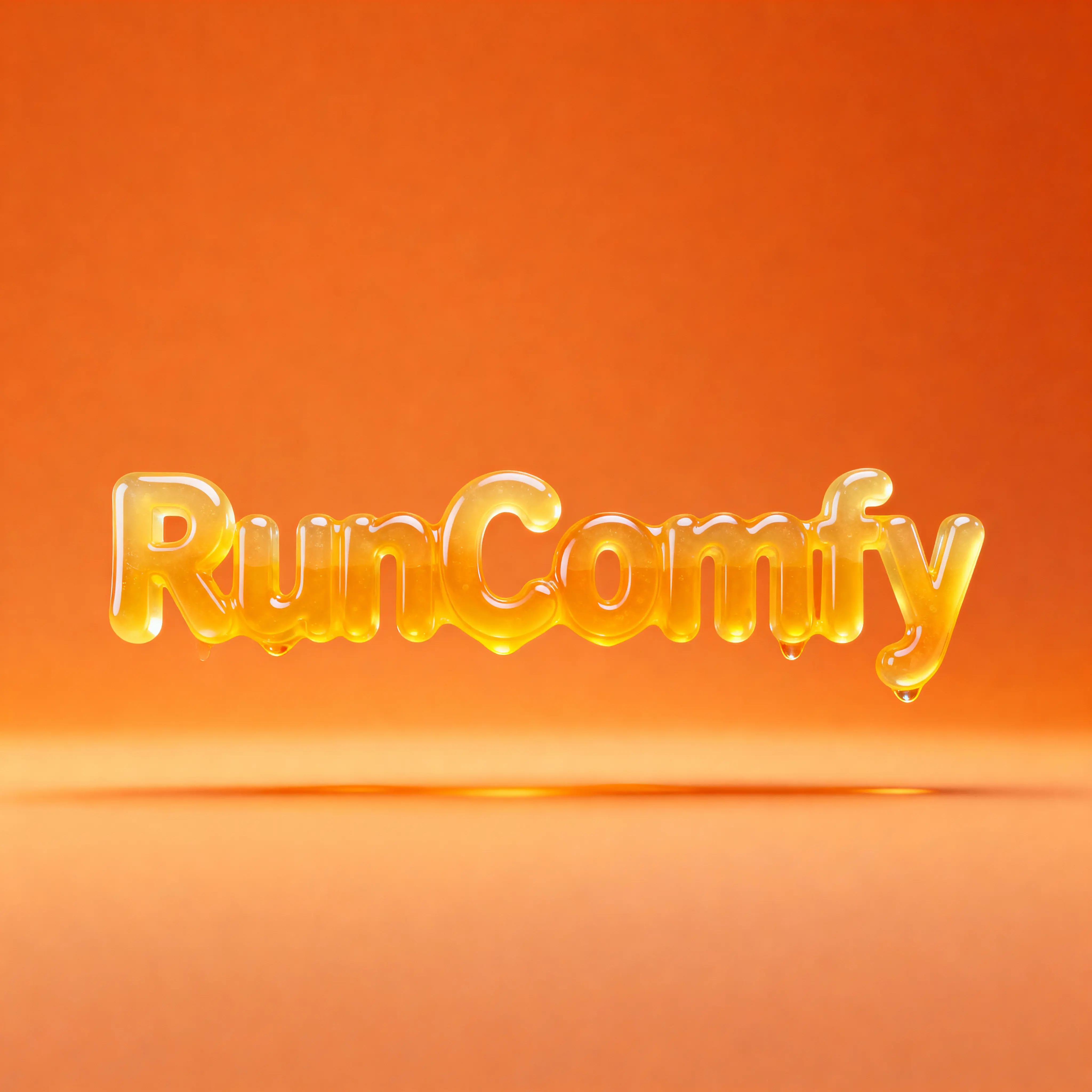
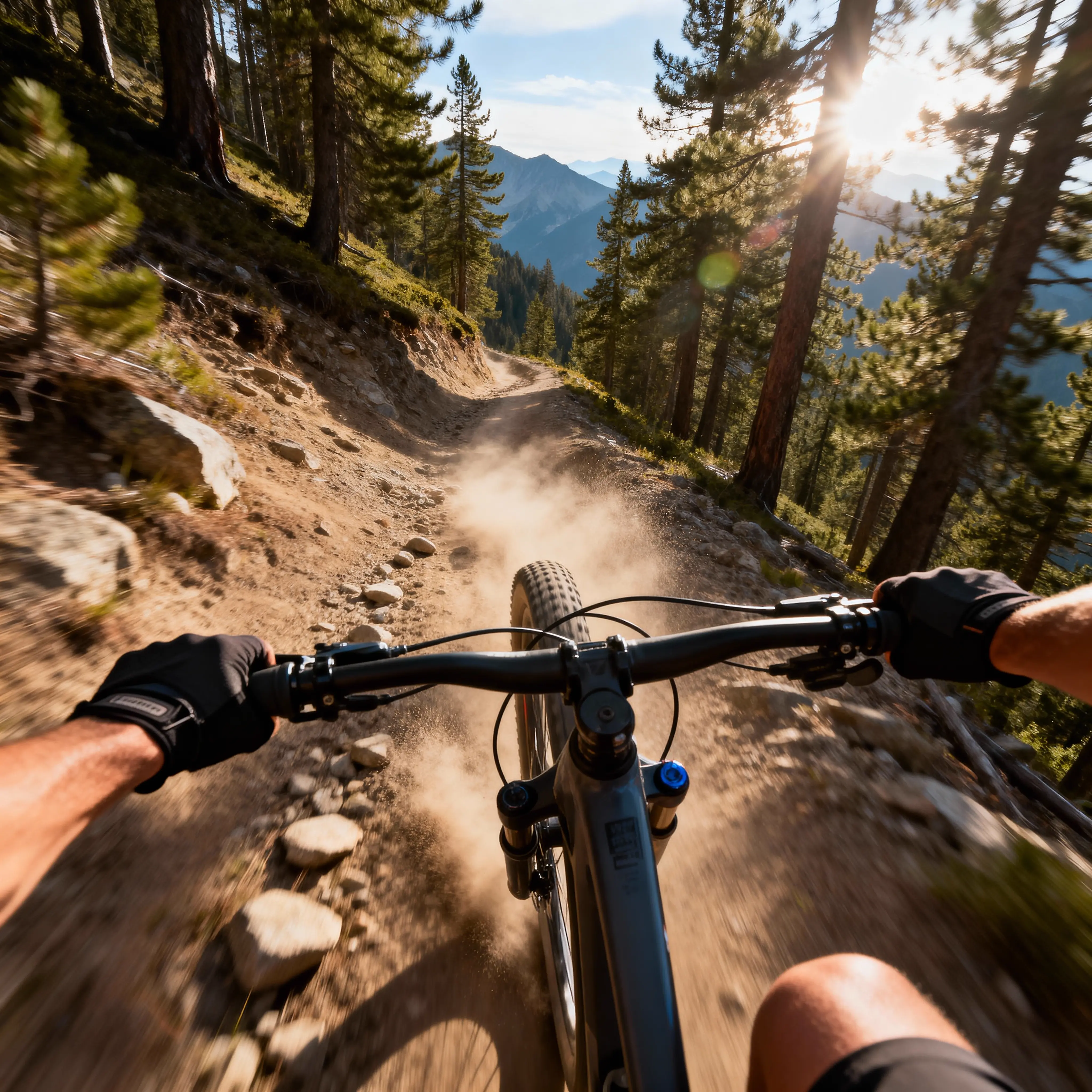
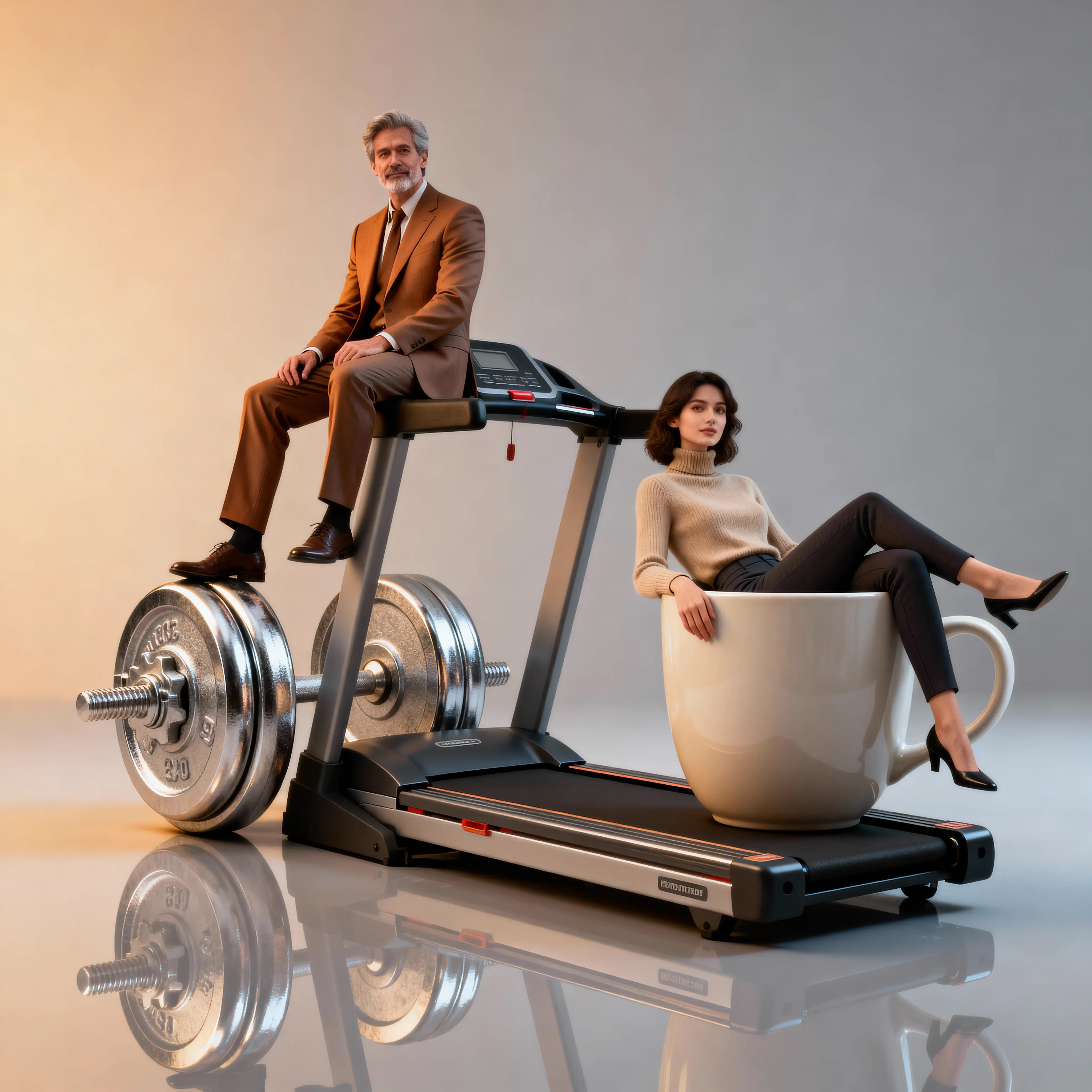
Beispiele für Seedream 4.5 Text-to-Image