

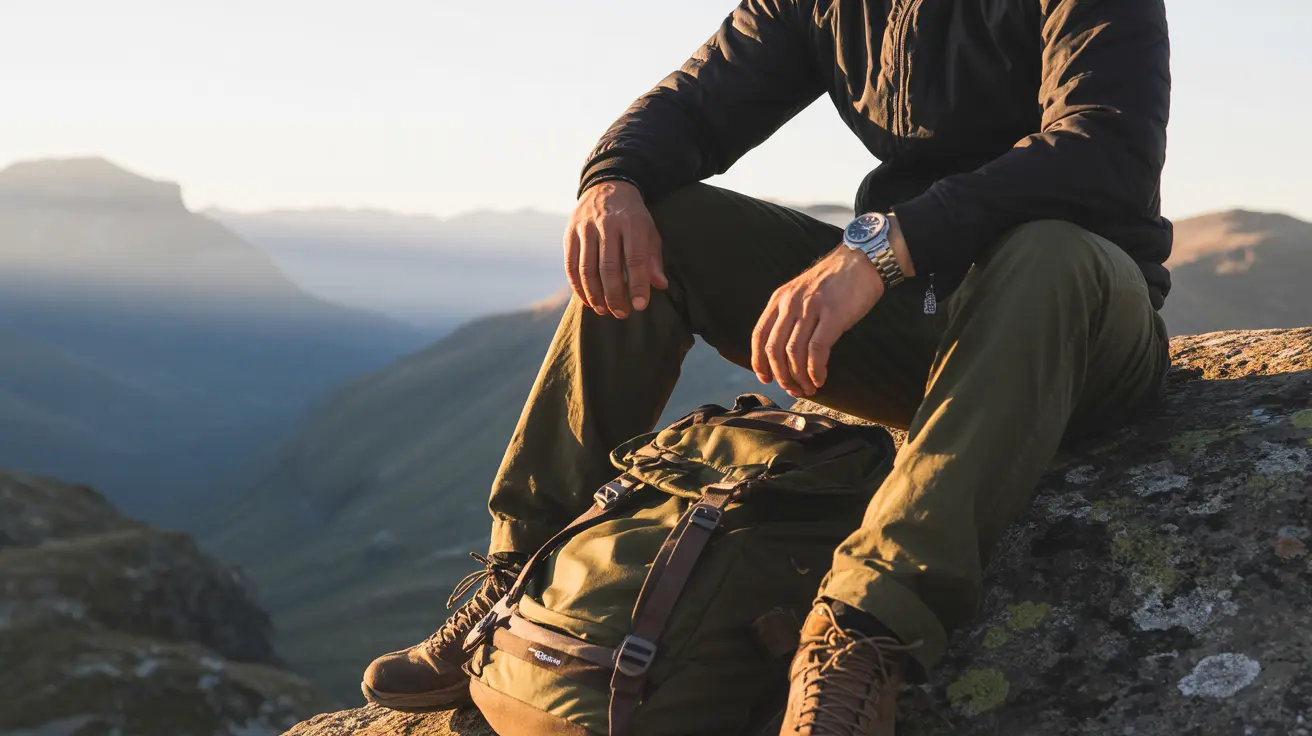
ideogram-v3/replace-background
Ersetzen Sie mit Ideogram 3 den Hintergrund eines Bildes anhand eines Prompts.
Flux 2 Pro Text-to-Image generiert ein Bild aus einer erforderlichen Text-Prompt. Dieser Workflow akzeptiert keine Quellbilder.
| Parameter | Typ | Standard/Bereich | Beschreibung |
|---|---|---|---|
| prompt | string | Required; example prefilled | Textbeschreibung des zu generierenden Bildes. |
| image_size | string | default: landscape_4_3 | Wählen Sie square_hd, square, portrait_4_3, portrait_16_9, landscape_4_3 oder landscape_16_9. |
| seed | integer | default: 0 | Seed zur Steuerung der Generierung. |
| output_format | string | jpeg or png; default: jpeg | Dateiformat des generierten Bildes. |
prompt das Thema, die Umgebung, die Komposition, die Beleuchtung, den visuellen Stil und den Text, der erscheinen soll.image_size aus, das zum gewünschten Layout passt.seed ein, wenn Sie dieselben Einstellungen wiederholen müssen.jpeg oder png in output_format.– Für einen Text-to-Image-Workflow mit zusätzlichen Generierungssteuerelementen verwenden Sie Flux 2 Dev Text-to-Image.
Ersetzen Sie mit Ideogram 3 den Hintergrund eines Bildes anhand eines Prompts.
Bilder per Text bearbeiten – präzise, stiltreu und flexibel.

Erzeugen Sie ein Bild ausschließlich aus einem Text-Prompt und wählen Sie zwischen 2K, 4K und neun festen Größen.

Qwen Image 2.1: einheitliche Erstellung, Bearbeitung und Transparenz
Erstellen Sie Rasterbilder, digitale Illustrationen oder Bilder im Vektorstil mit detaillierten Stil-, Größen- und Farbsteuerelementen.

Flux 2 Turbo Edit bearbeitet bis zu vier Referenzbilder anhand klarer Textanweisungen und bietet kontrollierte Größen- und Ausgabeoptionen.
Es generiert ein Bild aus dem erforderlichen Textfeld prompt.
Beschreiben Sie das Motiv, die Umgebung, die Komposition, die Beleuchtung, den visuellen Stil und jeden Text, der im Bild erscheinen soll.
Wählen Sie square_hd, square, portrait_4_3, portrait_16_9, landscape_4_3 oder landscape_16_9. Der Standardwert ist landscape_4_3.
output_format unterstützt jpeg und png. Der Standardwert ist jpeg.
seed ist eine Ganzzahl mit dem Standardwert 0. Mit demselben Seed, Prompt und denselben Einstellungen können Sie eine Anfrage unter denselben Bedingungen wiederholen.
Nein. Dies ist ein Text-to-Image-Workflow und das einzige erforderliche Feld ist prompt.
Wählen Sie die Voreinstellung image_size aus, die der beabsichtigten Komposition im Quadrat-, Hoch- oder Querformat entspricht.
Ja. Geben Sie den genauen Wortlaut und die beabsichtigte Platzierung oder visuelle Behandlung in prompt ein und überprüfen Sie dann das generierte Ergebnis.
Ändern Sie jeweils einen Teil von prompt und lassen Sie seed, image_size und output_format unverändert, wenn Sie einen kontrollierteren Vergleich wünschen.
Bestätigen Sie, dass prompt vorhanden ist, image_size eine der sechs zulässigen Voreinstellungen ist und output_format jpeg oder png ist.
RunComfy ist die führende ComfyUI Plattform, die ComfyUI online Umgebung und Services bietet, zusammen mit ComfyUI Workflows mit atemberaubenden Visualisierungen. RunComfy bietet auch AI Models, Künstlern ermöglichen, die neuesten AI-Tools zu nutzen, um unglaubliche Kunst zu schaffen.