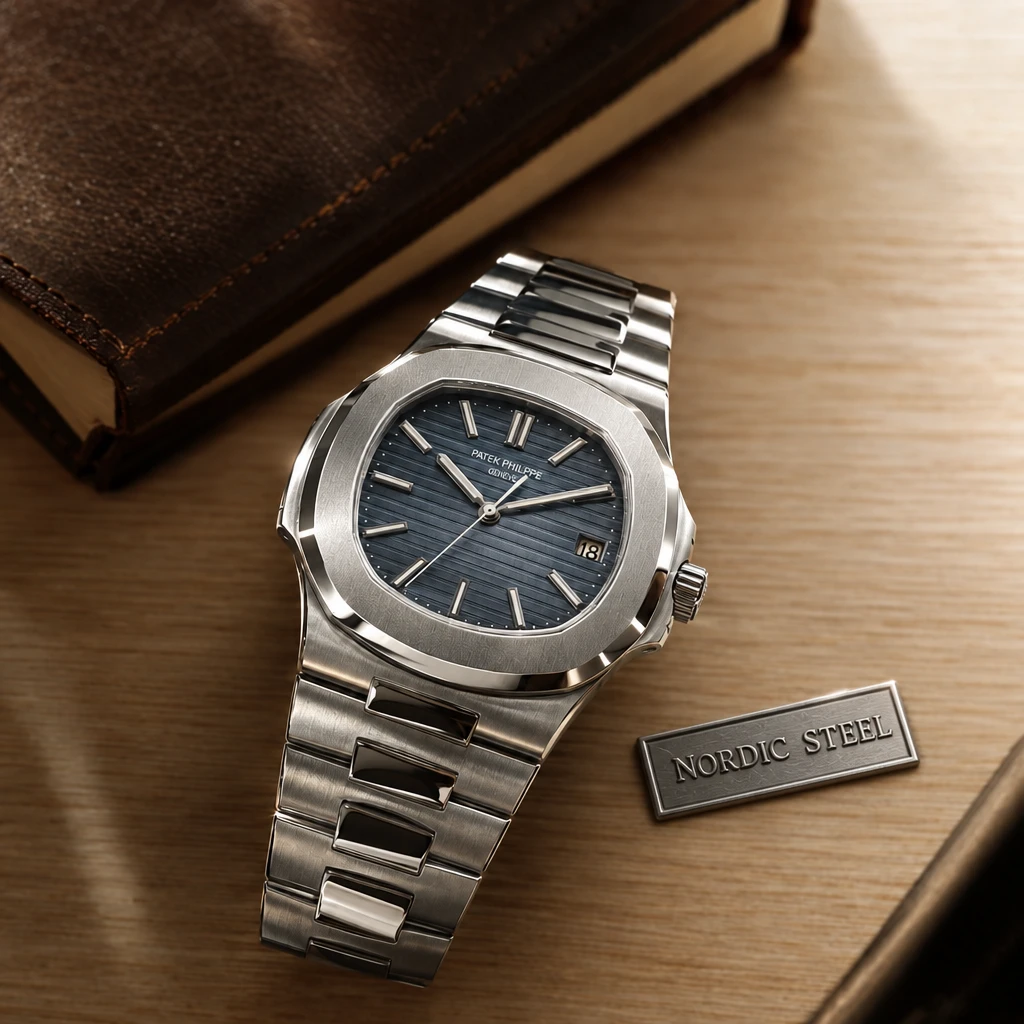
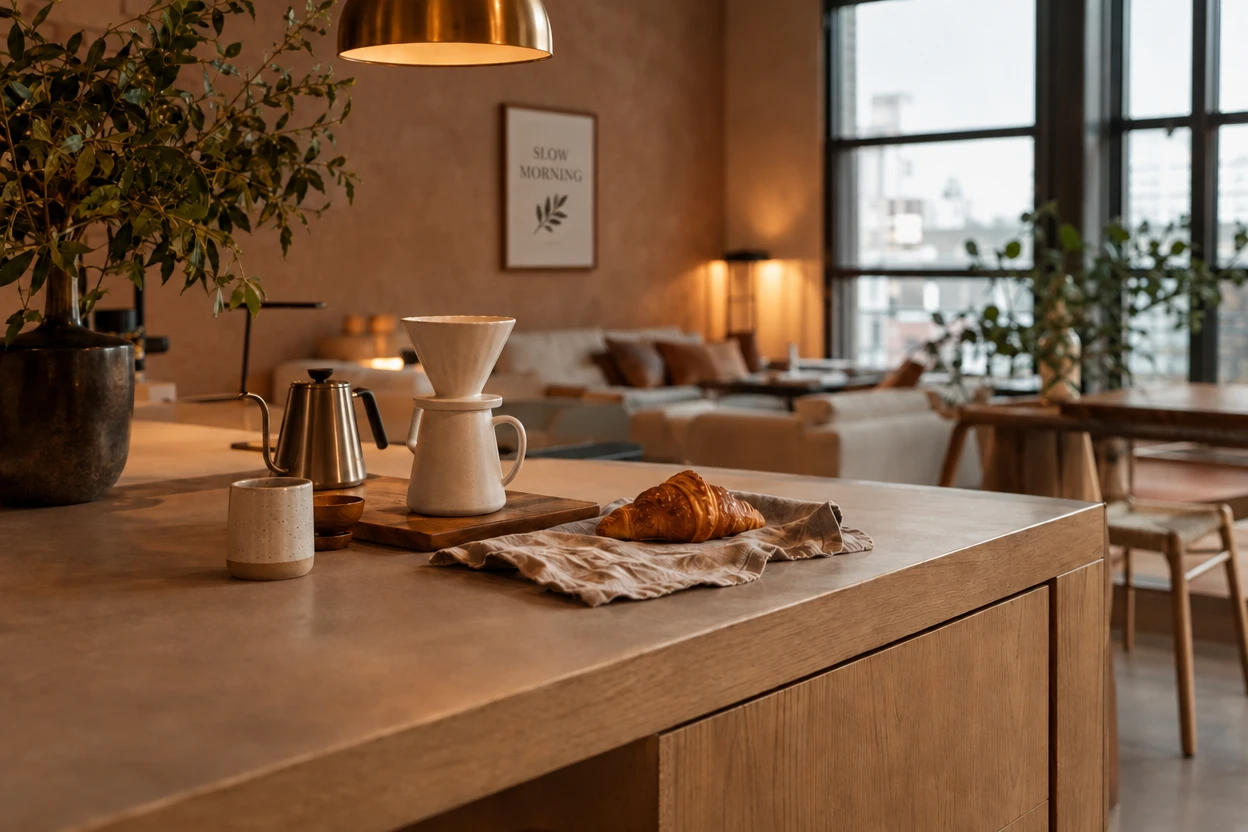
qwen-image-3.0/pro/text-to-image
Qwen Image 3.0 Pro: Text-zu-Bild-Generierung in Produktionsqualität
GPT Image 2.5 Flare ist ein praktischer Ausgangspunkt, wenn Ihr Workflow viele Bildvariationen umfasst. Auf dieser RunComfy-Seite werden hochgeladene Bilder anhand schriftlicher Anweisungen bearbeitet, sodass Sie auf der Grundlage eines vorhandenen Porträts, einer Produktaufnahme oder eines visuellen Konzepts arbeiten können.
OpenAI setzt bei Flare auf eine schnellere Generierung und Iteration. Für einen YouTuber oder ein soziales Team ist es daher eine nützliche Option, um Hintergründe, saisonale Behandlungen und alternative Kompositionen zu erkunden. Sein Wert liegt in der kürzeren Rückkopplungsschleife zwischen einer Idee und einem Bild, das Sie überprüfen können. Modelldetails.
Überprüfen Sie Gesichter, Produktformen und kleinen Text, bevor Sie ein Ergebnis verwenden.
> Verwenden Sie das hochgeladene Porträt als Quelle. Ersetzen Sie den Raum hinter der Person durch einen hellblauen Studiohintergrund. Behalten Sie das Gesicht, die Frisur, die Kleidung und die Haltung der Person bei. Lassen Sie über dem Kopf Platz für eine Überschrift, die ich später hinzufügen werde. Fügen Sie keinen Text oder zusätzliche Objekte hinzu.
Dies gibt dem Modell eine konkrete Aufgabe und überlässt die endgültige Typografie Ihrer Kontrolle. Wenn sich Gesicht oder Kleidung ändern, überarbeiten Sie die Anleitung oder kehren Sie zur Originalquelle zurück.
Beginnen Sie mit Flare, wenn Sie häufige Überarbeitungen für Ersteller-, soziale oder Produktinhalte benötigen. Probieren Sie Sunburst aus, wenn eine strengere Bearbeitungskontrolle wichtiger ist als die Abwicklung, beispielsweise bei einem endgültigen Kampagnen-Asset. OpenAI meldet Verbesserungen gegenüber GPT Image 2 in Bezug auf Referenzerhaltung, Beleuchtung, Textur und Bearbeitungszuverlässigkeit in der gesamten 2.5-Familie. Veröffentlichungsankündigung.
Wenn Sie bereits einen anderen Bildeditor verwenden, vergleichen Sie ihn mit Flare und verwenden Sie dabei dieselben Referenzen und Anweisungen. Beurteilen Sie unerwünschte Änderungen und nutzbare Ergebnisse sowie die visuelle Attraktivität.
| Kontrolle | Aktuelle Optionen | Standard |
|---|---|---|
| Bilder | 1 bis 16 Referenzbilder | Erforderliche Eingabe |
| Eingabeaufforderung | Schriftliche Bearbeitungsanweisung | Erforderliche Eingabe |
| Aspektverhältnis | 1:1, 3:2, 2:3, 3:4, 4:3, 4:5, 5:4, 9:16, 16:9, 21:9, 2:1, 1:2, 3:1, 1:3, 9:21 | 3:4 |
| Auflösung | 1k, 2k, 4k | 1k |
| Qualität | niedrig, mittel, hoch, xhoch, max | mittel |
| Ausgabeformat | png, jpeg, webp | png |
Überprüfen Sie vor dem Ausführen den aktuellen RunComfy-Preis für die ausgewählten Einstellungen. Qualität, Auflösung, Referenzanzahl und Ausgabeanzahl können sich auf die Gesamtsumme auswirken.
Beispiele für referenzbasierte Bearbeitung finden Sie im OpenAI-Bildaufforderungsleitfaden. Die oben genannten Steuerelemente beschreiben diese RunComfy-Seite. Andere Schnittstellen bieten möglicherweise zusätzliche Optionen.
Qwen Image 3.0 Pro: Text-zu-Bild-Generierung in Produktionsqualität

Erzeugen Sie ein bis vier Bilder aus einem Prompt und wählen Sie Seitenverhältnis, Schritte, Seed und Dateiformat.
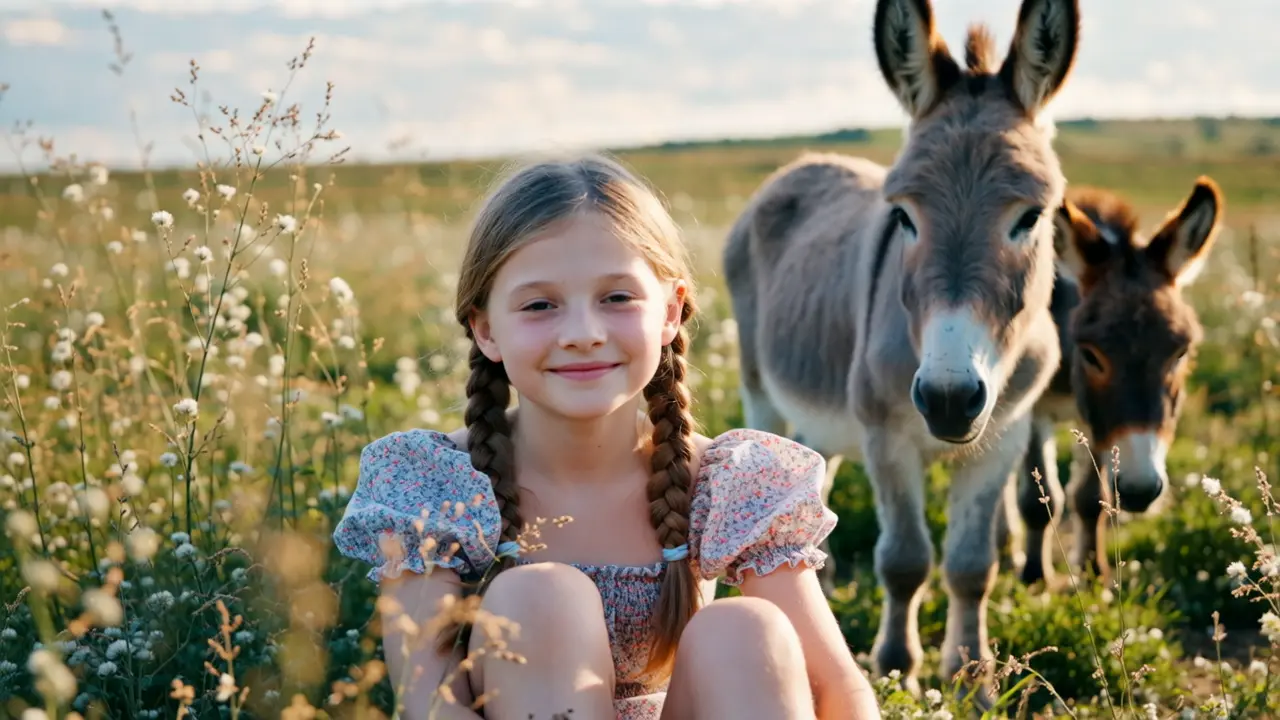
Generieren Sie ein Bild aus einer erforderlichen Eingabeaufforderung, mit einer optionalen negativen Eingabeaufforderung, 15 Ausgabegrößen, Magic Prompt-Erweiterung und Seed-Steuerung.

Markengerechte Visuals mit präzisem Text und Logos im Bild erzeugen.

Erzeugen Sie aus einem Text-Prompt ein bis zehn Bilder pro Anfrage.

Qwen Image 2.1: einheitliche Erstellung, Bearbeitung und Transparenz
Es ist die geschwindigkeitsorientierte Wahl für häufige Bildüberarbeitungen, einschließlich Ersteller-Assets, sozialer Inhalte und Produktfotovariationen. Diese RunComfy-Seite beginnt mit hochgeladenen Bildern und einer schriftlichen Bearbeitungsanweisung.
Beginnen Sie mit Flare, wenn Sie häufig etwas erkunden und überarbeiten möchten. Wählen Sie Sunburst, wenn eine präzisere Bearbeitung Priorität hat, beispielsweise die Fertigstellung des Kampagnen-Artworks. Vergleichen Sie beide anhand eines repräsentativen Bildes, wenn die Auswahl ein größeres Projekt betrifft.
Nein. Für diese Bearbeitungsseite sind eine Eingabeaufforderung und mindestens ein Bild erforderlich. Verwenden Sie eine Text-zu-Bild-Seite, wenn Sie ein Bild ohne Quelle erstellen möchten.
Die aktuelle Seite akzeptiert 1 bis 16 Referenzbilder. Erklären Sie die Rolle jedes Bildes, z. B. das Hauptthema, die Umgebung oder den visuellen Stil. Mehr Referenzen sind nicht automatisch besser.
Wählen Sie eine Auflösung von 1K, 2K oder 4K. niedrige, mittlere, hohe, xhohe oder maximale Qualität; und PNG, JPEG oder WebP. Die aktuellen Standardeinstellungen sind 3:4, 1K, Mittel und PNG.
Verwenden Sie Ihre ursprüngliche Referenz erneut und ändern Sie für jeden Durchlauf nur einen Teil der Vorgabe, etwa die Umgebung oder die Komposition. Prüfen Sie Motiv und Produktdetails in jeder Version, bevor Sie die finalen Assets auswählen.
Nicht unbedingt. Geben Sie die Details an, die erhalten bleiben sollen, überprüfen Sie das Ergebnis jedoch auf unbeabsichtigte Änderungen. Für eine weitere Überarbeitung laden Sie das ausgewählte Ergebnis hoch und wiederholen die noch wichtigen Anforderungen.
Überprüfen Sie vor der Erstellung den aktuellen RunComfy-Preis für die von Ihnen ausgewählte Qualität, Auflösung, Referenzanzahl und Anzahl der Ausgabebilder. Der Modellname allein bestimmt nicht den endgültigen Preis.
RunComfy ist die führende ComfyUI Plattform, die ComfyUI online Umgebung und Services bietet, zusammen mit ComfyUI Workflows mit atemberaubenden Visualisierungen. RunComfy bietet auch AI Models, Künstlern ermöglichen, die neuesten AI-Tools zu nutzen, um unglaubliche Kunst zu schaffen.