ltx-2.5/image-to-video/fast
LTX 2.5: Animieren Sie Standbilder zu 4K-Video mit synchronisiertem Audio
Kling 2.6 Pro Text-to-Video setzt eine schriftliche Szenenbeschreibung in einen Videoclip um; ein Startbild gehört bei diesem Modell nicht zu den Eingaben. Nur prompt ist erforderlich. Über duration, aspect_ratio, negative_prompt und generate_audio legen Sie Laufzeit, Format, unerwünschte Inhalte und die optionale Tonerzeugung fest. Das Modell lässt sich in RunComfy interaktiv testen oder in einen API-Ablauf einbinden.
prompt definiert Motiv, Handlung, Umgebung, Licht, Kameraführung und gegebenenfalls den gewünschten Ton.duration bietet exakt 5 oder 10 Sekunden; voreingestellt sind 5.aspect_ratio stehen 16:9, 9:16 und 1:1 zur Verfügung. Standard ist 16:9.negative_prompt störende Motive oder Eigenschaften ein.generate_audio ist standardmäßig aktiviert. Chinesische und englische Sprachausgabe werden unterstützt; andere Sprachen werden ins Englische übersetzt.prompt relevante Geräusche oder gesprochenen Inhalt.9:16 für Hochformat, 16:9 für Querformat oder 1:1 für ein quadratisches Bild.negative_prompt gezielt, zum Beispiel gegen Unschärfe oder Verformungen.Dieses Text-to-Video-Modell besitzt kein Bild-Eingabefeld. Wenn Sie ein vorhandenes Bild animieren möchten, verwenden Sie das Kling 2.6 Pro Image-to-Video-Modell.
LTX 2.5: Animieren Sie Standbilder zu 4K-Video mit synchronisiertem Audio

Erzeugen Sie native filmische 4K-Videos aus Text — mit synchronisierten Dialogen und konsistenten Charakteren.

Verlängern Sie ein vorhandenes Video um 7 Sekunden in 720p – mit Prompt-Steuerung und optional generiertem Audio.

Übertragen Sie Start- und Endstandbilder in ein flüssiges Kinovideo

Animieren Sie ein Startbild mit Textsteuerung und wählen Sie Format, Auflösung, Dauer, Stil, Audio und Mehrclip-Modus.
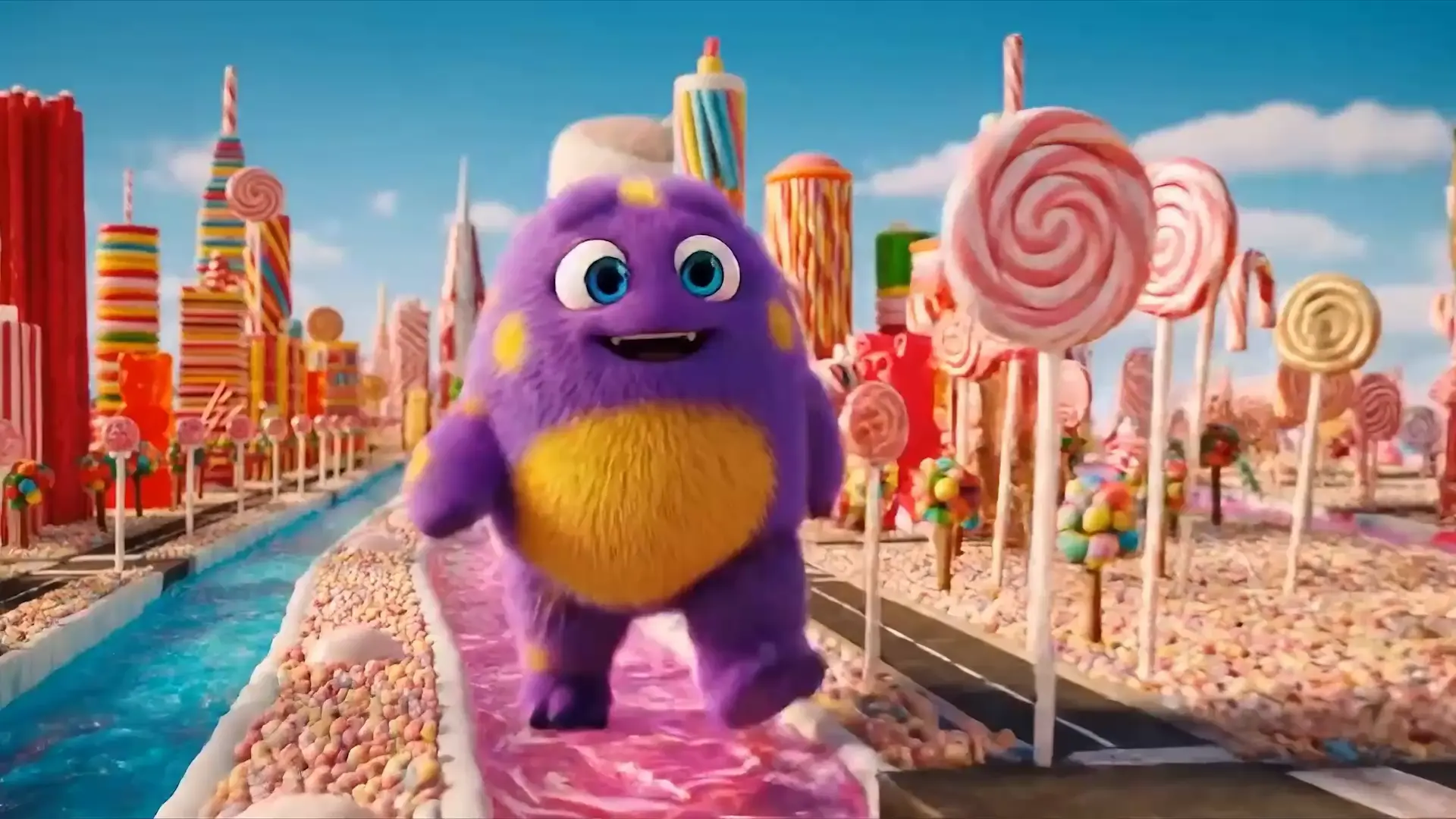
Erzeugen Sie mit Google Veo 3 ein Video aus einem Text-Prompt und wählen Sie, ob Audio erzeugt werden soll.
Das Modell erzeugt einen kurzen Videoclip direkt aus einer schriftlichen Szenenbeschreibung. Für diese Variante ist kein Startbild vorgesehen.
Nur prompt ist erforderlich. Darin beschreiben Sie Motiv, Handlung, Umgebung und gewünschte Inszenierung.
duration akzeptiert ausschließlich 5 oder 10 Sekunden. Für aspect_ratio stehen 16:9, 9:16 und 1:1 zur Verfügung.
generate_audio schaltet die native Tonerzeugung ein oder aus und ist standardmäßig aktiviert. Chinesische und englische Sprachausgabe werden unterstützt; andere Sprachen werden ins Englische übersetzt.
Mit negative_prompt nennen Sie Motive oder Eigenschaften, die das Ergebnis vermeiden soll, etwa Unschärfe oder Verformungen.
Nein. Das Eingabeschema dieser Text-to-Video-Variante enthält kein Bildfeld. Verwenden Sie für ein vorhandenes Startbild das Image-to-Video-Modell.
Beschreiben Sie sichtbare Handlung, Umgebung, Licht und Kamera möglichst konkret. Bei aktivem Audio können Sie zusätzlich Geräusche oder gesprochenen Inhalt angeben.
Standardmäßig gelten duration = 5, aspect_ratio = 16:9 und generate_audio = true. Der Negativ-Prompt ist mit „blur, distort, and low quality“ vorbelegt.
Ja. Sie können das Modell in RunComfy ausführen oder in einen HTTP-API-Ablauf integrieren.
RunComfy ist die führende ComfyUI Plattform, die ComfyUI online Umgebung und Services bietet, zusammen mit ComfyUI Workflows mit atemberaubenden Visualisierungen. RunComfy bietet auch AI Models, Künstlern ermöglichen, die neuesten AI-Tools zu nutzen, um unglaubliche Kunst zu schaffen.