

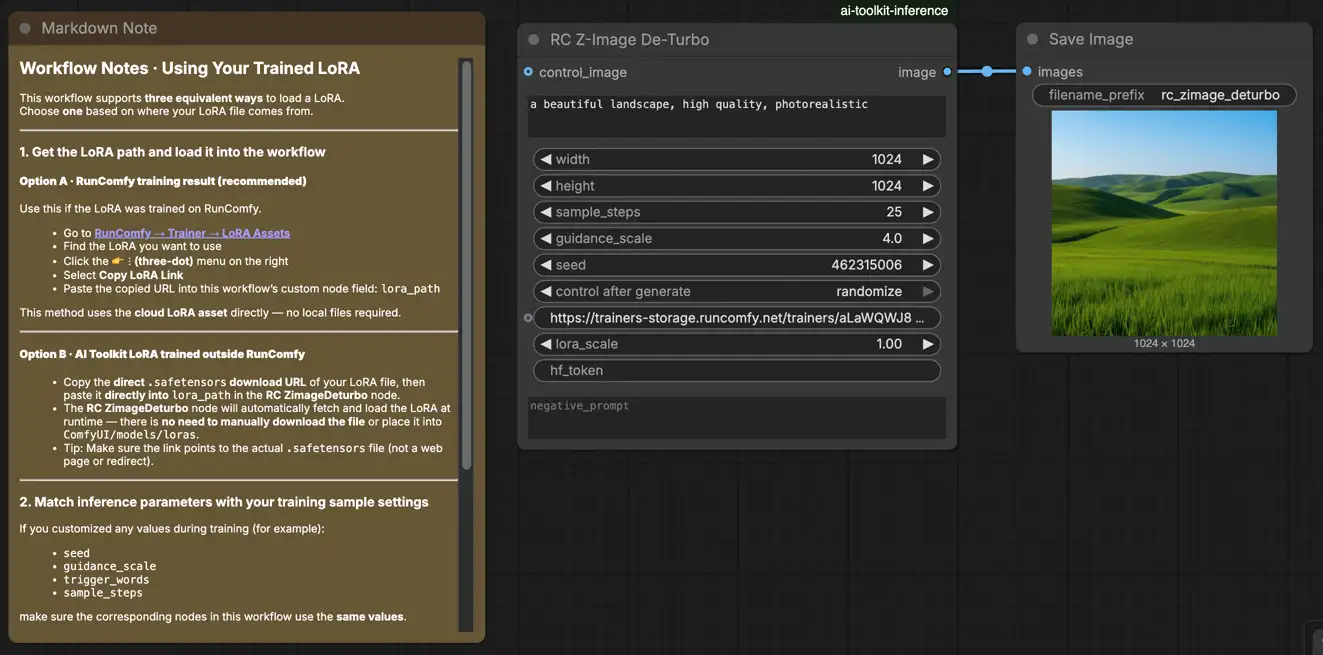
Z-Image De-Turbo LoRA Inferenz: training-abgestimmte, minimaler-Schritt-Generierung in ComfyUI#
Z-Image De-Turbo LoRA Inferenz ist ein RunComfy Workflow zum Ausführen von AI Toolkit-trainierten LoRA Adaptern auf Z-Image De-Turbo in ComfyUI mit training-abgestimmtem Verhalten. Es verwendet RC Z-Image De-Turbo (RCZimageDeturbo)—ein Open-Source RunComfy benutzerdefinierter Knoten, der die Inferenz auf Pipeline-Ebene ausrichtet (kein generisches Sampler-Graph), während Ihr Adapter über lora_path und lora_scale angewendet wird (Quelle).
Die meisten „Training Vorschau vs ComfyUI Inferenz“ Probleme sind Pipeline-Unstimmigkeiten. RCZimageDeturbo behebt das, indem es Z-Image De-Turbo durch eine vorschau-abgestimmte Inferenzpipeline leitet und Ihre einzige LoRA darin anwendet—wenn Sie also eine training-abgestimmte Basislinie benötigen, beginnen Sie mit diesem Workflow und spiegeln Sie Ihre Vorschau-Sampling-Werte wider. Referenzimplementierung: `src/pipelines/flex1_alpha.py`.
Was der RCZimageDeturbo benutzerdefinierte Knoten macht#
RCZimageDeturbo lädt den De-Turbo Transformer von ostris/Z-Image-De-Turbo, kombiniert ihn mit dem Tokenizer/Text-Encoder/VAE von Tongyi-MAI/Z-Image-Turbo, und stellt die Pipeline explizit zusammen, um Meta-Tensor-Swap-Probleme zu vermeiden—dann wendet es Ihren Adapter über lora_path / lora_scale an. Referenz: `src/pipelines/flex1_alpha.py`
Wie man den Z-Image De-Turbo LoRA Inferenz Workflow verwendet#
Schritt 1: Importieren Sie Ihre LoRA (2 Optionen)#
- Option A (RunComfy Trainingsergebnis): RunComfy → Trainer → LoRA Assets → finden Sie Ihre LoRA → ⋮ → LoRA-Link kopieren

- Option B (AI Toolkit LoRA außerhalb von RunComfy trainiert): Kopieren Sie einen direkten
.safetensorsDownload-Link für Ihre LoRA und fügen Sie diese URL inlora_pathein (kein Herunterladen inComfyUI/models/loraserforderlich).
Schritt 2: Konfigurieren Sie den RCZimageDeturbo benutzerdefinierten Knoten für Z-Image De-Turbo LoRA Inferenz#
Konfigurieren Sie den Rest der Einstellungen für Z-Image De-Turbo LoRA Inferenz (alles in der Knoten-UI):
prompt: Ihr Textprompt (einschließlich der Trigger-Tokens, die Sie während des Trainings verwendet haben, falls vorhanden)negative_prompt: optional; lassen Sie es leer, wenn Ihr Vorschau-Sampling keine Negativen verwendet hatwidth/height: Ausgabeauflösung (für saubere Vergleiche, passen Sie Ihre Vorschaugröße an; Vielfache von 32 werden empfohlen)sample_steps: Inferenzschritte (De-Turbo benötigt normalerweise mehr Schritte als „Turbo“-Stil-Graphen; beginnen Sie mit der gleichen Schrittanzahl, die Sie während des Trainings vorgesagt haben)guidance_scale: Guidance/CFG-Stärke (passen Sie zuerst Ihren Vorschauwert an, dann in kleinen Schritten feinabstimmen)seed: Setzen Sie einen festen Seed zur Reproduktion; ändern Sie ihn, um Variationen zu erkundenlora_scale: LoRA-Stärke (beginnen Sie in der Nähe Ihrer Vorschau-Stärke, dann anpassen)
Training-Ausrichtungstipp: Spiegeln Sie die Sampling-Werte aus dem AI Toolkit Training YAML, das Sie für Vorschauen verwendet haben—insbesondere width, height, sample_steps, guidance_scale, seed. Wenn Sie auf RunComfy trainiert haben, öffnen Sie Trainer → LoRA Assets → Konfiguration und kopieren Sie die Vorschau-Einstellungen in den Knoten.

Schritt 3: Führen Sie Z-Image De-Turbo LoRA Inferenz aus#
- Klicken Sie auf Queue/Run → SaveImage speichert Ergebnisse automatisch in Ihrem ComfyUI-Ausgabeverzeichnis
Fehlerbehebung bei der Z-Image De-Turbo LoRA Inferenz#
Die meisten Probleme, die nach dem Training einer Z-Image De-Turbo LoRA im AI Toolkit auftreten, stammen von Pipeline-Unstimmigkeiten—AI Toolkit’s Vorschau-Sampler ist nicht dasselbe wie ein generisches ComfyUI Sampler-Graph.
RunComfy’s RC Z-Image De-Turbo (RCZimageDeturbo) benutzerdefinierter Knoten ist darauf ausgelegt, die Inferenz pipeline-abgestimmt mit AI Toolkit-artigem Vorschau-Sampling zu halten (modell-spezifischer Wrapper + konsistente LoRA-Injektion). Bei der Fehlerbehebung testen Sie Ihre LoRA zuerst durch RCZimageDeturbo, dann passen Sie die Parameter an.
(1)Warum sieht die Vorschau in aitoolkit großartig aus, aber die gleichen Prompt-Wörter sehen in ComfyUI viel schlechter aus? Wie kann ich dies in ComfyUI reproduzieren?#
Warum das passiert
Selbst wenn Sie denselben Prompt / Schritte / Guidance / Seed kopieren, kann der Output abweichen, wenn ComfyUI eine andere Pipeline als die AI Toolkit Vorschau-Pipeline ausführt (unterschiedliche Standardeinstellungen, Konditionierungsverhalten und LoRA-Injektionspfad).
Wie man es behebt (training-abgestimmter Ansatz)
- Führen Sie die Inferenz durch RCZimageDeturbo aus, damit das Modell eine Z-Image De-Turbo-spezifische Inferenzpipeline ausführt und Ihre LoRA über
lora_path/lora_scaleinnerhalb dieser Pipeline anwendet. - Spiegeln Sie die Vorschau-Sampling-Werte, die Sie während des AI Toolkit Samplings verwendet haben, wenn Sie vergleichen:
width,height,sample_steps,guidance_scale,seed. - Behalten Sie dasselbe Prompt-Format und die Trigger-Tokens bei, mit denen Sie trainiert haben.
(2)Wenn Sie Z-Image LoRA mit ComfyUI verwenden, erscheint die Nachricht "lora key not loaded".#
Warum das passiert
Dies bedeutet normalerweise, dass die LoRA über einen Pfad injiziert wird, der nicht mit den Z-Image (De-Turbo) Modulen übereinstimmt, gegen die Sie trainiert haben—am häufigsten, weil:
- die Basismodellvariante nicht mit dem übereinstimmt, was die LoRA erwartet, oder
- das LoRA Format / Schlüsselzuordnung nicht mit dem Loader/Pipeline übereinstimmt, den Sie verwenden.
Wie man es behebt (zuverlässige Optionen)
- Verwenden Sie Pipeline-Level LoRA-Injektion: Laden Sie den Adapter nur über
lora_pathauf RCZimageDeturbo (vermeiden Sie es, einen zusätzlichen LoRA-Loader-Pfad darüber zu stapeln). - Bevorzugen Sie Diffusers-Format Assets für Pipeline-Inferenz: Wenn Sie Formate mischen, versuchen Sie zuerst die Diffusers Version für Training/Pipeline Verwendung.
- Wenn Formate nicht übereinstimmen, konvertieren Sie die LoRA-Gewichte: Verwenden Sie einen bekannten Konvertierungsweg für Z-Image LoRA-Gewichte, damit sie dem von Ihrem Inferenz-Stack erwarteten Format entsprechen (Diffusers/Pipeline vs Comfy-native Loader).
(3)Kann Konfiguration für ‘"XXXXX" nicht laden#
Warum das passiert
Dies wird häufig durch unvollständige Modell-Downloads verursacht (oft sieht man .incomplete Blobs im Hugging Face Cache) oder ein Dateisystem/Laufzeit, das richtiges Caching verhindert, was dazu führt, dass der Transformer/die Konfiguration nicht geladen werden kann.
Wie man es behebt (benutzerbestätigter Download + Ordneraufbau) Ein von Benutzern gemeldeter funktionierender Ansatz ist, eine saubere Turbo-Basis + den De-Turbo Transformer herunterzuladen und dann lokal einen vollständigen Ordner zusammenzustellen:
- Laden Sie beide Repos mit
huggingface-cli download ... --local-dir-use-symlinks Falseherunter - Ersetzen Sie
Z-Image-Turbo/transformerdurch denZ-Image-De-Turbo/transformerOrdner - Zeigen Sie Ihren Modellpfad (oder die Umgebung, die die Basis lädt) auf das resultierende vollständige Verzeichnis
Nachdem die Basis sauber geladen wurde, führen Sie die Inferenz durch RCZimageDeturbo und gleichen die Vorschau-Sampling-Werte mit AI Toolkit Vorschauen ab.
Führen Sie jetzt Z-Image De-Turbo LoRA Inferenz aus#
Öffnen Sie den RunComfy Z-Image De-Turbo LoRA Inferenz Workflow, setzen Sie lora_path, und führen Sie RCZimageDeturbo aus, um ComfyUI-Ergebnisse mit Ihren AI Toolkit Training Vorschauen abzustimmen.