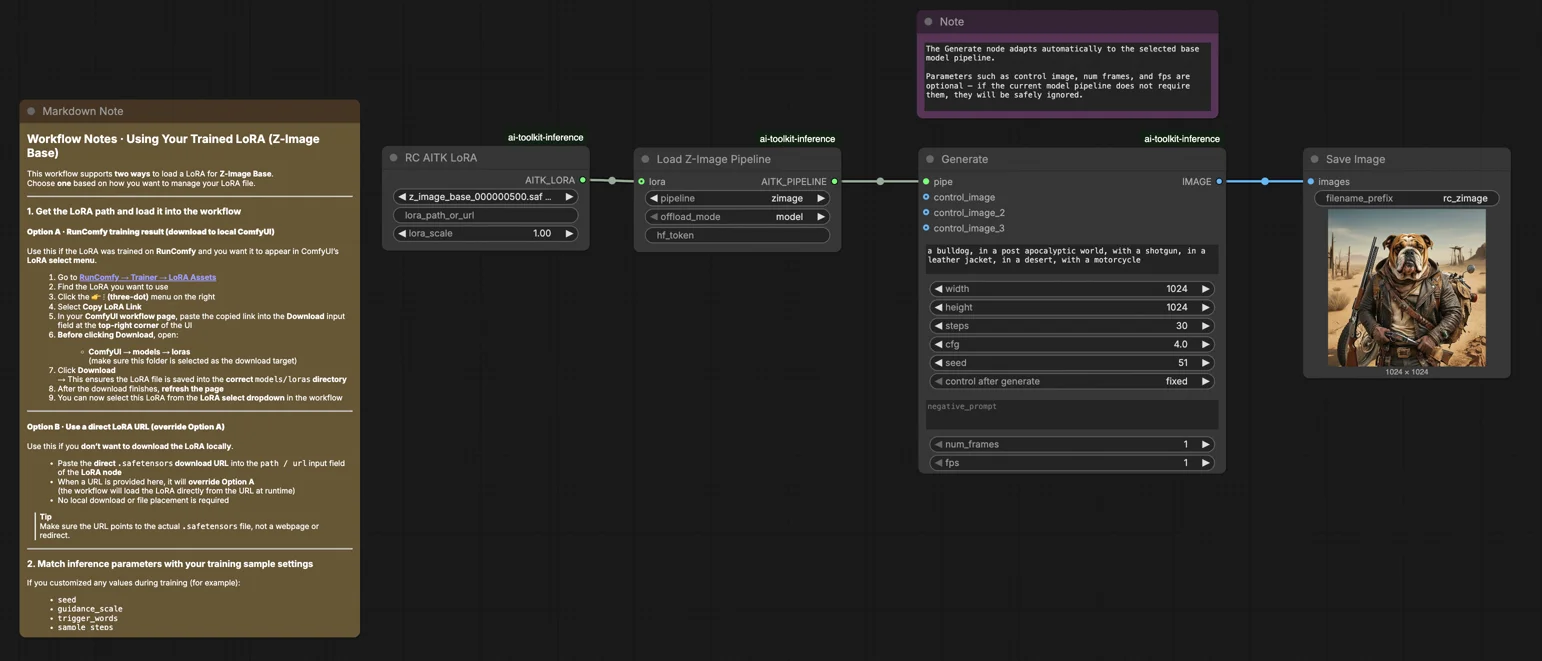
Z-Image Basis LoRA ComfyUI Inferenz: training-angepasste Generierung mit AI Toolkit LoRAs#
Dieser produktionsbereite RunComfy-Workflow ermöglicht Ihnen das Ausführen von AI Toolkit–trainierten Z-Image LoRA-Adaptern in ComfyUI mit training-übereinstimmenden Ergebnissen. Er basiert auf RC Z-Image (RCZimage)—einem benutzerdefinierten Knoten auf Pipeline-Ebene, der von RunComfy als Open Source zur Verfügung gestellt wird (source)—und umschließt die Tongyi-MAI/Z-Image Inferenzpipeline, anstatt sich auf einen generischen Sampler-Graphen zu verlassen. Ihr Adapter wird über lora_path und lora_scale innerhalb dieser Pipeline eingespeist, was die Anwendung der LoRA konsistent mit der Art und Weise hält, wie das AI Toolkit Trainingsvorschauen erzeugt.
Warum die Z-Image Basis LoRA ComfyUI Inferenz in ComfyUI oft anders aussieht#
AI Toolkit Trainingsvorschauen werden von einer modellspezifischen Inferenzpipeline gerendert—Scheduler-Konfiguration, Konditionierungsfluss und LoRA-Einspeisung erfolgen alle innerhalb dieser Pipeline. Ein Standard-ComfyUI-Sampler-Graph fügt diese Teile anders zusammen, sodass selbst identische Prompts, Seeds und Schrittzahlen merklich unterschiedliche Ausgaben erzeugen können. Die Diskrepanz wird nicht durch einen einzigen falschen Parameter verursacht; es handelt sich um eine Pipeline-Fehlanpassung. RCZimage stellt das training-übereinstimmende Verhalten wieder her, indem es die Z-Image-Pipeline direkt umschließt und Ihre LoRA darin anwendet. Implementierungsreferenz: `src/pipelines/z_image.py`.
So verwenden Sie den Z-Image Basis LoRA ComfyUI Inferenz-Workflow#
Schritt 1: Holen Sie sich den LoRA-Pfad und laden Sie ihn in den Workflow (2 Optionen)#
Option A — RunComfy Trainingsergebnis → Download auf lokales ComfyUI:
- Gehen Sie zu Trainer → LoRA Assets
- Finden Sie die LoRA, die Sie verwenden möchten
- Klicken Sie auf das ⋮ (Dreipunktmenü) rechts → wählen Sie LoRA-Link kopieren
- Fügen Sie auf der ComfyUI-Workflow-Seite den kopierten Link in das Download-Eingabefeld in der oberen rechten Ecke der Benutzeroberfläche ein
- Bevor Sie auf Download klicken, stellen Sie sicher, dass der Zielordner auf ComfyUI → models → loras eingestellt ist (dieser Ordner muss als Download-Ziel ausgewählt sein)
- Klicken Sie auf Download — dies speichert die LoRA-Datei im richtigen
models/lorasVerzeichnis - Nach Abschluss des Downloads, aktualisieren Sie die Seite
- Die LoRA erscheint nun im LoRA-Auswahl-Dropdown im Workflow — wählen Sie sie aus

Option B — Direkte LoRA URL (überschreibt Option A):
- Fügen Sie die direkte
.safetensorsDownload-URL in daspath / urlEingabefeld des LoRA-Knotens ein - Wenn hier eine URL angegeben wird, überschreibt sie Option A — der Workflow lädt die LoRA direkt von der URL zur Laufzeit
- Kein lokaler Download oder Dateiplatzierung erforderlich
Tipp: Die URL muss auf die tatsächliche .safetensors Datei zeigen, nicht auf eine Webseite oder Weiterleitung.

Schritt 2: Passen Sie die Inferenzparameter an Ihre Trainingsbeispiel-Einstellungen an#
Stellen Sie lora_scale am LoRA-Knoten ein — beginnen Sie mit der gleichen Stärke, die Sie während der Trainingsvorschauen verwendet haben, und passen Sie sie bei Bedarf an.
Die verbleibenden Parameter befinden sich auf dem Generate-Knoten:
prompt— Ihr Textprompt; fügen Sie alle Triggerwörter hinzu, die Sie während des Trainings verwendet habennegative_prompt— leer lassen, es sei denn, Ihr Trainings-YAML enthielt Negativeswidth/height— Ausgabeauflösung; passen Sie Ihre Vorschaugröße für einen direkten Vergleich an (Vielfache von 32)sample_steps— Anzahl der Inferenzschritte; Z-Image Basis standardmäßig 30 (verwenden Sie die gleiche Anzahl aus Ihrer Vorschaukonfiguration)guidance_scale— CFG-Stärke; Standard ist 4.0 (spiegeln Sie zunächst Ihren Trainingsvorschauwert)seed— fixieren Sie einen Seed, um spezifische Ausgaben zu reproduzieren; ändern Sie ihn, um Variationen zu erkundenseed_mode— wählen Siefixedoderrandomizehf_token— Hugging Face Token; nur erforderlich, wenn das Basismodell oder das LoRA-Repo gesperrt/privat ist
Training-Alignment-Tipp: Wenn Sie während des Trainings Sampling-Werte angepasst haben, kopieren Sie diese genauen Werte in die entsprechenden Felder. Wenn Sie auf RunComfy trainiert haben, öffnen Sie Trainer → LoRA Assets → Config, um das aufgelöste YAML zu sehen und Vorschau-/Beispieleinstellungen in den Knoten zu kopieren.

Schritt 3: Führen Sie die Z-Image Basis LoRA ComfyUI Inferenz aus#
Klicken Sie auf Queue/Run — der SaveImage-Knoten schreibt Ergebnisse automatisch in Ihren ComfyUI-Ausgabeordner.
Kurze Checkliste:
- ✅ LoRA ist entweder: in
ComfyUI/models/lorasheruntergeladen (Option A) oder über eine direkte.safetensorsURL geladen (Option B) - ✅ Seite nach lokalem Download aktualisiert (nur Option A)
- ✅ Inferenzparameter stimmen mit der Trainings-
sample-Konfiguration überein (falls angepasst)
Wenn alles oben korrekt ist, sollten die Inferenzresultate hier Ihren Trainingsvorschauen nahekommen.
Fehlerbehebung bei der Z-Image Basis LoRA ComfyUI Inferenz#
Die meisten Unterschiede zwischen “Trainingsvorschau und ComfyUI Inferenz” für Z-Image Basis (Tongyi-MAI/Z-Image) entstehen durch Pipeline-Ebene Unterschiede (wie das Modell geladen wird, welche Standard-/Scheduler verwendet werden und wo/wie die LoRA eingespeist wird). Für AI Toolkit–trainierte Z-Image Basis LoRAs ist der zuverlässigste Weg, um zurück zu training-angepasstem Verhalten in ComfyUI zu gelangen, die Generierung über RCZimage (den RunComfy-Pipeline-Wrapper) auszuführen und die LoRA über lora_path / lora_scale innerhalb dieser Pipeline einzuspeisen.
(1) Beim Verwenden von Z-Image LoRA mit ComfyUI erscheint die Nachricht "lora key not loaded".#
Warum dies passiert Dies bedeutet normalerweise, dass Ihre LoRA gegen ein anderes Modul/Schlüssel-Layout trainiert wurde, als das, was Ihr aktueller ComfyUI Z-Image Loader erwartet. Bei Z-Image kann der „gleiche Modellname“ immer noch unterschiedliche Schlüsselkonventionen beinhalten (z.B. original/diffusers-artig vs Comfy-spezifische Benennung), und das reicht aus, um „key not loaded“ auszulösen.
Wie man das behebt (empfohlen)
- Führen Sie die Inferenz über RCZimage (den Pipeline-Wrapper des Workflows) aus und laden Sie Ihren Adapter über
lora_pathauf dem RCAITKLoRA / RCZimage-Pfad, anstatt ihn über einen separaten generischen Z-Image LoRA Loader einzuspeisen. - Halten Sie den Workflow format-konsistent: Z-Image Basis LoRA mit AI Toolkit trainiert → mit der AI Toolkit-angepassten RCZimage-Pipeline inferieren, sodass Sie nicht auf ComfyUI-seitige Schlüssel-Neuzuordnungen/Konverter angewiesen sind.
(2) Fehler traten während der VAE-Phase auf, wenn der ZIMAGE LORA Loader (nur Modell) verwendet wurde.#
Warum dies passiert Einige Benutzer berichten, dass das Hinzufügen des ZIMAGE LoRA Loaders (nur Modell) zu erheblichen Verlangsamungen und späteren Fehlern in der endgültigen VAE-Dekodierungsphase führen kann, selbst wenn der Standard-Z-Image-Workflow ohne den Loader einwandfrei läuft.
Wie man das behebt (benutzerbestätigt)
- Entfernen Sie den ZIMAGE LORA Loader (nur Modell) und führen Sie den Standard-Z-Image-Workflow-Pfad erneut aus.
- In diesem RunComfy-Workflow ist das äquivalente „sichere Baseline“: Verwenden Sie RCZimage +
lora_path/lora_scale, sodass die LoRA-Anwendung innerhalb der Pipeline bleibt, um den problematischen „nur Modell LoRA Loader“-Pfad zu vermeiden.
(3) Z-Image Comfy-Format stimmt nicht mit dem ursprünglichen Code überein#
Warum dies passiert Z-Image in ComfyUI kann ein Comfy-spezifisches Format beinhalten (einschließlich Schlüsselbenennungsunterschiede zu „ursprünglichen“ Konventionen). Wenn Ihre LoRA mit AI Toolkit auf einer Namens-/Layout-Konvention trainiert wurde und Sie versuchen, sie in ComfyUI mit einer anderen zu verwenden, werden Sie eine teilweise/fehlgeschlagene Anwendung und „Es läuft, sieht aber falsch aus“-Verhalten sehen.
Wie man das behebt (empfohlen)
- Mischen Sie keine Formate, wenn Sie versuchen, Trainingsvorschauen zu erreichen. Verwenden Sie RCZimage, sodass die Inferenz die Z-Image-Pipeline in der gleichen „Familie“ ausführt, die AI Toolkit-Vorschauen verwenden, und injizieren Sie die LoRA darin über
lora_path/lora_scale. - Wenn Sie unbedingt einen Comfy-format Z-Image-Stack verwenden müssen, stellen Sie sicher, dass Ihre LoRA im gleichen Format vorliegt, das von diesem Stack erwartet wird (ansonsten stimmen die Schlüssel nicht überein).
(4) Z-Image oom unter Verwendung von lora#
Warum dies passiert Z-Image + LoRA kann je nach Präzision/Quantisierung, Auflösung und Loader-Pfad den VRAM überlasten. Einige Berichte erwähnen OOM auf 12GB VRAM-Setups, wenn LoRA mit niedrigpräzisen Modi kombiniert wird.
Wie man das behebt (sichere Baseline)
- Validieren Sie zuerst Ihre Baseline: Führen Sie Z-Image Basis ohne LoRA bei Ihrer Zielauflösung aus.
- Fügen Sie dann die LoRA über RCZimage (
lora_path/lora_scale) hinzu und halten Sie die Vergleiche kontrolliert (gleichewidth/height,sample_steps,guidance_scale,seed). - Wenn Sie immer noch OOM erreichen, reduzieren Sie zuerst die Auflösung (Z-Image ist empfindlich gegenüber der Pixelanzahl), dann ziehen Sie in Betracht,
sample_stepszu reduzieren, und führen Sie erst dann höhere Einstellungen wieder ein, nachdem die Stabilität bestätigt wurde. In RunComfy können Sie auch auf eine größere Maschine wechseln.
Führen Sie jetzt die Z-Image Basis LoRA ComfyUI Inferenz aus#
Öffnen Sie den RunComfy Z-Image Basis LoRA ComfyUI Inference Workflow, setzen Sie Ihren lora_path, und lassen Sie RCZimage die ComfyUI-Ausgabe mit Ihren AI Toolkit-Trainingsvorschauen abstimmen.