

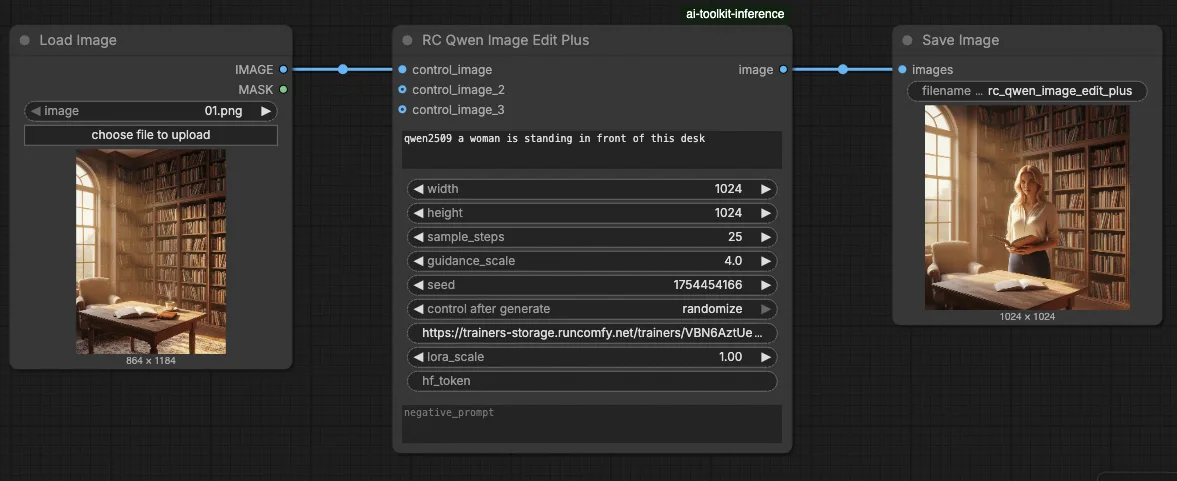
Qwen Edit 2509 LoRA Inferenz: training-übereinstimmende Qwen Image Edit Plus 2509 Bearbeitungen in ComfyUI#
Qwen Edit 2509 LoRA Inferenz ist ein produktionsbereiter RunComfy-Workflow, der es Ihnen ermöglicht, ein AI Toolkit–trainiertes LoRA auf Qwen Image Edit Plus 2509 in ComfyUI mit training-übereinstimmenden Ergebnissen anzuwenden. Es basiert auf RC Qwen Image Edit Plus (RCQwenImageEditPlus)—einem von RunComfy entwickelten, quelloffenen benutzerdefinierten Knoten (source), der eine modellspezifische Qwen-Bearbeitungspipeline ausführt (kein generisches Sampler-Diagramm), Ihren Adapter über lora_path / lora_scale einspeist und die erforderliche Steuerbildvorverarbeitung in Einklang mit der Art und Weise hält, wie das Bearbeitungsmodell Eingabeaufforderungen codiert.
Warum Qwen Edit 2509 LoRA Inferenz in ComfyUI oft anders aussieht#
AI Toolkit-Beispielbilder werden von einer Qwen Image Edit Plus 2509–Stilpipeline erzeugt, die den Textbefehl mit dem Eingabebild während der Befehlscodierung koppelt und dann die Anleitung mit Qwens „true CFG“-Verhalten anwendet. Wenn Sie den Job als standardmäßiges ComfyUI-Bearbeitungsdiagramm neu erstellen, können sich kleine Unterschiede in der Konditionierung, den Anleitungssemantiken und der Stelle, an der das LoRA angewendet wird, summieren—sodass das Übereinstimmen von Befehl/Schritte/Seed die Vorschau dennoch nicht zuverlässig reproduziert. Mit anderen Worten, die Lücke ist normalerweise ein Pipeline-Mismatch, nicht eine „falsche Einstellung“.
Was der RCQwenImageEditPlus-Benutzerknoten macht#
RCQwenImageEditPlus leitet Qwen Image Edit Plus 2509-Bearbeitungen durch dieselbe Art von vorschauabgestimmter Inferenzpipeline und wendet Ihr AI Toolkit LoRA konsistent innerhalb dieser Pipeline mit lora_path und lora_scale an. Es behandelt auch das Steuerbild auf die Weise, die diese Familie für bearbeitungsbedingte Befehlscodierung erwartet (einschließlich Größenänderung für die Befehlscodierung), sodass das Basisverhalten näher an dem liegt, was Sie während der Trainingsbeispiele gesehen haben. Referenzpipeline-Implementierung: `src/pipelines/qwen_image.py`.
Wie man den Qwen Edit 2509 LoRA Inferenz-Workflow benutzt#
Schritt 1: Importieren Sie Ihr LoRA (2 Optionen)#
- Option A (RunComfy-Trainingsergebnis): RunComfy → Trainer → LoRA Assets → finden Sie Ihr LoRA → ⋮ → LoRA-Link kopieren

- Option B (AI Toolkit LoRA außerhalb von RunComfy trainiert): Kopieren Sie einen direkten
.safetensors-Download-Link für Ihr LoRA und fügen Sie diese URL inlora_pathein (kein Download inComfyUI/models/loraserforderlich)
Schritt 2: Konfigurieren Sie den RCQwenImageEditPlus-Benutzerknoten für Qwen Edit 2509 LoRA Inferenz#
Fügen Sie Ihren LoRA-Link in lora_path auf RCQwenImageEditPlus ein (verwenden Sie den RunComfy-Link aus Option A oder eine direkte .safetensors-URL aus Option B).

Stellen Sie dann die restlichen Knoteneinstellungen ein (beginnen Sie damit, Ihre AI Toolkit-Vorschau-/Beispielwerte zu spiegeln, während Sie die Ausrichtung validieren):
prompt: Ihre Bearbeitungsanweisung (einschließlich der gleichen Auslösetokens, die Sie trainiert haben, falls vorhanden)negative_prompt: optional; lassen Sie es leer, wenn Sie in Ihren Trainingsbeispielen keine Negativen verwendet habenwidth/height: Ausgabengröße (Vielfache von 32 werden für diese Pipeline-Familie empfohlen)sample_steps: Anzahl der Inferenzschritte; stimmen Sie die Vorschrittschrittzahl ab, bevor Sie anpassenguidance_scale: Anleitungsstärke (Qwen verwendet eine „true CFG“-Skala, verwenden Sie also zuerst Ihren Vorschauwert)seed: Sperren Sie den Seed, während Sie die Trainingsvorschau mit der ComfyUI-Inferenz vergleichen, indem Sie control_after_generate auf 'fixed' setzenlora_scale: LoRA-Stärke; beginnen Sie mit Ihrer Vorschau-Stärke und passen Sie dann schrittweise an
Dies ist ein Bildbearbeitungs-Workflow, daher müssen Sie auch ein Eingabebild bereitstellen:
control_image(erforderliches Eingabebild): Verbinden Sie einen LoadImage-Knoten mitcontrol_imageund ersetzen Sie dann das Beispielbild durch das Foto, das Sie bearbeiten möchten.
Hinweis zur Trainingsausrichtung: Wenn Sie das Sampling während des Trainings angepasst haben, öffnen Sie Ihr AI Toolkit-Trainings-YAML und spiegeln Sie width, height, sample_steps, guidance_scale, seed und lora_scale. Wenn Sie auf RunComfy trainiert haben, gehen Sie zu Trainer → LoRA Assets → Konfiguration und kopieren Sie die Vorschau-/Beispielwerte in RCQwenImageEditPlus.

Schritt 3: Führen Sie Qwen Edit 2509 LoRA Inferenz aus#
Warten/Starten Sie den Workflow. Der SaveImage-Knoten schreibt die bearbeitete Ausgabe in Ihren normalen ComfyUI-Ausgabeordner.
Fehlerbehebung bei Qwen Edit 2509 LoRA Inferenz#
Die meisten Probleme, die nach dem Training eines Qwen Image Edit Plus 2509 LoRA im AI Toolkit und dem Versuch, es in ComfyUI zu verwenden, auftreten, stammen von Pipeline- / Ladefehlern—insbesondere beim Mischen von Nunchaku-quantisierten Qwen Edit 2509 Ladern, generischen Sampler-Diagrammen und LoRA-Ladern, die Gewichte an einem anderen Ort patchen als die AI Toolkit-Vorschau-Pipeline.
RunComfys RC Qwen Image Edit Plus (RCQwenImageEditPlus)-Benutzerknoten wurde entwickelt, um Sie zu einer training-übereinstimmenden Basislinie zurückzubringen, indem er:
- eine Qwen Image Edit Plus 2509–spezifische Bearbeitungspipeline (kein generisches Sampler-Diagramm) ausführt und
- Ihr AI Toolkit LoRA innerhalb dieser Pipeline über
lora_path/lora_scaleeinspeist,
sodass das Bearbeitungskonditionierungs- + Anleitungsverhalten näher an dem liegt, was Sie während der AI Toolkit-Vorschau-Samples gesehen haben.
(1)Comfy generiert Rauschen nach dem Abbrechen der Qwen Image Edit Nunchaku-Generierung#
Warum das passiert
Dies ist ein reales Fehlerbild, das speziell um Qwen Image Edit in einem Nunchaku-basierten ComfyUI-Workflow gemeldet wurde: Das Abbrechen eines Laufs kann das Modell/Diagramm in einen schlechten Zustand versetzen, und nachfolgende Läufe erzeugen nur Rauschen, selbst mit gültigen Eingabeaufforderungen und Einstellungen.
Wie man es behebt (benutzerberichtete funktionierende Lösungen)
- Wiederherstellung durch Nutzung von ComfyUIs „Clear Models and Node Cache“ (oder einem entsprechenden Modell-/Knotencache-Reset) und dann erneutes Ausführen.
- Zurücksetzen von ComfyUI auf 0.3.65 half, wenn die Regression anhielt.
- Wenn Ihr Ziel training-übereinstimmende LoRA-Validierung (Vorschau-Parität) ist, führen Sie die gleiche Bearbeitung zuerst durch RCQwenImageEditPlus aus. Dies hält die Inferenz pipeline-abgestimmt mit AI Toolkit-Stil-Vorschau-Sampling und vermeidet das Debuggen von „Rauschen nach Abbruch“-Nebenwirkungen in einem generischen / Nunchaku-Sampler-Pfad.
(2)qwen image edit unterstützt kein Lora-Laden#
Warum das passiert
Dies wurde als Einschränkung des ComfyUI-nunchaku Qwen Image Edit-Pfads gemeldet: LoRA-Laden schlägt fehl / warnt, weil dieser Inferenzweg nicht dieselben Module patcht, gegen die das LoRA trainiert wurde (oder einfach keine LoRA-Injektion für Qwen Edit in dieser Implementierung unterstützt).
Wie man es behebt (zuverlässige, praktische Lösung)
- In diesem Nunchaku-Pfad wurde das Problem als nicht geplant geschlossen—daher besteht die praktische Lösung darin, die Inferenz auf eine Pipeline umzustellen, die Qwen Edit 2509 LoRA-Injektion unterstützt.
- In RunComfy bedeutet das die Verwendung von RCQwenImageEditPlus und das Laden des Adapters nur über:
lora_path(Ihre AI Toolkit.safetensorsURL)lora_scale(Stärke) Dies hält die LoRA-Anwendung innerhalb der Qwen Edit 2509 Pipeline, was genau das ist, was Sie für training-übereinstimmende Vergleiche möchten.
- Wenn Sie aus Geschwindigkeitsgründen bei Nunchaku-Quantisierung bleiben müssen, verwenden Sie einen Qwen/Nunchaku-spezifischen LoRA-Lader (nicht den Basisbearbeitungslader, der „generisches LoRA-Verhalten“ erwartet).
(3)Multi-Stage-Workflow setzt Cache nicht zurück#
Warum das passiert
In Multi-Stage-Workflows (unterschiedliche LoRAs pro Stufe) berichteten Benutzer, dass der LoRA-Zustand über Reruns hinweg „haften“ kann—sodass Stufe 1 versehentlich Stufe 2 LoRAs wiederverwendet, es sei denn, der Cache wird zurückgesetzt.
Wie man es behebt (benutzerverifizierte Umgehung)
- Benutzer berichteten, dass der Workflow nur dann korrekt zurückgesetzt wird, wenn das Modell manuell zwischen den Läufen entladen/gelöscht wird.
- Wenn Sie AI Toolkit-Vorschauabgleich validieren, halten Sie Ihren Basis-Workflow einstufig und führen Sie ihn zuerst durch RCQwenImageEditPlus (pipeline-abgestimmt). Fügen Sie erst dann Multi-Stage-Logik hinzu, wenn Ihre Basis stabil ist.
(4)TypeError: got multiple values for argument 'guidance' (v2.0+)#
Warum das passiert
In einigen Umgebungen stoßen Benutzer auf TypeError: got multiple values for argument 'guidance', wenn LoRA-Lader und Scheduler/Patch-Stacks mit der QwenImageTransformer2DModel forward signature interagieren (Argumentduplikation kann je nach Patch-Reihenfolge und externen Scheduler-Modifikationen auftreten).
Wie man es behebt (vom Maintainer dokumentierte Lösung für betroffene Benutzer)
- Der Fehlerbehebungsabschnitt des Laders empfiehlt: Wenn Sie dies auf v2.0+ auch nach Updates noch treffen, verwenden Sie v1.72 (die letzte v1.x-Version, bevor diffsynth ControlNet-Unterstützung hinzugefügt wurde), da sie die Argumentübergabekomplexität vermeidet, die dupliziertes
guidanceauslöst. - Nachdem Sie die Stabilität wiederhergestellt haben, führen Sie training-parity-Checks in RCQwenImageEditPlus durch, damit Ihr Vorschau-Ausrichtungs-Debugging nicht durch Lader/Scheduler-Signaturrandfälle verwirrt wird.
(5)Fehlende Steuerbilder für QwenImageEditPlusModel#
Warum das passiert
Qwen Image Edit Plus 2509 ist eine bearbeitungsbedingte Modelfamilie. In AI Toolkit-Training und in ComfyUI-Inferenz erwartet die Pipeline ein Steuerbildeingang, um die Bearbeitungsanweisung mit dem bildbedingten Codierungspfad zu koppeln. Wenn Steuerbilder fehlen oder falsch verdrahtet sind, schlagen Trainingsjobs oder Bearbeitungsinferenz fehl oder verhalten sich unerwartet.
Wie man es behebt (modellkorrekte, trainingskonsistente Vorgehensweise)
- In ComfyUI immer LoadImage →
control_imageauf RCQwenImageEditPlus anschließen und das Steuerbild festhalten, während Sie Ihr LoRA mit der Vorschauausgabe validieren. - Verwenden Sie RCQwenImageEditPlus für die Inferenz, damit die Steuerbildvorverarbeitung + Befehlscodierung den Erwartungen der Qwen Edit 2509-Pipeline folgt (pipeline-abgestimmt mit AI Toolkit-Stil-Vorschauen), und Ihr LoRA wird an der richtigen Patchstelle über
lora_path/lora_scaleangewendet.
Führen Sie jetzt Qwen Edit 2509 LoRA Inferenz aus#
Öffnen Sie den Workflow, setzen Sie lora_path, verbinden Sie Ihr control_image und führen Sie RCQwenImageEditPlus aus, um ComfyUI-Ergebnisse wieder in Einklang mit Ihren AI Toolkit-Vorschauen zu bringen.
