
Qwen Image Edit 2511 für ComfyUI: anweisungsbasierte Einzelbildbearbeitung und Multi-Image-Referenz#
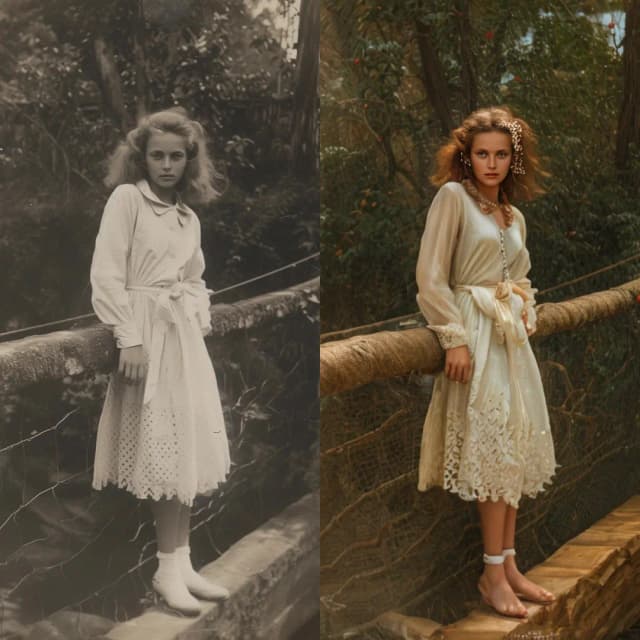
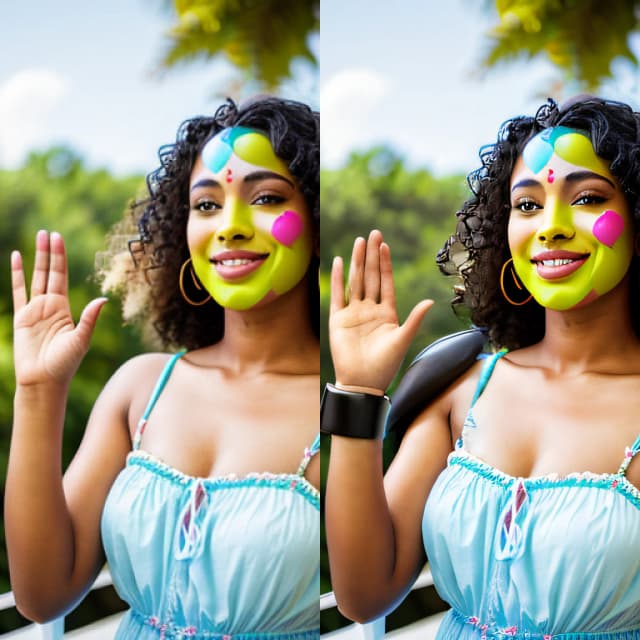
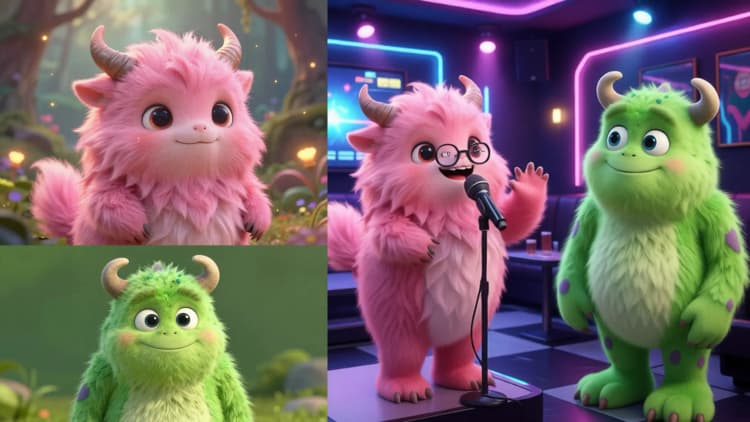
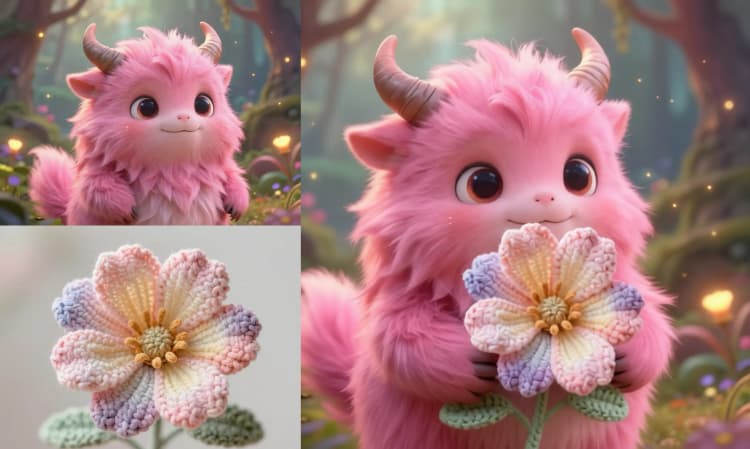
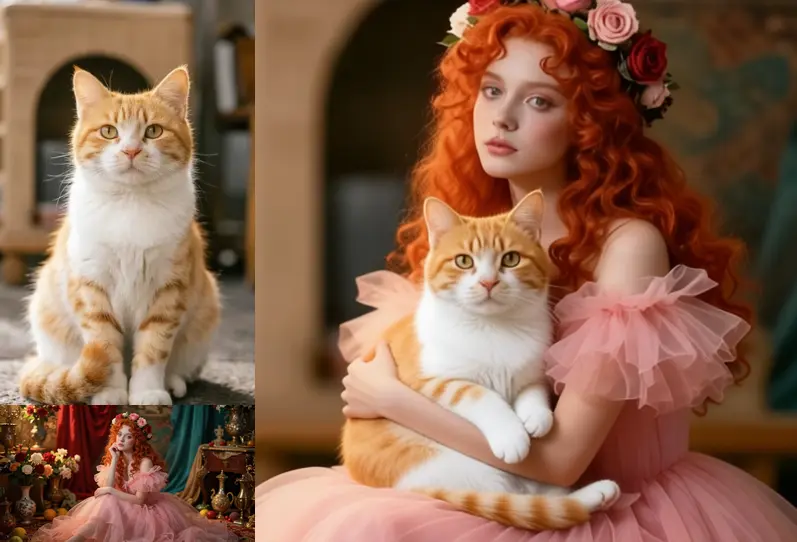
Dieser Workflow bringt Qwen Image Edit 2511 zu ComfyUI für präzise, anweisungsbasierte Bearbeitung, die die Struktur und Identität Ihrer Quellbilder bewahrt. Er unterstützt sowohl Einzelbildbearbeitung als auch Multi-Image-Referenzanwendungen, ermöglicht Stilübertragungen, Material- oder Objektänderungen, Attributänderungen und saubere visuelle Verbesserungen mit natürlichen, kohärenten Ergebnissen.
Basierend auf einem Vision-Language-Encoder plus einem Diffusionstransformator konvertiert der Graph einfache englische Anweisungen in konsistente Bildbearbeitung. Ein optionales Lightning LoRA macht Qwen Image Edit 2511-Generationen schnell, ohne die Ausrichtung zu opfern, sodass Künstler und Produktteams schnell bei kreativer Bildbearbeitung, Charakterumgestaltung und professioneller Inhaltsverfeinerung iterieren können.
Möchten Sie eine einfachere, knotenfreie Erfahrung? Probieren Sie die Playground-Version, um Qwen Image Edit 2511 Playground ohne Verwendung von ComfyUI-Knoten zu erkunden—laden Sie einfach ein Bild hoch und bearbeiten Sie es mit Textanweisungen.
Schlüsselmodelle im ComfyUI Qwen Image Edit 2511 Workflow#
- Qwen-Image-Edit-2511. Der Kern-Diffusionstransformator für Bearbeitungen mit verbesserter Konsistenz über 2509, entwickelt, um Anweisungen zu folgen und dabei Identität und Geometrie stabil zu halten. Hugging Face: Qwen/Qwen-Image-Edit-2511
- Qwen2.5-VL-7B-Instruct. Der Vision-Language-Encoder, der als Text-/Bildverständnis-Rückgrat dient; er stimmt Ihre Anweisungen mit dem visuellen Kontext für anweisungsbasierte Bearbeitungen ab. Hugging Face: Qwen/Qwen2.5-VL-7B-Instruct
- Qwen Image VAE. Der passende Variational Autoencoder, der zwischen Pixelraum und dem latenten Raum des Modells für eine treue Rekonstruktion abbildet. (Dateien bereitgestellt über das Comfy-Org-Paket.) Hugging Face: Comfy-Org/Qwen-Image_ComfyUI
- Qwen-Image-Edit-2511-Lightning (optional). Ein 4-Schritt-Beschleunigungs-LoRA, das den Sampler erheblich beschleunigt, während die Bearbeitungen auf den Punkt bleiben; aktivieren Sie es, wenn Sie schnelle Vorschauen oder nahezu Echtzeit-Einzelbildbearbeitungen wünschen. Hugging Face: lightx2v/Qwen-Image-Edit-2511-Lightning
So verwenden Sie den ComfyUI Qwen Image Edit 2511 Workflow#
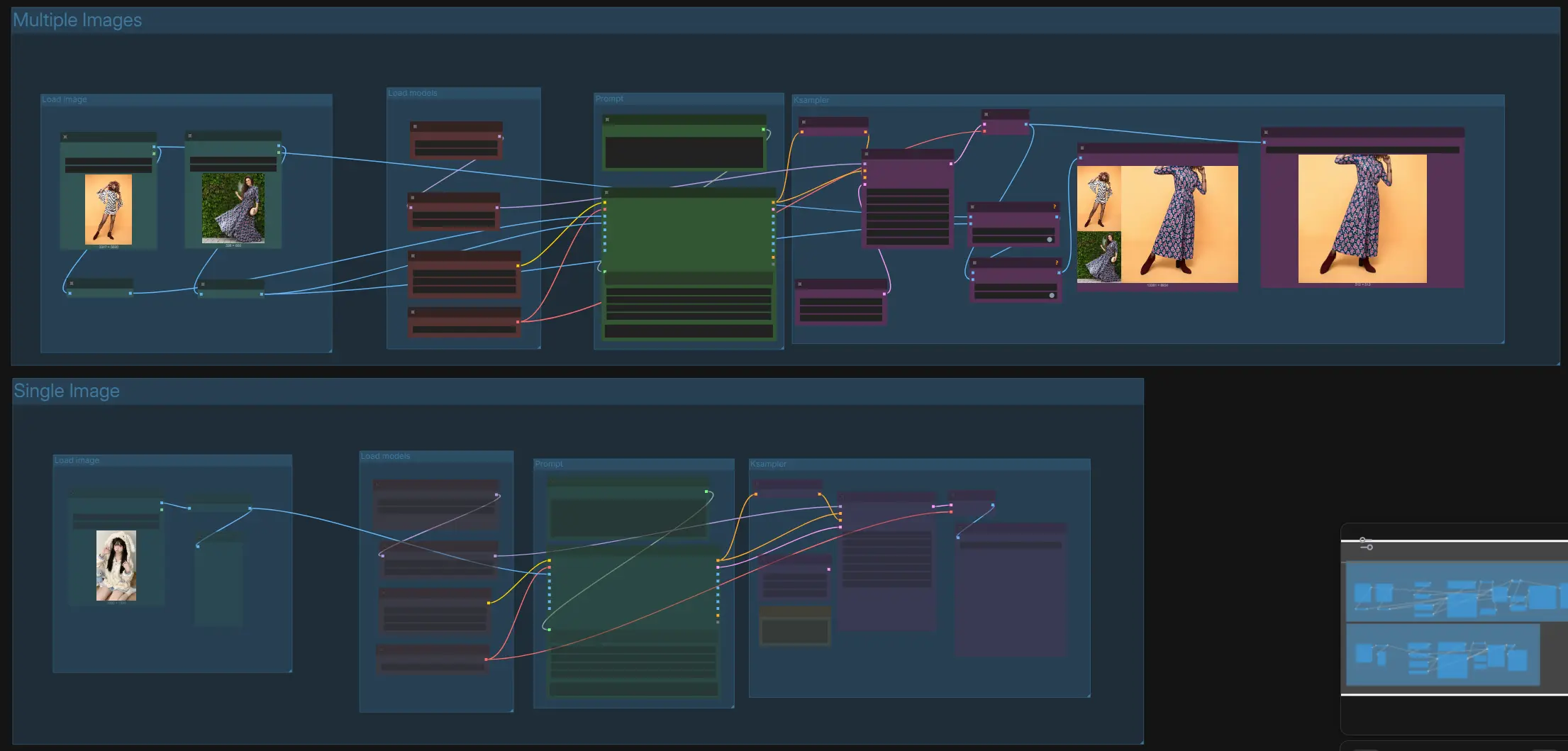
Dieser Graph enthält zwei parallele Spuren: „Multiple Images“ für attribut-/materialübergreifende Übertragung und „Single Image“ für direkte anweisungsbasierte Bearbeitung. Beide Spuren teilen sich dieselben Modellauslader und Sampler-Logik und enden beide mit Vorschau- und Speichern-Knoten. Wählen Sie die Spur, die zu Ihrer Aufgabe passt, schreiben Sie eine klare Anweisung und reihen Sie den Lauf ein.
Multiple Images › Bild laden#
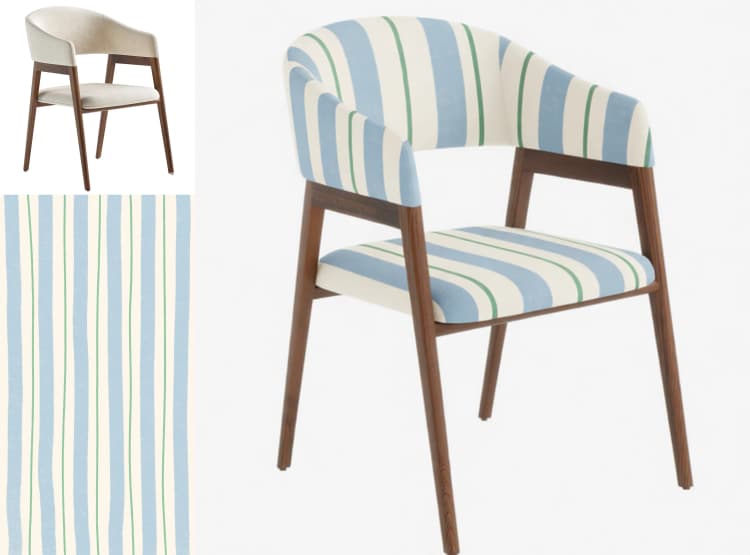
Verwenden Sie diese Gruppe, um zwei Referenzbilder zu laden: Das erste ist Ihre Basis zur Bearbeitung und das zweite liefert das Aussehen, Material oder die Attribute zur Übertragung. Bilder werden automatisch auf ausgeglichene Arbeitsgrößen skaliert, um Layout zu bewahren und Artefakte während der Diffusion zu vermeiden. Wählen Sie nach Möglichkeit Referenzen mit ähnlicher Rahmung oder Ansicht, um die Ausrichtung zu verbessern. Dieser Pfad unterstützt Aufgaben wie „ersetze das Material des Stuhls im linken Bild durch das aus dem rechten Bild“, während Form und Struktur beibehalten werden.
Multiple Images › Aufforderung#
Verfassen Sie eine kurze, explizite Anweisung, die das Bearbeitungsziel beschreibt und wie das zweite Bild das erste beeinflussen soll. Zum Beispiel: „Ersetze das Stuhlmaterial aus Abbildung 1 durch das Leder aus Abbildung 2, halte den Rahmen unverändert, passe die Beleuchtung an.“ Die Anweisung wird an einen Qwen2.5-VL-Encoder übergeben, der Text in den geladenen Visuals verankert, um zuverlässige Bildbearbeitung zu ermöglichen. Vermeiden Sie widersprüchliche Ziele; geben Sie an, was unverändert bleiben muss, um identitätssichere Ergebnisse zu erzielen.
Multiple Images › Modelle laden#
Diese Gruppe lädt das Qwen Image Edit 2511-Diffusionsmodell, den Qwen2.5-VL-Encoder und das Qwen Image VAE. Sie können optional das Lightning LoRA aktivieren, um die Bearbeitung zu beschleunigen und dabei die Anweisungsbefolgung robust zu halten. Lassen Sie die Modellauswahl wie vom Template bereitgestellt, es sei denn, Sie haben einen Grund, Varianten auszutauschen.
Multiple Images › KSampler und Ausgabe#
Der Sampler führt eine kontrollierte Diffusion durch, um die angeforderte Bearbeitung zu realisieren, wobei die positive Konditionierung aus der Anweisung und eine genullte negative Konditionierung verwendet werden, um unbeabsichtigte Änderungen zu reduzieren. Das Ergebnis wird vom VAE dekodiert und automatisch mit den Referenzen für eine nebeneinander Vorschau zusammengefügt, was es einfach macht zu überprüfen, ob die Einzelbildbearbeitung Ihrer Anweisung gefolgt ist. Speichern Sie das Komposit oder nur das bearbeitete Bild nach Bedarf.
Single Image › Bild laden#
Laden Sie ein Quellbild zur Bearbeitung hoch. Eine Skalierungsstufe bereitet es auf die Zielarbeitsgröße vor, sodass die Komposition stabil bleibt und kleine Details scharf bleiben. Dies ist der sauberste Pfad für anweisungsbasierte Bearbeitung, wenn Sie kein Stil- oder Materialspenderbild benötigen.
Single Image › Aufforderung#
Schreiben Sie eine direkte Anweisung, die das Thema und die genaue Änderung benennt. Gute Muster sind „behalte X, ändere Y“, „verbessere Z“ oder „umgestalten zu [Stil] mit der gleichen Komposition.“ Die Anweisung wird vom Encoder mit dem visuellen Kontext verschmolzen, sodass das Diffusionsmodell eine präzise Einzelbildbearbeitung anwenden kann, während Identität und Geometrie erhalten bleiben.
Single Image › Modelle laden#
Die Modellauslader initialisieren Qwen Image Edit 2511, Qwen2.5-VL und das VAE. Optional aktivieren Sie das Lightning LoRA für schnellere Vorschauen und schnelle Iteration. Wenn Sie das LoRA deaktivieren, wird das Basismodell maximale Treue und Konsistenz priorisieren.
Single Image › KSampler und Ausgabe#
Der Sampler führt Ihre Bearbeitung mit Konditionierung aus, die vom Encoder abgeleitet wurde, und dekodiert dann zu einem Bild. Verwenden Sie die Vorschau, um zu bewerten, ob die Bearbeitung der Anweisung entsprochen hat, ohne vom ursprünglichen Aussehen abzuweichen. Speichern Sie das endgültige Bild, wenn Sie zufrieden sind.
Schlüsselknoten im ComfyUI Qwen Image Edit 2511 Workflow#
TextEncodeQwenImageEditPlusAdvance_lrzjason (#13, #64)
- Rolle: Packt Ihre Anweisung mit einem oder mehreren Referenzbildern in die Konditionierung, die Qwen Image Edit 2511 leitet. Für Mehrbildaufgaben beziehen Sie sich explizit auf das erste und zweite Bild in der Anweisung, um zu steuern, was übertragen wird. Wenn Sie übermäßige Bearbeitung sehen, machen Sie die Anweisung eingeschränkter (zum Beispiel „ändere Pose oder Beleuchtung nicht“) und halten Sie die Beschreibung an tatsächlichen Objekten im Bild verankert.
KSampler (#48, #72)
- Rolle: Treibt den Diffusionsprozess an, der die Konditionierung in die endgültige Bearbeitung umwandelt. Mit aktiviertem Lightning LoRA verwenden Sie sehr wenige Schritte mit niedriger Führung für Geschwindigkeit; ohne es erhöhen Sie die Schritte für maximale Treue. Wenn Ergebnisse abweichen, senken Sie die Führung; wenn die Änderung zu subtil ist, fügen Sie etwas mehr Führung oder Schritte hinzu.
LoraLoaderModelOnly (#49, #68)
- Rolle: Integriert das Qwen-Image-Edit-2511-Lightning LoRA für 4-Schritt-Beschleunigung. Halten Sie das Gewicht um seinen Standardwert für treue Ergebnisse und schalten Sie es aus, wenn Sie gegen die Qualität des Basismodells vergleichen oder eine schwierige Bearbeitung verfeinern möchten.
FluxKontextImageScale (#5, #6, #62)
- Rolle: Skaliert Eingaben auf stabile Arbeitsgrößen, sodass Encoder und Sampler konsistenten räumlichen Kontext sehen. Lassen Sie es für die meisten Fälle eingeschaltet; wenn Sie die ursprüngliche Auflösung genau beibehalten müssen, passen Sie hier zuerst an und verfeinern Sie dann mit dem Sampler.
Optionale Extras#
- Schreiben Sie Anweisungen, die das Thema und den Umfang benennen: „Ändere Jackenfarbe zu Marineblau, behalte Stoffstruktur und Beleuchtung bei“ führt zu zuverlässigeren Bildbearbeitungen als vage Stilaufforderungen.
- Für Multi-Image-Übertragungen wählen Sie Spender mit ähnlicher Ansicht und Beleuchtung wie das Basisbild; dies verbessert Material- und Stilabstimmung.
- Bei der Aktivierung von Lightning für schnelle Vorschauen bestätigen Sie das Endergebnis mit einem Standardlauf, wenn Sie die absolut höchste Treue benötigen.
- Wenn eine Bearbeitung zu viel vom Rahmen berührt, fügen Sie Einschränkungen hinzu wie „Hintergrund unverändert lassen“ oder „Gesichtszüge bewahren“, um das Verhalten der Einzelbildbearbeitung zu straffen.
Referenzen
- Qwen-Image-Edit-2511 Modellkarte: Hugging Face
- Qwen2.5-VL-7B-Instruct: Hugging Face
- Qwen Image VAE und verpackte Dateien für ComfyUI: Hugging Face
- Qwen-Image-Edit-2511-Lightning LoRA: Hugging Face
- Qwen-Image technischer Bericht: arXiv
Danksagungen#
Dieser Workflow implementiert und baut auf den folgenden Arbeiten und Ressourcen auf. Wir danken Qwen herzlich für das Qwen-Image-Edit-2511 Modell für ihre Beiträge und Pflege. Für autoritative Details lesen Sie bitte die originale Dokumentation und die unten verlinkten Repositories.
Ressourcen#
- Qwen/Qwen-Image-Edit-2511
- GitHub: QwenLM/Qwen-Image
- Hugging Face: Qwen/Qwen-Image-Edit-2511
- arXiv: 2508.02324
Hinweis: Die Nutzung der referenzierten Modelle, Datensätze und Codes unterliegt den entsprechenden Lizenzen und Bedingungen der jeweiligen Autoren und Betreuer.