Qwen Bild 2.1 Outpainting-Workflow für nahtlose Bilderweiterung#
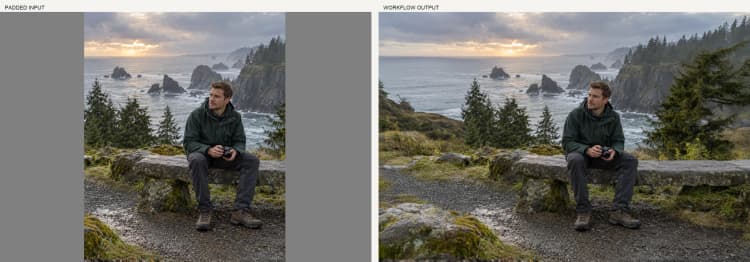
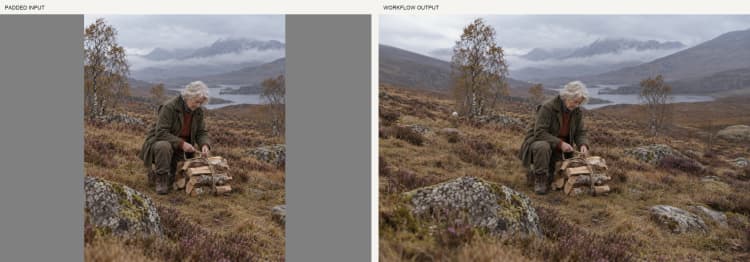
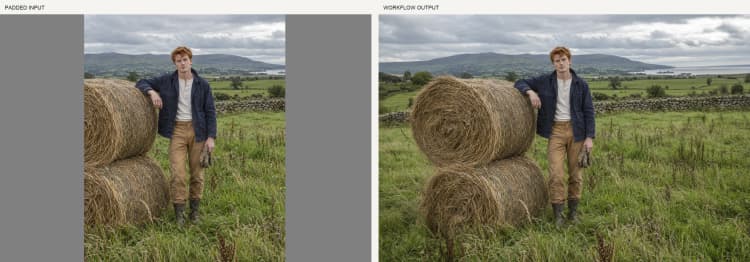
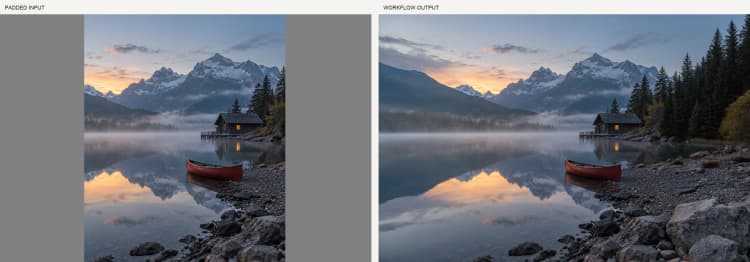
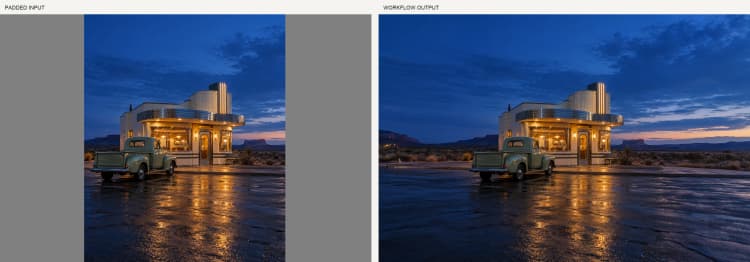
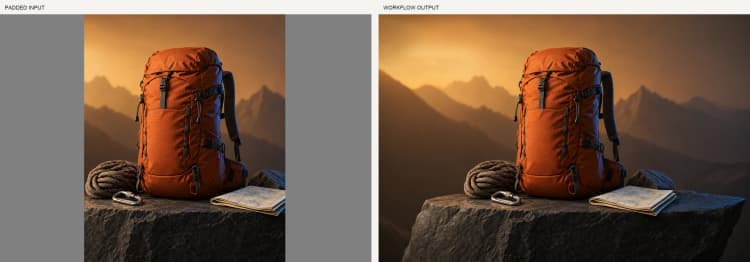
Dieser ComfyUI-Workflow führt Qwen Bild 2.1 Outpainting aus, um ein Bild über seine ursprünglichen Grenzen hinaus zu erweitern und dabei den vorhandenen Inhalt zu bewahren. Er kombiniert graue Leinwandpolsterung, automatische Anweisungsgenerierung, Qwen Bild 2.1 und die Outpaint V2 LoRA, um Szenen nach links, rechts, oben oder unten zu erweitern. Ideal für breitere Kompositionen, höhere Porträts und Hintergrunderweiterungen, die das Quellbild als visuellen Anker behalten.
Entwickelt für Kreative, die konsistente, nahtbewusste Ergebnisse mit minimalem Anweisungsaufwand wünschen, lässt der Graph Sie ein Quellbild einfügen, wählen, wie die Leinwand gepolstert werden soll, optional eine Beschriftung automatisch generieren und saubere Fortsetzungen rendern. Das Ergebnis ist schnelles, wiederholbares Qwen Bild 2.1 Outpainting, dem Sie für Produktionslayouts und soziale Ausschnitte vertrauen können.
Schlüsselmodelle im Comfyui Qwen Bild 2.1 Outpainting-Workflow#
- Qwen-Image-2.1. Das Kernbildgenerierungsmodell, das Text und Bildkontext interpretiert, um neue Pixel zu synthetisieren, die mit der Quellszene konsistent sind. Siehe die offizielle Modellkarte für Details und Updates: Qwen/Qwen-Image-2.1.
- Qwen-Image-2.1 VAE. Der variational autoencoder, der die generierten Latents zu RGB für die endgültige Ausgabe dekodiert. Er wird mit der Qwen Bild 2.1 Version geliefert und automatisch im Graph geladen.
- Qwen-Image-2.1 Outpaint V2 LoRA von ausboss. Ein leichtes Feintuning, das Qwen Bild 2.1 in Richtung nahtbewusster, kontinuitätserhaltender Outpainting lenkt, die Randkohärenz und den Hintergrundfluss verbessert: ausboss/Qwen-Image-2.1-Outpaint-LoRA.
Verwendung des Comfyui Qwen Bild 2.1 Outpainting-Workflows#
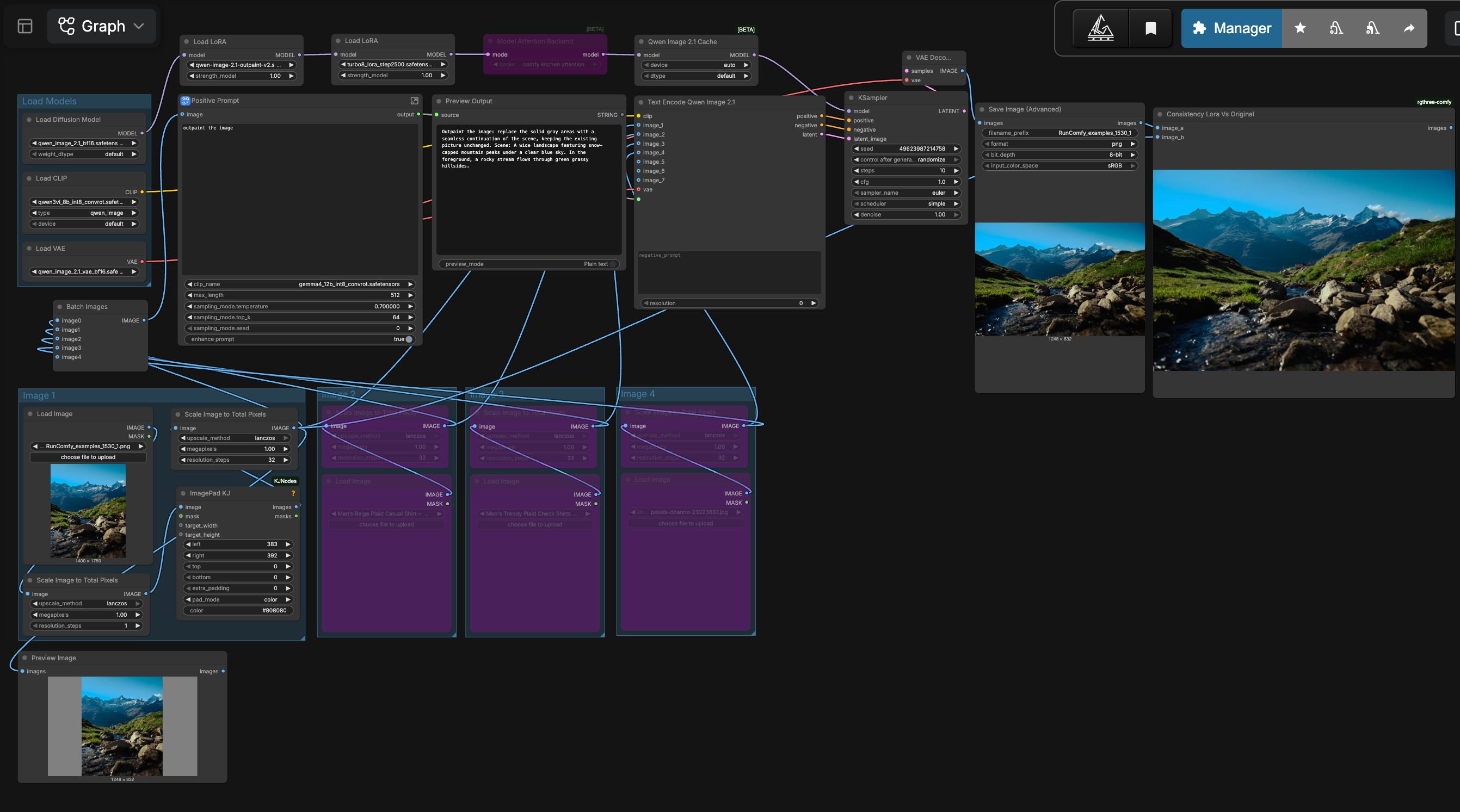
Der Workflow folgt einem klaren Pfad: Bereiten Sie die Leinwand vor, generieren oder liefern Sie eine Anweisung, konditionieren Sie Qwen Bild 2.1 mit Ihrem Bild und Text, dann sampeln und dekodieren Sie. Gruppen laufen sequenziell, mit optionalen Referenzbildern, die den Textencoder und den Anweisungserweiterer speisen.
- Modelle laden
- Diese Gruppe initialisiert das Qwen Bild 2.1 UNet, sein VAE und den Textencoder, der anweisungsfolgend arbeitet. Die Outpaint V2 LoRA wird auf das Basismodell angewendet, sodass der Sampler nahtlose Fortsetzungen bevorzugt. Ein Aufmerksamkeitsbackend und ein kleiner Cache sind enthalten, um iteratives Outpainting ohne zusätzliche Einrichtung reaktionsschnell zu machen.
- Bild 1
- Laden Sie Ihr Quellbild hier. Der Graph skaliert es auf eine vernünftige Arbeitsauflösung, dann fügt
ImagePadKJ(#60) graue Polsterung an den Seiten hinzu, die Sie erweitern möchten. Die grauen Bänder fungieren als Outpaint-Maske und geben dem Modell genau an, wo neuer Inhalt generiert werden soll, während die Originalpixel unberührt bleiben. Nach der Polsterung wird das Bild skaliert und in der Vorschau angezeigt, sodass Sie den Erweiterungsbereich vor dem Rendern bestätigen können.
- Laden Sie Ihr Quellbild hier. Der Graph skaliert es auf eine vernünftige Arbeitsauflösung, dann fügt
- Bild 2, Bild 3, Bild 4 (optional)
- Diese Slots akzeptieren optionale Referenzbilder. Wenn Sie vorhaben, sie in Ihrer Anweisung als <image2>, <image3> oder <image4> zu referenzieren, laden und skalieren Sie sie hier automatisch. Sie werden an den Textencoder übergeben und können Attribute wie Stil, Materialien oder Beleuchtung beeinflussen, wenn sie explizit aufgerufen werden. Wenn Sie nur reines Outpainting vom Original benötigen, können Sie diese Gruppen ignorieren.
- Positive Anweisung (Subgraph)
- Ein Anweisungserweiterer kann eine prägnante, bildbasierte Anweisung generieren, die immer mit dem erforderlichen Auslöser der LoRA beginnt: „Outpaint the image: replace the solid gray areas with a seamless continuation of the scene, keeping the existing picture unchanged." Es kann eine kurze Szene: Beschriftung hinzufügen, die nur das beschreibt, was im Quellbild sichtbar ist, nicht die grauen Bereiche. Schalten Sie den Erweiterer ein, um automatisch aus dem geladenen Bild zu beschriften, oder schalten Sie ihn aus und fügen Sie Ihren eigenen Text ein, während Sie den erforderlichen Auslöser zuerst beibehalten.
- Qwen-Konditionierung und -Sampling
TextEncodeQwenImage21(#5) bindet Ihre Anweisung an das gepolsterte Bild (und alle Referenzen) und erzeugt eine Konditionierung für Qwen Bild 2.1. Der SamplerKSampler(#47) synthetisiert dann neuen Inhalt streng innerhalb der grauen Bereiche, geleitet von der LoRA für Kontinuität und Randsauberkeit. Halten Sie Ihre Anweisung minimal; die Maske steuert, wo gemalt werden soll, und Qwen Bild 2.1 Outpainting übernimmt die visuelle Fortsetzung.
- Ausgabe und Überprüfung
- Das dekodierte Bild wird über
SaveImageAdvanced(#12) gespeichert. Verwenden Sie den eingebauten VergleichsschieberImage Comparer (rgthree)(#20), um Nähte und Inhaltserhaltung mit dem gepolsterten Eingang zu überprüfen. Wenn Sie mehr Raum wünschen, passen Sie die Leinwand an und führen Sie sie erneut aus; iterative Erweiterungen funktionieren gut mit diesem Setup.
- Das dekodierte Bild wird über
Schlüsselnoten im Comfyui Qwen Bild 2.1 Outpainting-Workflow#
ImagePadKJ(#60)- Definiert den Outpaint-Bereich durch Polsterung Ihres Bildes mit einer neutralen grauen Leinwand. Erhöhen Sie die Polsterung an den Seiten, die Sie erweitern möchten; halten Sie Bereiche, die Sie nicht ändern möchten, frei von Grau. Für natürliche Ergebnisse vermeiden Sie es, Ihr Motiv mit Polsterung zu überdecken, und bevorzugen Sie ausgewogene Erweiterungen gegenüber extremem Wachstum in einem Durchgang.
LoraLoaderModelOnly(#3)- Lädt die Outpaint V2 LoRA auf Qwen Bild 2.1. Die Stärke der LoRA bestimmt, wie stark das Modell die Nahtkontinuität priorisiert. Wenn Sie Stilabweichungen oder Überbetonung von Texturen bemerken, reduzieren Sie die Stärke leicht; für entscheidendere Füllungen an komplexen Kanten erhöhen Sie sie.
TextEncodeQwenImage21(#5)- Kodiert die Anweisung und übergibt bis zu vier Bilder für multimodales Prompting. Beginnen Sie Ihren Text immer mit dem Auslösersatz, fügen Sie dann optional eine kurze „Szene:"-Beschriftung hinzu, die das sichtbare Quellbild beschreibt. Verwenden Sie <image2>/<image3>/<image4> nur, wenn Sie beabsichtigen, Attribute von diesen Referenzen zu kopieren.
KSampler(#47)- Steuert das Outpainting innerhalb der maskierten Bereiche. Für subtile, konservative Erweiterungen halten Sie Denoising und die Anzahl der Schritte moderat; für kühnere, kreativere Fortsetzungen erhöhen Sie sie. Wenn die Kanten im Vergleich zum Original zu scharf oder zu weich aussehen, passen Sie Führung und Schritte zusammen an, um eine bessere Übereinstimmung zu erzielen.
Optionale Extras#
- Erweitern Sie in zwei oder mehr Durchgängen für sehr breite oder hohe Leinwände; Qwen Bild 2.1 Outpainting bleibt mit allmählichem Wachstum treuer.
- Halten Sie die graue Polsterung einheitlich und neutral; farbige Polster können Töne in den neuen Bereichen beeinflussen.
- Fügen Sie eine kurze „Szene:"-Beschriftung hinzu, wenn das Modell Kontext benötigt (z. B. innen vs. außen, Jahreszeit, Material), aber vermeiden Sie es, den Outpaint-Bereich zu überbeschreiben.
- Verwenden Sie den Vergleichsschieber nach jedem Durchgang, um Nähte zu überprüfen; wenn eine Grenze auffällt, reduzieren Sie die LoRA-Stärke oder das Denoising leicht und führen Sie nur diese Seite erneut aus.
Danksagungen#
Dieser Workflow implementiert und baut auf den folgenden Arbeiten und Ressourcen auf. Wir danken dem/den Autor(en) des Workflow-Tutorials für den instruktiven Workflow, ausboss für Qwen-Image-2.1-Outpaint-LoRA und Qwen für das Qwen-Image-2.1-Modell für ihre Beiträge und Wartung. Für autoritative Details, konsultieren Sie bitte die Originaldokumentation und Repositories, die unten verlinkt sind.
Ressourcen#
- YouTube/Workflow-Tutorial
- Docs / Release Notes: Workflow tutorial
- ausboss/Qwen-Image-2.1-Outpaint-LoRA
- Hugging Face: ausboss/Qwen-Image-2.1-Outpaint-LoRA
- Qwen/Qwen-Image-2.1
- Hugging Face: Qwen/Qwen-Image-2.1
Hinweis: Die Nutzung der referenzierten Modelle, Datensätze und Codes unterliegt den jeweiligen Lizenzen und Bedingungen der Autoren und Verwalter.