Qwen Image 2.1 Outfit-Wechsel ComfyUI-Workflow#
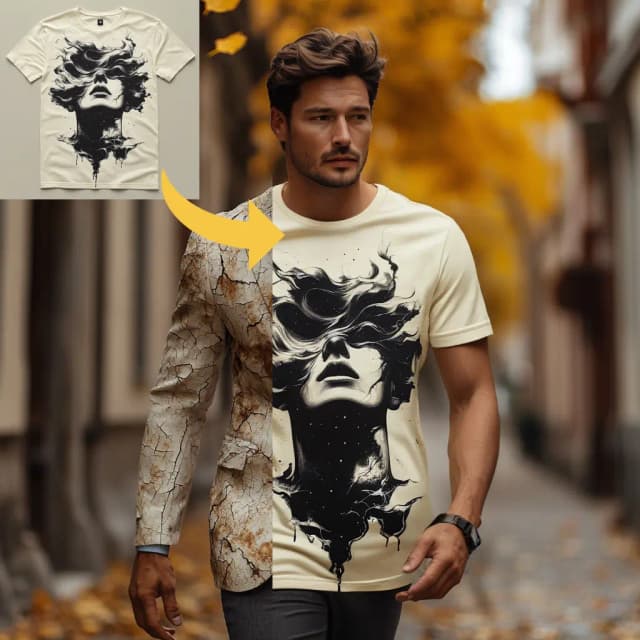
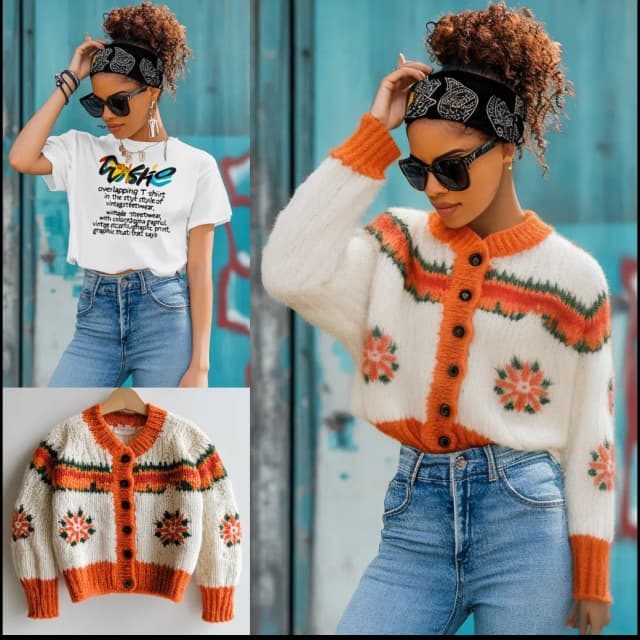
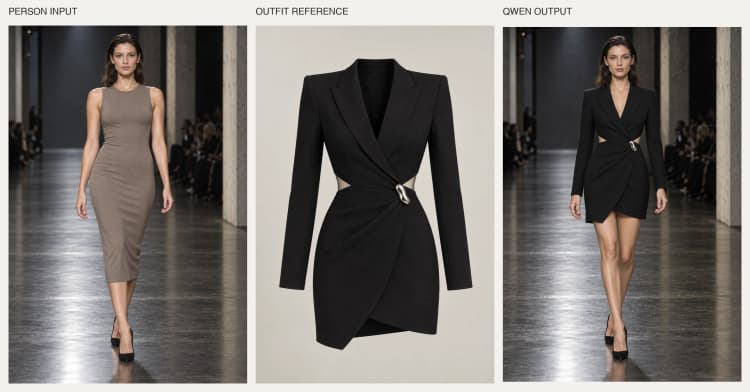
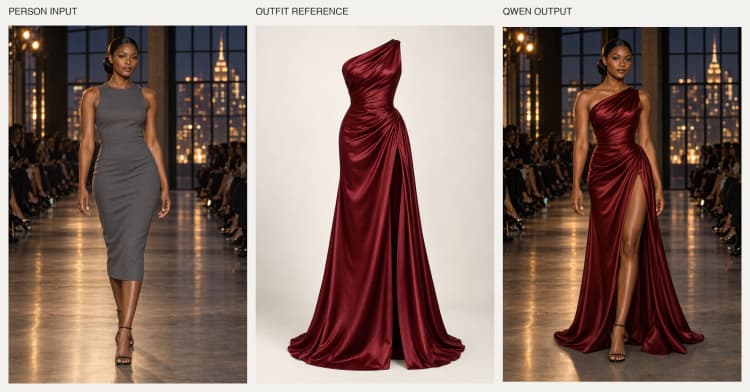
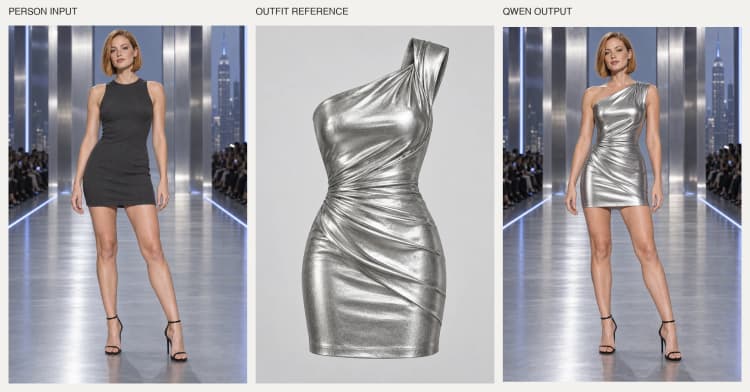
Der Qwen Image 2.1 Outfit-Wechsel ComfyUI-Workflow überträgt Kleidung von einem Outfit-Referenzbild auf eine Person aus einem zweiten Bild, geleitet von einer kurzen Anweisung. Es zielt darauf ab, das Subjekt, die Pose, das Gesicht, den Hintergrund und die Kameraführung von Bild 1 beizubehalten, während Silhouette, Farbe und Textur von Bild 2 übernommen werden, um ein einziges realistisches Foto zu erzeugen.
Basierend auf dem einheitlichen Qwen-Image-2.1-Modell mit Prompterweiterung ist dieser Workflow für virtuelles Styling, Modeeditorials, E-Commerce-Mockups und Garderobenvisualisierung konzipiert. Sie liefern Bild 1 (die Person), Bild 2 (das Outfit) und einen prägnanten Prompt; die Pipeline übernimmt die multimodale Konditionierung, Generierung und Dekodierung für Sie.
Wichtige Modelle im ComfyUI Qwen Image 2.1 Outfit-Wechsel ComfyUI-Workflow#
- Qwen-Image-2.1. Das einheitliche Vision-Language- und Bildgenerierungsmodell, das Ihre Anweisung zusammen mit beiden Bildern interpretiert und dann den Diffusionsprozess antreibt, um den endgültigen Outfit-Wechsel zu synthetisieren. Model card
- Qwen-Image-2.1 VAE. Der Variational Autoencoder, der Bilder zu Latents für die Konditionierung kodiert und die Ausgabe des Samplers zurück zu RGB dekodiert, um feine Stoffdetails und Farbtreue zu bewahren. Gewichte werden mit dem ComfyUI-Paket bereitgestellt. Weights
- Qwen-Image-2.1 Textencoder. Die gebündelten Qwen-VL-Familien-Textencoder, die Ihre Anweisung und den visuellen Kontext in eine Konditionierung umwandeln, der das Diffusions-Backbone folgen kann. Inklusive der ComfyUI-Gewichte. Weights
So verwenden Sie den ComfyUI Qwen Image 2.1 Outfit-Wechsel ComfyUI-Workflow#
Dieser Workflow läuft als eine einzige Gruppe, die zwei Bilder plus eine Textanweisung aufnimmt, den Prompt mit beiden visuellen Elementen anreichert, multimodale Konditionierung für Qwen-Image-2.1 aufbaut und dann das endgültige Bild sampelt und dekodiert.
Qwen Image 2.1 Outfit-Wechsel-Gruppe#
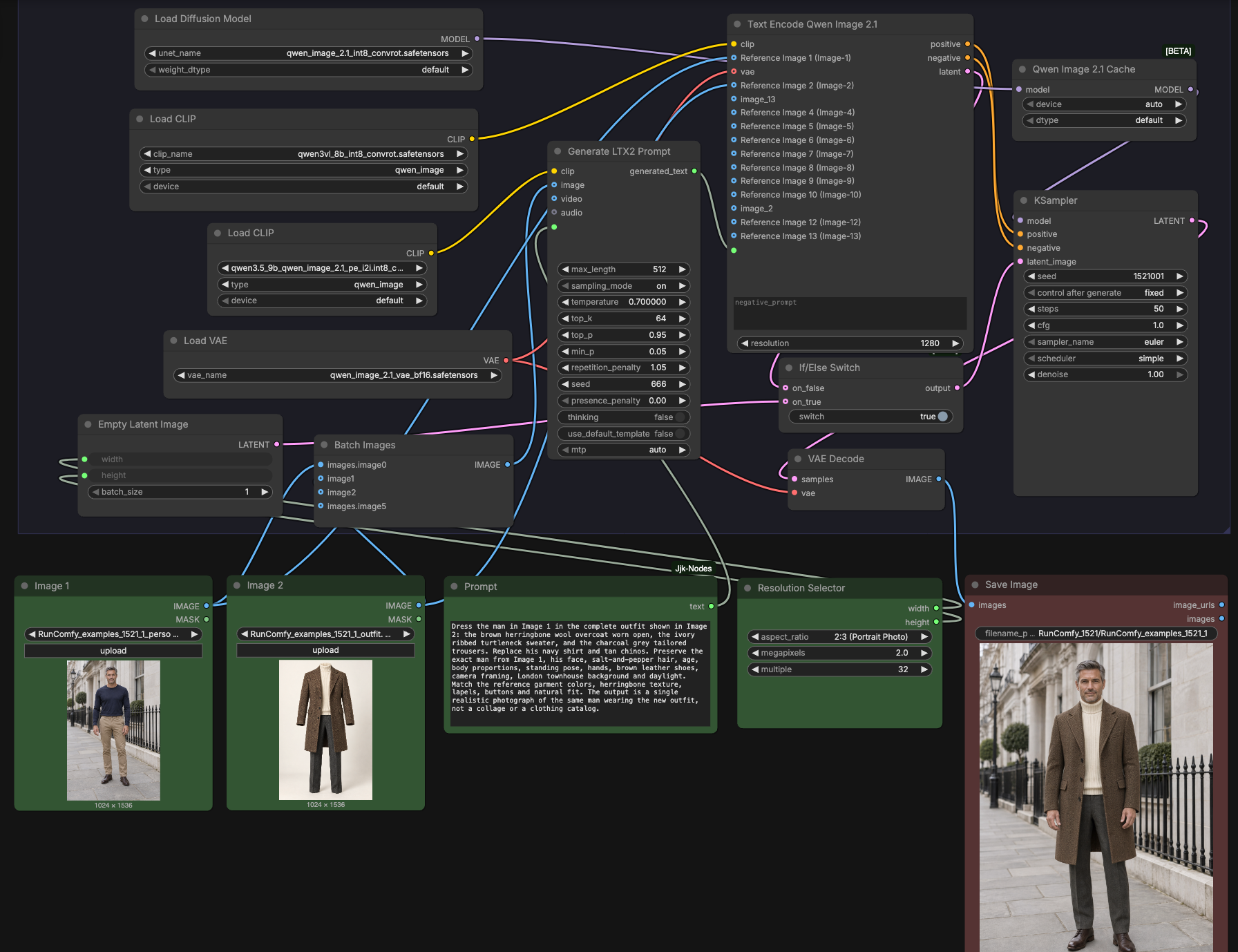
Diese Gruppe kombiniert Bild 1 (die Person, die umgestylt werden soll) mit Bild 2 (der Outfit-Referenz) und Ihrer Anweisung und leitet sie dann durch Prompterweiterung und Qwen-Image-2.1-Konditionierung. Die Pipeline bewahrt die Identität und Szene von Bild 1, während sie die Silhouette, Farbe und Stoffeigenschaften des Kleidungsstücks von Bild 2 überträgt. Es erstellt die latente Leinwand in der von Ihnen gewählten Auflösung, sampelt mit dem Qwen-Image-2.1-Modell und dekodiert zu einem speicherbereiten Bild. Verwenden Sie diese Gruppe für einen durchgängigen Outfit-Wechsel mit minimalem Setup.
LoadImage (#470) Bild 1#
Laden Sie hier das Quellpersonenfoto. Wählen Sie eine einzelne, gut gerahmte Aufnahme, bei der das Subjekt und die Pose, die Sie beibehalten möchten, klar sichtbar sind. Das Bild wird sowohl dem Promptverstärker als auch dem Qwen-Image-2.1-Encoder zugeführt, damit Identität, Pose und Hintergrund während der Generierung bewahrt bleiben.
LoadImage (#510) Bild 2#
Laden Sie hier die Outfit-Referenz. Wählen Sie eine klare Ansicht der Kleidung mit sichtbarer Silhouette und Texturen. Diese Referenz informiert die Prompterweiterung und wird Teil der visuellen Konditionierung des Encoders, sodass Farbe, Stoff und Kleidungsstruktur genau übertragen werden.
JjkText (#516) Prompt#
Schreiben Sie eine kurze Anweisung, die dem Modell sagt, was getauscht und was bewahrt werden soll. Nennen Sie die Kleidungsstücke, die aus Bild 2 übertragen werden sollen, und geben Sie ausdrücklich an, dass Identität, Pose und Hintergrund aus Bild 1 erhalten bleiben sollen. Halten Sie es spezifisch und prägnant für stärkere Einhaltung.
BatchImagesNode (#505)#
Dieses Dienstprogramm kombiniert Bild 1 und Bild 2 für den Promptverstärker. Es stellt sicher, dass der Verstärker beide visuellen Elemente sieht, wenn er Ihre Anweisung umformuliert, was die Benennung der Kleidungsstücke, Farbbegriffe und Stoffbeschreibungen im endgültigen Prompt verbessert.
TextGenerateLTX2Prompt (#502)#
Erzeugt eine verfeinerte, modellfreundliche Anweisung, indem es beide Bilder zusammen mit Ihrem Text liest. Das Ergebnis ist ein einzelner erweiterter Prompt-String, der Kleidungsmerkmale, Passform und Szenenbewahrungs-Hinweise erfasst. Dieser String wird als endgültige Anweisung weitergeleitet.
CLIPLoader (#500) und CLIPLoader (#478)#
Diese Knoten laden die Qwen-Image-2.1-Textencoder, die vom Verstärker und dem Hauptencoder verwendet werden. Sie tokenisieren Ihre verfeinerte Anweisung und bereiten Spracheinbettungen vor, die mit den aus den beiden Bildern extrahierten visuellen Merkmalen ausgerichtet sind.
TextEncodeQwenImage21 (#485)#
Baut multimodale Konditionierung für Qwen-Image-2.1 aus Bild 1, Bild 2, dem verfeinerten Prompt und dem VAE auf. Es gibt positive und negative Konditionierung plus ein optionales initiales Latent aus, das Komposition und Layout verankern kann. Dies ist das Herzstück des Outfit-Transfers, das Sprache und beide Bilder vor dem Sampling ausrichtet.
ResolutionSelector (#13)#
Wählt die Ausgabebreite und -höhe für die Generierung. Wählen Sie ein Seitenverhältnis, das Ihrem Zielrahmen entspricht, und legen Sie dann die Gesamtgröße fest. Die Auswahl treibt die latente Leinwand an, die während des Samplings verwendet wird.
EmptyLatentImage (#480) und ComfySwitchNode (#483)#
Erstellt eine frische latente Leinwand in der gewählten Auflösung und ermöglicht es Ihnen, zwischen dem Start von diesem leeren Latenten oder vom Latenten des Encoders zu wechseln. Verwenden Sie den Schalter, um stärkere Outfit-Transfers (leeres Latent) oder engere Bewahrung der Komposition von Bild 1 (Encoder-Latent) zu bevorzugen.
UNETLoader (#477) und QwenImage21Cache (#484)#
Laden und bereiten Sie das Qwen-Image-2.1-Diffusions-Backbone für effizientes Sampling vor. Der Cache hält den Modellstatus über Läufe hinweg bereit und reduziert den Overhead während der Iteration.
KSampler (#482)#
Führt den Diffusionsprozess mit dem Qwen-Image-2.1-Modell und der zuvor erzeugten Konditionierung durch. Es interpretiert Ihre Anweisung, während es die Einhaltung der Kleidungsstücke von Bild 2 und die Bewahrung der Identität und Szene von Bild 1 ausbalanciert. Das Ergebnis ist ein latentes Bild, das zur Dekodierung bereit ist.
VAEDecode (#481) und SaveImage (#518)#
Dekodieren Sie das endgültige Latent zurück zu einem RGB-Bild mit dem Qwen-Image-2.1 VAE und speichern Sie es dann mit Ihrem gewählten Dateinamenpräfix. Die gespeicherte Ausgabe ist ein einziges zusammenhängendes Foto des Subjekts aus Bild 1, das in das Outfit aus Bild 2 gekleidet ist.
Wichtige Knoten im ComfyUI Qwen Image 2.1 Outfit-Wechsel ComfyUI-Workflow#
TextEncodeQwenImage21 (#485)#
Dieser Knoten verschmilzt Bild 1, Bild 2, Ihre verfeinerte Anweisung und das VAE zu einer Konditionierung, der das Qwen-Image-2.1-Backbone folgen kann. Passen Sie den prompt und optional den negative_prompt an, um Kleidungsdetails gegenüber Szenenbewahrung zu steuern. Der resolution-Eingang bestimmt die Arbeitsskala des Encoders und sollte mit Ihrer gewählten Ausgabengröße konsistent sein. Siehe die Model card für Verhaltenskontext. Qwen/Qwen-Image-2.1
ComfySwitchNode (#483)#
Steuert den Startpunkt für das Sampling. Lassen Sie den switch eingeschaltet, um von einem frischen Latenten für stärkere Outfit-Übernahme zu beginnen, oder schalten Sie ihn aus, um das Latent des Encoders wiederzuverwenden, wenn Sie die Komposition oder Pose von Bild 1 festhalten möchten. Schalten Sie ihn um, um verschiedene Identitäts-gegen-Outfit-Abwägungen zu erkunden, ohne Ihren Prompt umschreiben zu müssen.
KSampler (#482)#
Regelt, wie treu das Modell der Anweisung und den Referenzen folgt. Verwenden Sie denoise, um die Outfit-Stärke gegen die Bewahrung des Basisbildes auszubalancieren, und passen Sie cfg, sampler_name, steps und seed für Geschmack, Schärfe und Reproduzierbarkeit an. Für allgemeine Hinweise zum Sampling-Verhalten in ComfyUI, siehe das Projekt-Repository. ComfyUI
ResolutionSelector (#13)#
Legt Ihre Ausgabedimensionen fest. Stimmen Sie das Seitenverhältnis mit dem Rahmen Ihres Eingabefotos ab, wenn Sie möchten, dass Hintergrund und Zuschnitt stabil bleiben, oder ändern Sie es, um die Aufnahme neu zu komponieren. Größere Größen erfassen mehr Stofftextur auf Kosten des Rechenaufwands.
Optionale Extras#
- Verwenden Sie hochwertige Eingaben: Ein scharfes, frontbeleuchtetes Bild 1 und ein klares, ungehindertes Bild 2 erzeugen eine bessere Silhouetten- und Texturübertragung.
- Seien Sie explizit in Ihrer Anweisung: Nennen Sie Kleidungsstücke, Farben, Texturen und was aus Bild 1 bewahrt werden muss.
- Um Komposition, Gesichter und Hintergrund nahezu identisch mit Bild 1 zu halten, wechseln Sie zum Encoder-Latent und senken Sie die Gesamtaggressivität durch
denoise. - Für eine stärkere Stilübernahme, wenn das Outfit von Bild 2 sehr unterschiedlich ist, beginnen Sie mit einem frischen Latenten und halten Sie den Prompt prägnant und spezifisch.
- Variieren Sie
seed, um Alternativen zu erkunden, ohne Ihre Einrichtung zu ändern, und sperren Sie dann den, den Sie mögen, für reproduzierbare Ergebnisse.
Links zu Modellressourcen
- Qwen-Image-2.1 Model card: https://huggingface.co/Qwen/Qwen-Image-2.1
- ComfyUI-Gewichtsbündel (UNet, VAE, Textencoder): https://huggingface.co/Comfy-Org/Qwen-Image-2.1
Danksagungen#
Dieser Workflow implementiert und baut auf den folgenden Arbeiten und Ressourcen auf. Wir danken Qwen herzlich für das Qwen-Image-2.1-Modell und die Veröffentlichung, Comfy-Org für die ComfyUI Qwen-Image-2.1-Gewichte und Wendy Wu für den Quell-Workflow für ihre Beiträge und Wartung. Für autoritative Details verweisen wir auf die Originaldokumentation und die unten verlinkten Repositories.
Ressourcen#
- Wendy Wu/Source workflow
- Docs / Release Notes: runninghub.ai post
- Qwen/Qwen-Image-2.1
- GitHub: QwenLM/Qwen-Image-2.1
- Hugging Face: Qwen/Qwen-Image-2.1
- Comfy-Org/ComfyUI Qwen-Image-2.1 weights
- GitHub: Comfy-Org/workflow_templates
- Hugging Face: Comfy-Org/Qwen-Image-2.1
- Qwen/Qwen-Image-2.1 release
- Docs / Release Notes: Qwen blog
Hinweis: Die Verwendung der referenzierten Modelle, Datensätze und des Codes unterliegt den jeweiligen Lizenzen und Bedingungen der Autoren und Betreuer.