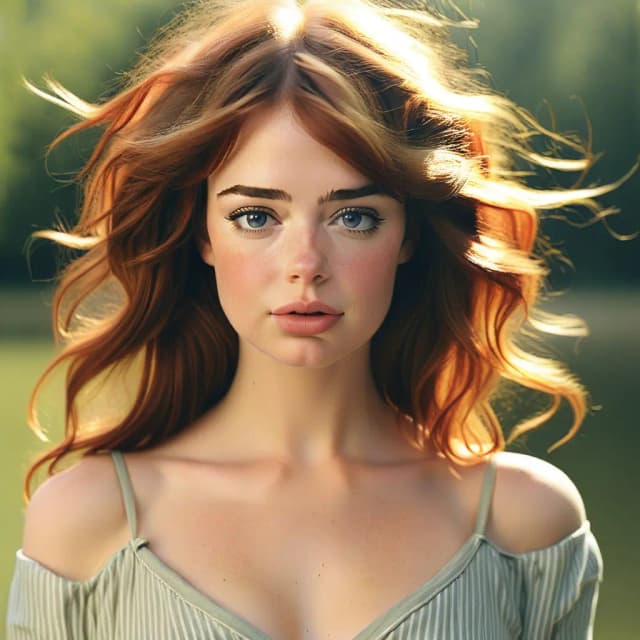
MiniMax H3 Anime Video Generator#
Der MiniMax H3 Anime Video Generator ist eine One-Graph, Referenz-zu-Video-Pipeline für ComfyUI, die Eingaben und Referenzbilder in fertige animierte Aufnahmen mit synchronisiertem Sound verwandelt. Entworfen von Mickmumpitz, können Sie Ihre Welt und Ihren visuellen Stil einmal definieren und dann eine zeitcodierte Shot-Liste schreiben, sodass eine einzige Generation mehrere Schnitte und Kamerawinkel produzieren kann, während Charaktere, Fahrzeuge und Orte konsistent bleiben.
Wenn Sie Anime-Kurzfilme, Musikvideos, Kino-Previs oder Storyboard-Sequenzen erstellen, komprimiert dieser MiniMax H3 Anime Video Generator die üblichen Schritte von Konzeptkunst, Shot-Planung, Animation und Fertigstellung in einen optimierten Workflow. Bis zu vier Bildreferenzen sorgen für Kontinuität, optionale Schalter fügen Start- und Endframes hinzu, festgelegte Sprachlinien oder Sprachreferenzen für Timing, Schauspiel oder Blender-Layout-Videos zur Bewegungsführung und ein gleichbleibender H3-Upscale für den letzten Feinschliff.
Schlüsselmodelle im Comfyui MiniMax H3 Anime Video Generator Workflow#
- MiniMax H3 Referenz-zu-Video-Modell. Das Kernmodell treibt die visuelle Generierung aus Texteingaben und Referenzbildern an und ermöglicht Multi-Shot-Zeitlinien mit stabiler Charakter- und Weltidentität. Seine Rolle ist es, Ihre zeitcodierten Eingaben und Referenzen in konsistente animierte Aufnahmen zu übersetzen, mit einem optionalen letzten Durchgang für denselben Eingabeaufforderungs-H3-Upscale, der die Ausgabe schärft und verfeinert.
So verwenden Sie den Comfyui MiniMax H3 Anime Video Generator Workflow#
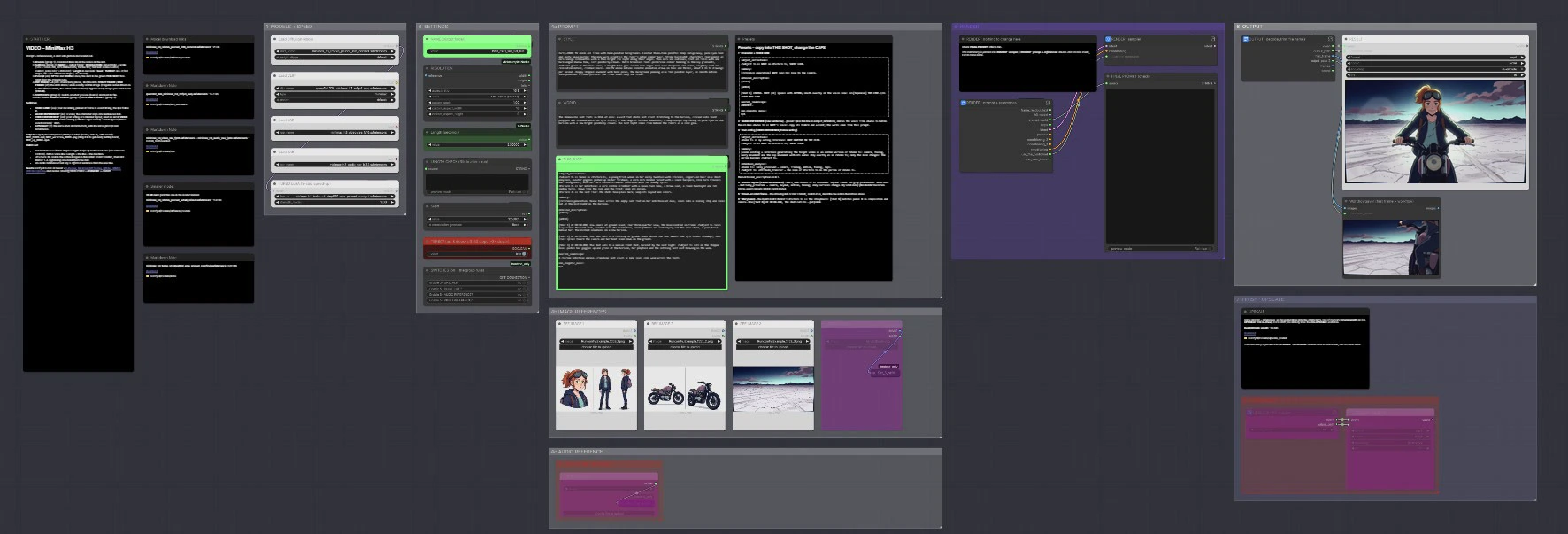
Dieses ComfyUI-Graph ist um einen klaren Pfad von der Projekteinstellung bis zur Zeitachsenautorisierung, geführter Generierung und Export organisiert. Sie stellen den Stil und die Welt einmal bereit, fügen bis zu vier Referenzbilder hinzu, schreiben eine Shot-Liste mit Zeitcodes, und der MiniMax H3 Anime Video Generator produziert eine bearbeitete Sequenz mit synchronisiertem Audio und optionalem Upscale.
Welt- und Stileinrichtung#
Beginnen Sie damit, das allgemeine Aussehen und den Ton für das gesamte Stück zu definieren. Verwenden Sie eine prägnante globale Beschreibung von Genre, Stimmung, Palette, Beleuchtung und Kamerasprache, damit das Modell jeden Shot im selben Universum verankern kann. Da die Weltbeschreibung persistent ist, können Sie Shot-Eingaben variieren, ohne die Kontinuität zu brechen. Halten Sie diesen Abschnitt stabil über Iterationen hinweg, um die Identität zu bewahren, während Sie einzelne Schnitte feinabstimmen. Der MiniMax H3 Anime Video Generator wendet diesen Stilkontext während der gesamten Zeitachse an.
Zeitachse und Shot-Liste#
Erstellen Sie Ihre Sequenz als Liste zeitcodierter Shots. Jeder Eintrag spezifiziert einen Anfang, ein Ende und eine Eingabeaufforderung, die die Aktion und die Kamerabewegung für dieses Intervall beschreibt. Kurze, direkte Formulierungen neigen dazu, sauberere visuelle Beats und Übergänge zu erzeugen. Schreiben Sie die Abdeckung wie ein Editor: Wechseln Sie zwischen Weitwinkel, Medium und Nahaufnahmen, um Rhythmus aufzubauen. Der Graph analysiert Ihre Zeitcodes und fügt die generierten Clips zu einer einzigen Zeitachse zusammen.
Referenzbilder und Konsistenz#
Fügen Sie bis zu vier Bilder hinzu, die wiederkehrende Charaktere, Fahrzeuge, Requisiten und Orte definieren. Diese Referenzen dienen als Anker, damit dieselben Personen und Orte über mehrere Schnitte hinweg bestehen bleiben. Wählen Sie klare, frontbeleuchtete Bilder mit unaufgeregten Hintergründen für die beste Identitätsübertragung. Halten Sie die Referenzen stabil über das Projekt hinweg und passen Sie sie nur an, wenn Sie eine Designänderung beabsichtigen. Der MiniMax H3 Anime Video Generator mischt diese Referenzen mit jeder Shot-Eingabeaufforderung, um die Kontinuität zu bewahren.
Schauspiel oder Blender-Layout-Video (optional)#
Wenn Sie eine Schauspielplatte oder einen schnellen Blender-Layout-Durchlauf haben, fügen Sie ihn hinzu, um Bewegung, Blockierung oder Kamera-Parallaxe zu leiten. Dieser Hinweisclip hilft dabei, Leistung und räumliche Inszenierung auszurichten, insbesondere bei komplexen Bewegungen. Betrachten Sie es als eine Unterlage, die das Modell interpretiert, anstatt als harte Einschränkung. Kurze, lesbare Beats mit absichtlicher Bewegung funktionieren am besten. Verwenden Sie dies, wenn Timing und Choreografie wichtiger sind als freiformige Bewegung.
Audio und Synchronisation (optional)#
Befestigen Sie eine Sprachlinie oder geben Sie eine Sprachreferenz an, um Timing und Lippenrhythmus zu steuern. Der Workflow richtet die Shot-Grenzen und die wichtigsten visuellen Akzente auf das Audio aus, sodass wichtige Wörter und Beats sauber landen. Dies ist besonders nützlich für Musikvideos, Trailer und dialoggesteuerte Szenen. Halten Sie Ihr Skript und Ihre Eingaben synchron, um Fehlanpassungen zu vermeiden. Der MiniMax H3 Anime Video Generator rendert dann das Video gegen das bereitgestellte Audio für eine kohärente Endaufnahme.
Start- und Endframes (optional)#
Aktivieren Sie Start- oder Endframes, wenn Sie eine statische Eröffnungskarte, einen Szenenhalt oder einen sauberen Ausgangs-Frame für die Bearbeitung benötigen. Diese Frames können auch bei Übergängen zwischen Sequenzen helfen. Verwenden Sie sie, um Ihren Schnitt zu gestalten, den Zuschauern einen Moment zu geben, um einen Titel zu lesen, oder um eine Audioaufnahme zu glätten. Sie sind kostengünstig zu rendern und steigern oft die wahrgenommene Qualität. Schalten Sie sie pro Sequenz nach Bedarf um.
Generierungskern#
Starten Sie die Generierung, sobald Ihre Welt, Referenzen, Shot-Liste und alle optionalen Leitfäden festgelegt sind. Das Modell verarbeitet Shots in der Reihenfolge der Zeitachse und respektiert Ihre Zeitcodes und den Kontext, sodass die Schnitte beabsichtigt wirken. Charakter- und Set-Identität bleiben dank der Referenzbilder und der gemeinsamen Weltbeschreibung stabil. Verwenden Sie kurze Testruns, um Timing und Framing zu überprüfen, bevor Sie sich auf längere Renderings festlegen. Der MiniMax H3 Anime Video Generator ist darauf ausgelegt, schnell zu iterieren und dabei die Kontinuität intakt zu halten.
Gleiche Eingabeaufforderung H3-Upscale (optional)#
Nach einem zufriedenstellenden Basisdurchgang lösen Sie den gleichen Eingabeaufforderungs-H3-Upscale aus, um zusätzliche Details und Schärfe hinzuzufügen. Dieser Durchgang verwendet denselben Eingabeaufforderungskontext, um Drift zu vermeiden und die wahrgenommene Schärfe zu verbessern. Es ist am effektivsten bei Heldenaufnahmen, Nahaufnahmen und Enden, die von zusätzlichem Mikrodetaillierung profitieren. Erwägen Sie, Upscale nur bei genehmigten Takes zu verwenden, um Zeit zu sparen. Das Ergebnis ist ein saubereres Master, das die ursprüngliche Absicht beibehält.
Ausgabe und Export#
Der Workflow fügt Ihre Zeitachse zu einem einzigen abspielbaren Render mit synchronisiertem Sound zusammen. Sie können auch Zwischenshots speichern, wenn Sie planen, extern neu zu bearbeiten. Halten Sie Ihre Benennung konsistent, um Iterationen über Animations- und Upscale-Durchgänge hinweg zu verfolgen. Für die Übergabe exportieren Sie mit klaren Versionstags, die an Eingabeaufforderungs- und Referenzänderungen gebunden sind. Der MiniMax H3 Anime Video Generator ist darauf ausgelegt, editorfreundliche Ausgaben zu produzieren, die bereit für die Nachbearbeitung sind.
Optionale Extras#
- Verwenden Sie konsistente Formulierungen für Charakternamen, Outfits und Orte in allen Shot-Eingabeaufforderungen.
- Halten Sie Shot-Eingabeaufforderungen kurz und konzentrieren Sie sich auf eine Aktion und eine Kameraidee pro Intervall.
- Bevorzugen Sie klare, hochkontrastierte Referenzbilder mit neutralen Ausdrücken für Identitätsstabilität.
- Beginnen Sie mit kürzeren Zeitachsen, um das Timing zu validieren, bevor Sie zu vollständigen Sequenzen skalieren.
- Reservieren Sie den gleichen Eingabeaufforderungs-H3-Upscale für die endgültigen Auswahlen, um Rechenzeit und Turnaround-Zeit zu sparen.
- Bei der Verwendung von Schauspiel- oder Layout-Videos halten Sie die Bewegungen lesbar und vermeiden Sie schnelle, mehrdeutige Gesten.
- Wenn Audio den Schnitt steuert, sperren Sie zuerst das Sprach-Timing und passen Sie dann die Shot-Liste an die Wellenform an.
Danksagungen#
Dieser Workflow implementiert und baut auf den folgenden Arbeiten und Ressourcen auf. Wir danken Mickmumpitz für den MiniMax H3 Anime Video Generator Workflow Source für ihre Beiträge und Wartung. Für autoritative Details verweisen wir auf die Originaldokumentation und die unten verlinkten Repositories.
Ressourcen#
- Mickmumpitz/MiniMax H3 Anime Video Generator Workflow Source
- Hugging Face: Comfy-Org/MiniMax-H3
- Docs / Release Notes: MiniMax H3 Anime Video Generator Workflow Source
Hinweis: Die Nutzung der referenzierten Modelle, Datensätze und Codes unterliegt den jeweiligen Lizenzen und Bedingungen, die von ihren Autoren und Wartungspersonen bereitgestellt werden.