

Krea 2 Pose Studio: Positionieren Sie Ihre Charaktere in ComfyUI#
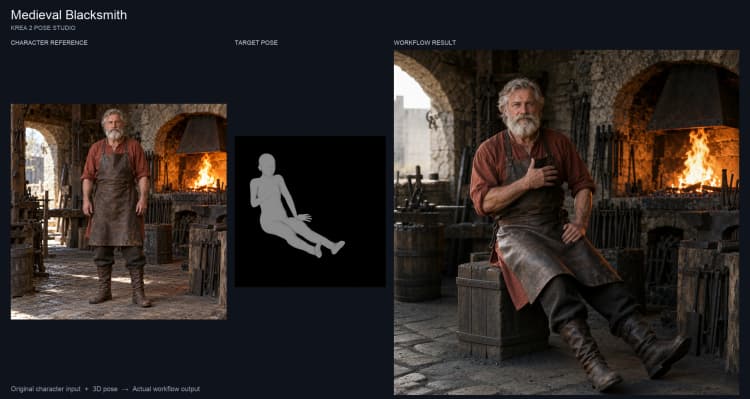
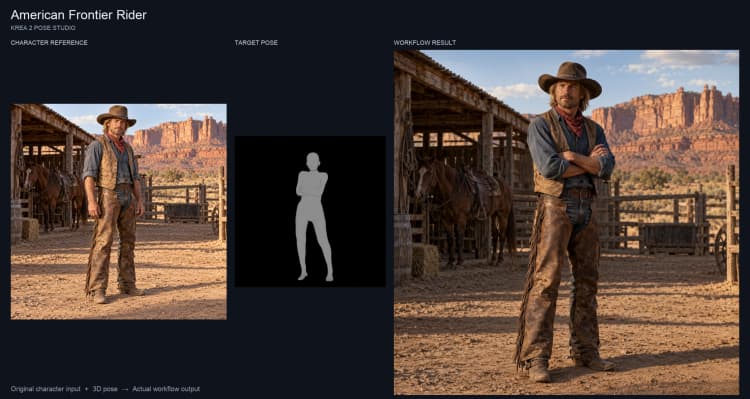
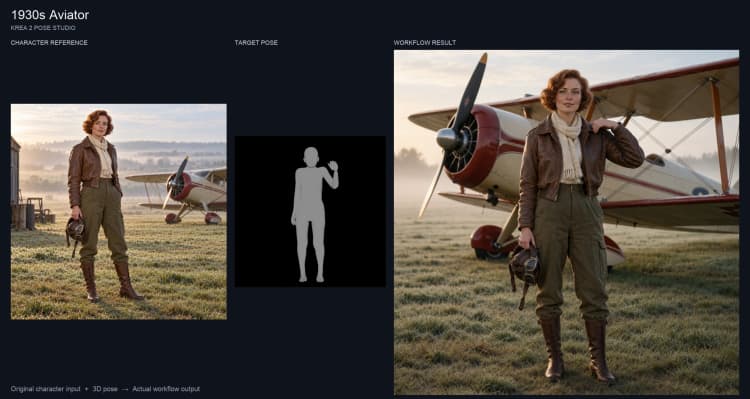
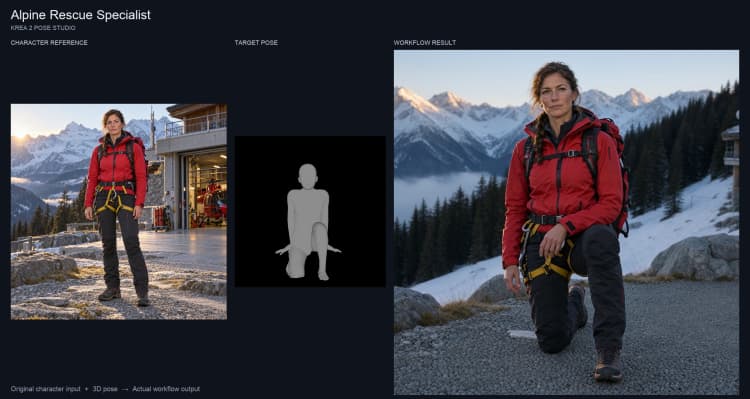
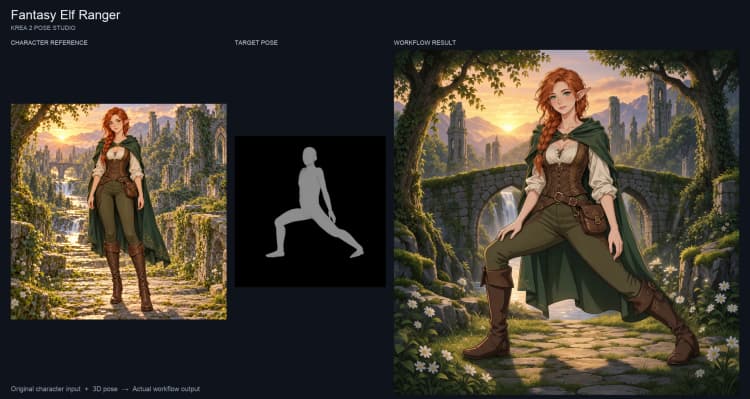
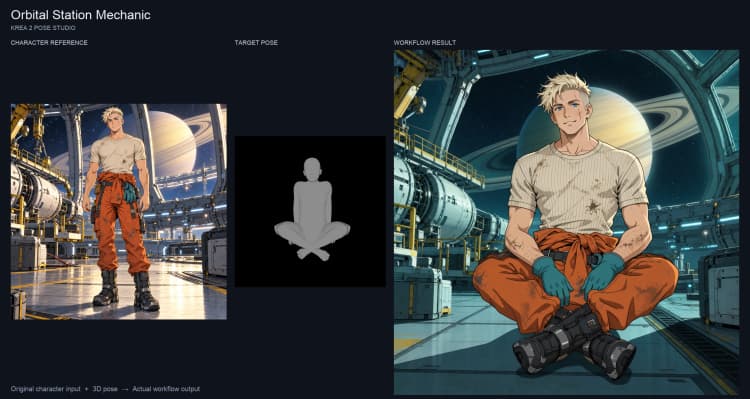
Krea 2 Pose Studio ist ein ComfyUI-Workflow, um ein bestehendes Charakterbild mit einem interaktiven 3D-Mannequin zu posieren und dann das Ergebnis in ein oder zwei Durchgängen zu verfeinern. Es basiert auf Krea 2 Turbo mit Krea 2 Identity Edit V2, um die Charakteridentität und das Outfit zu leiten, während Sie die Haltung, den Winkel oder den Ausdruck ändern. Die Übereinstimmung von Identität und Pose kann zwischen den Durchläufen variieren. Der Workflow unterstützt realistische oder Anime-Looks, anpassbaren Charakter- und Pose-Einfluss und ein optionales Upscaling im zweiten Durchgang.
Beginnen Sie mit dem ersten Durchgang und iterieren Sie Seeds und Text. Der optionale zweite Durchgang bietet Referenzkonditionierung für zusätzliche Charakterführung oder einen Basis-Modell-Weg mit mehr Freiheit zur Änderung von Details. Kein Weg garantiert die genaue Erhaltung von Identität oder Pose.
Halten Sie den Pose Studio-Browser-Editor offen, während Sie diesen Workflow ausführen: Das Erfassen einer frischen Mannequin-Pose erfordert die Live-Browser-Leinwand. Die Einrichtung wurde über den Browser verifiziert; unbeaufsichtigtes, kopfloses Pose-Capturing wurde nicht verifiziert. Dieser Workflow produziert Standbilder, und das Beispiel-Cover-Video ist eine Präsentation dieser Bilder.
Schlüsselmodelle im ComfyUI Krea 2 Pose Studio-Workflow#
- Krea 2 Turbo. Das Diffusionsrückgrat, das Ihr neues Bild aus Text- und Bildführung generiert. Verpackte Modelfiles sind im offiziellen Krea 2 Repository verfügbar. Comfy-Org/Krea-2
- Qwen3-VL 4B Text-Encoder (wie mit Krea 2 geliefert). Interpretiert Prompts und geerdete Anweisungen, sodass der UNet Ihrem Text- und Pose-Intent folgt. Comfy-Org/Krea-2
- Qwen Image VAE (wie mit Krea 2 geliefert). Kodiert/Dekodiert Pixel zu Latents, sodass der Sampler effizient arbeiten kann. Comfy-Org/Krea-2
- Krea 2 Identity Edit V2 LoRA. Ein leichter Adapter, der die Generierung lenkt, um die Gesichtsidendität und das Outfit des Charakters über neue Posen hinweg konsistent zu halten. conradlocke/krea2-identity-edit
So verwenden Sie den ComfyUI Krea 2 Pose Studio-Workflow#
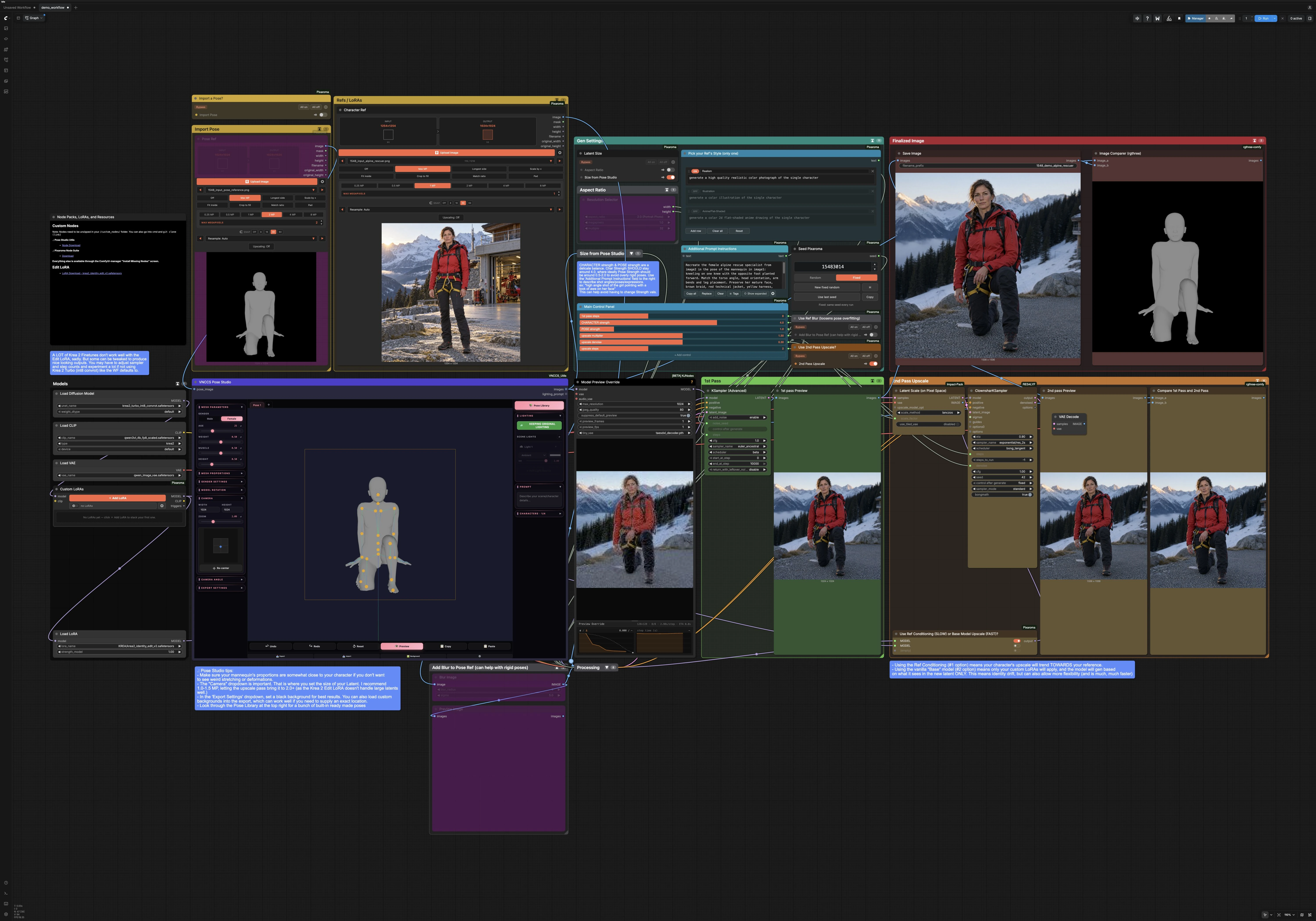
Auf einen Blick laden Sie eine Character Ref, legen die Leinwandgröße fest, posieren das Mannequin und führen einen ersten Durchgang aus. Dann können Sie optional im zweiten Durchgang vergrößern und verfeinern, mit Ihrer Referenz vergleichen und das Ergebnis speichern. Die unten stehenden Gruppen arbeiten in dieser Reihenfolge zusammen.
Pose importieren#
Verwenden Sie VNCCS_PoseStudio (#334), um die Haltung mit einem klickbaren 3D-Mannequin zu gestalten. Sie können eine Ganzkörperpose eingeben, Hände und Kopf anpassen und die Kamerarahmung im Pose-Editor einstellen. Exportierte Bilder aus dieser Gruppe werden zur Bearbeitungsanleitung. Der Pose Ref (#349) Eingang verbindet sich auch mit dem optionalen Bild-zu-Pose-Import des Editors. Dieser Importpfad wurde in diesen Beispielen nicht validiert; die demonstrierten Ergebnisse verwenden im Editor festgelegte Mannequin-Posen. Die VNCCS-Dokumentation erklärt die Benutzeroberfläche im Detail. ComfyUI_VNCCS_Utils docs
Refs / LoRAs#
Laden Sie Ihre Character Ref in Character Ref (#336). Dieses Bild verankert Gesicht, Frisur und Outfit für Krea 2 Identity Edit V2. Wenn Sie zusätzliche Stil- oder Kostüm-LoRAs verwenden, fügen Sie diese in Custom LoRAs (#335) hinzu; sie beeinflussen sowohl die Generierung im ersten Durchgang als auch das optionale Upscaling im zweiten Durchgang, wenn der Basis-Modell-Weg verwendet wird. Wählen Sie das Gesamtbild in Pick your Ref's Style (#381), um Realismus, Illustration oder Anime vor dem Sampling zu beeinflussen.
Seitenverhältnis und Größe#
Wählen Sie eine Größe in Aspect Ratio über ResolutionSelector (#83). Wenn Sie möchten, dass die Leinwand genau mit Ihrer Pose-Vorschau übereinstimmt, aktivieren Sie "Size from Pose Studio", das den Mannequin-Export durch GetImageSize (#337) leitet und Breite/Höhe in den latenten Initialisierer einspeist. Dies hält Gliedmaßen im Rahmen und reduziert Zuschneidungsüberraschungen.
Gen-Einstellungen#
Schreiben Sie alle Szenennotizen in Additional Prompt Instructions (#342). Dies ist der richtige Ort, um Aufnahmewinkel, Rahmung (Ganzkörper, Halbkörper, Nahaufnahme) oder kleine Requisitenaufrufe anzugeben. Das Main Control Panel (#345) zeigt die wichtigsten Hebel: CHARACTER strength neigt zur Identität in Ihrer Character Ref, und POSE strength neigt zur Mannequin-Anordnung. Verwenden Sie den Seed-Knoten (#348), um Variationen neu zu würfeln, ohne Ihren Text zu ändern.
1. Durchgang#
Der erste Durchgang komponiert Ihr neues Bild in Arbeitsauflösung. Krea2EditGroundedEncode erstellt die positive und negative Führung aus Ihrer Character Ref und dem Prompt, während Krea2EditModelPatch (#79) diese Führung in das Krea 2 Turbo-Modell einfügt. KSamplerAdvanced (#364) generiert dann das anfängliche Ergebnis, das Sie sofort in der Vorschau anzeigen können. Wenn die Körperausrichtung nah ist, aber Hände oder Gesicht Hilfe benötigen, verfeinern Sie den Prompt oder passen Sie die Stärke-Slider an und führen Sie es erneut aus.
2. Durchgang Upscale#
Aktivieren Sie die Gruppe "2nd Pass Upscale", um Details zu schärfen und die Endauflösung zu erhöhen. LatentPixelScale (#314) vergrößert das Latent, dann wählen Sie einen Verfeinerungspfad mit Use Ref Conditioning or Base Model? (#362). Der Ref-Conditioning-Pfad verwendet Identity Edit erneut, sodass das Upscaling zur Character Ref tendiert; der Basis-Modell-Pfad verfeinert mit dem Basis-Modell plus allen benutzerdefinierten LoRAs, mit größerem Risiko des Charakterdrifts. ClownsharKSampler_Beta (#371) führt die leichte Rausch-/Verfeinerung auf dem hochskalierten Latent durch, bevor es zum endgültigen Bild dekodiert wird.
Unschärfe zur Pose Ref hinzufügen (optional)#
Wenn Generationen zu steif aussehen oder die Mannequin-Silhouette übermäßig angepasst ist, schalten Sie "Use Ref Blur" ein. Dies leitet das Pose-Bild durch ImageBlur (#354), sodass der Sampler die Pose-Absicht liest, ohne an jedem Umriss zu haften. Vergleichen Sie das Ergebnis mit aktivierter und deaktivierter Unschärfe, um zu beurteilen, ob es Ihrer speziellen Pose hilft.
Fertiges Bild#
Vergleichen Sie den ersten und zweiten Durchgang nebeneinander in Compare 1st Pass and 2nd Pass (#311). Der Image Comparer oben (#113) ermöglicht es Ihnen, zwischen Ihrem Pose Studio-Export und dem gespeicherten Endergebnis zu wechseln, um die Übereinstimmungsqualität zu beurteilen. Verwenden Sie SaveImage (#29), um die gewählte Ausgabe zu speichern.
Schlüssel-Knoten im ComfyUI Krea 2 Pose Studio-Workflow#
VNCCS_PoseStudio (#334)#
Dieses interaktive Mannequin ist das Herzstück des Krea 2 Pose Studio. Es exportiert saubere, lichtbewusste Pose-Bilder und kann die Leinwandgröße steuern, wenn "Size from Pose Studio" aktiviert ist. Verwenden Sie die integrierten Kamerasteuerungen, um die Aufnahme zu rahmen, die Sie im Endergebnis sehen möchten, und halten Sie den Hintergrund einfach, um unbeabsichtigten Kontext zu vermeiden.
Krea2EditGroundedEncode (#84)#
Erstellt die Konditionierung, die Ihre Character Ref und den Prompt in Krea 2's Sprach-Vision-Raum mischt. Es erhält das Pose-Bild (optional verwischt), die Character Ref und Ihre Anweisungen. Für beste Identitätsbewahrung halten Sie den negativen Input minimal und beschreiben Sie Kompositionsdetails im positiven Prompt.
Krea2EditModelPatch (#79)#
Patches das Modell zur Bearbeitung mit Führung aus der Character Ref und latenten Posen. Das Identity Edit V2 LoRA selbst wird separat von LoraLoaderModelOnly (#71) geladen. Stimmen Sie ref_boost und die Panel-CHARACTER strength/POSE strength zusammen ab: Mehr Charakterbetonung kann eine etwas geringere Pose-Betonung tolerieren und umgekehrt. Wenn Hände oder Kleidung driften, erhöhen Sie die Charakterbetonung; wenn Gliedmaßen gesperrt erscheinen, verringern Sie die Pose-Betonung oder aktivieren Sie "Use Ref Blur."
KSamplerAdvanced (#364)#
Führt die erste vollständige Generierung in Arbeitsgröße aus. Passen Sie steps für Kompromisse zwischen Geschwindigkeit und Detail an und würfeln Sie noise_seed neu für neue Anordnungen innerhalb der gleichen Einschränkungen. Wenn die Komposition weiterhin zugeschnitten wird, überprüfen Sie, ob Ihre Pose-Kamera und die Workflow-Leinwandgröße übereinstimmen.
LatentPixelScale (#314)#
Skaliert das Latent vor der Verfeinerung hoch, damit feine Strukturen effizient hinzugefügt werden können. Erhöhen Sie scale_factor, wenn Sie mehr Pixel für Stoffgewebe, Haarsträhnen oder Linienarbeit benötigen, behalten Sie jedoch den VRAM im Auge. Dieser Schritt bewahrt die Komposition des ersten Durchgangs, während er Raum für klare Details lässt.
ClownsharKSampler_Beta (#371)#
Führt eine schnelle Verfeinerung auf dem vergrößerten Latent durch. Niedrigere Rauschwerte bewahren besser die Identität und Pose des ersten Durchgangs; höhere Werte erlauben Stil- oder Materialänderungen auf Kosten der Treue. Kombinieren Sie dies mit dem Ref-Conditioning/Base-Model-Schalter, um stärkere Referenzführung mit freierer Neuinterpretation zu vergleichen.
PixaromaSliders (#345)#
Ihre Hauptkreativsteuerungen befinden sich hier. CHARACTER strength regelt, wie stark das Gesicht/Outfit der Character Ref entspricht, während POSE strength regelt, wie streng der Körper dem Mannequin folgt. Kleine Bewegungen hier beheben oft mehr als große Prompt-Neuschreibungen.
Optionale Extras#
- Verwenden Sie einen schlichten, dunklen Hintergrund im Pose Studio. Unruhige Hintergründe können in die Bearbeitungsanleitung auslaufen.
- Für Anime wählen Sie die Anime/Flat-Shaded-Reihe in
Pick your Ref's Style; für fotorealistisch wählen Sie Realismus vor dem Sampling. - Wenn die Pose-Übereinstimmung nah, aber nicht exakt ist, würfeln Sie den
Seedneu und fügen Sie eine kurze Klausel zuAdditional Prompt Instructionshinzu, die die gewünschte Gliedmaßen- oder Kameraveränderung beschreibt. - Vergleichen Sie beide Upscaling-Pfade bei Bedarf; der Basis-Modell-Pfad kann Identität oder Kleidung ändern, also überprüfen Sie das Ergebnis, bevor Sie es akzeptieren.
- Einige Drittanbieter-Krea 2-Finetunes passen ungleichmäßig mit Identity Edit. Wenn ein Finetune gegen die Pose kämpft oder die Identität bricht, wechseln Sie zurück zu Krea 2 Turbo oder verlassen Sie sich mehr auf benutzerdefinierte LoRAs für den Stil.
- Model- und LoRA-Dateien werden in den offiziellen Repositories gewartet: Krea 2-Modelle und Assets hier und Identity Edit V2 hier.
Danksagungen#
Dieser Workflow implementiert und baut auf den folgenden Arbeiten und Ressourcen auf. Wir danken foxfuressence für den Krea 2 Pose Studio-Workflow und die Anleitung, Comfy-Org und conradlocke für die Krea-2-Modelldateien und Krea 2 Identity Edit V2 sowie AHEKOT für die VNCCS Pose Studio-Dienstprogramme für ihre Beiträge und Wartung. Für autoritative Details beachten Sie bitte die Originaldokumentation und Repositories, die unten verlinkt sind.
Ressourcen#
- foxfuressence/Krea 2 Pose Studio
- Docs / Release Notes: Krea 2 POSE STUDIO | Pose your characters in any style!
- foxfuressence/Krea 2 + Pose Studio — Why Keyframes matter (Walkthrough)
- Docs / Release Notes: Krea 2 + Pose Studio: Why Keyframes matter for your AI videos + Quick Start guide
- Comfy-Org/Krea-2
- Hugging Face: Comfy-Org/Krea-2
- conradlocke/Krea 2 Identity Edit V2
- Hugging Face: conradlocke/krea2-identity-edit
- AHEKOT/VNCCS Pose Studio
- GitHub: AHEKOT/ComfyUI_VNCCS_Utils
- Docs / Release Notes: VNCCS Pose Studio Usage Guide
Hinweis: Die Nutzung der referenzierten Modelle, Datensätze und des Codes unterliegt den jeweiligen Lizenzen und Bedingungen der Autoren und Erhalter.