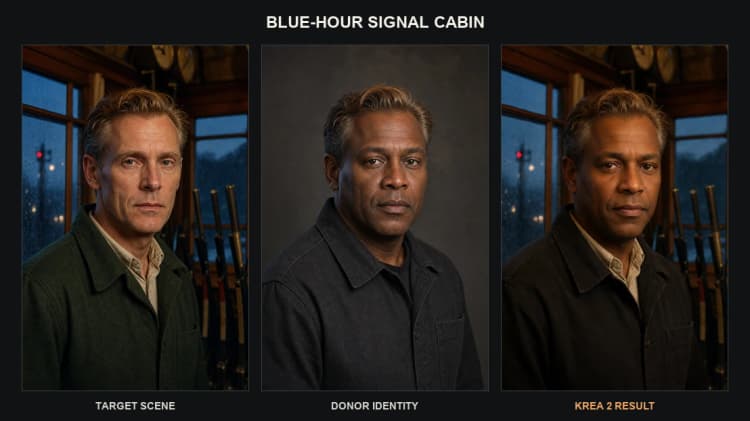
Krea 2 Identity Edit ComfyUI-Workflow: Zwei-Bilder-Inneres-Gesicht-Identitätstransfer#
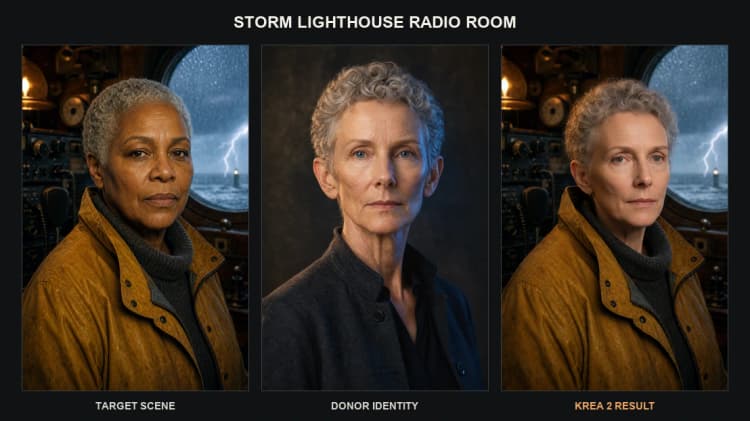
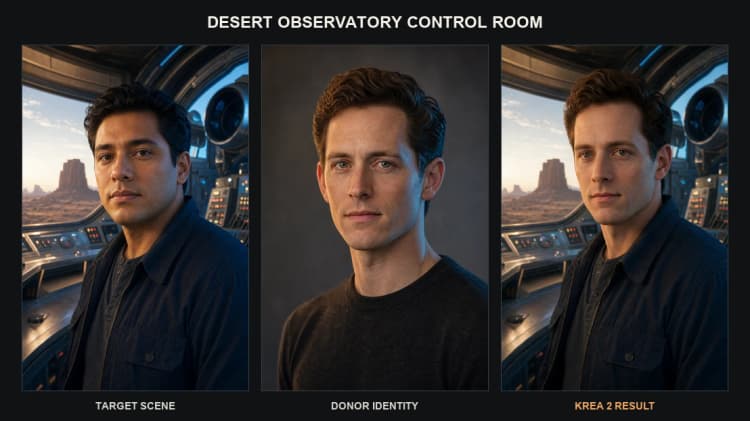
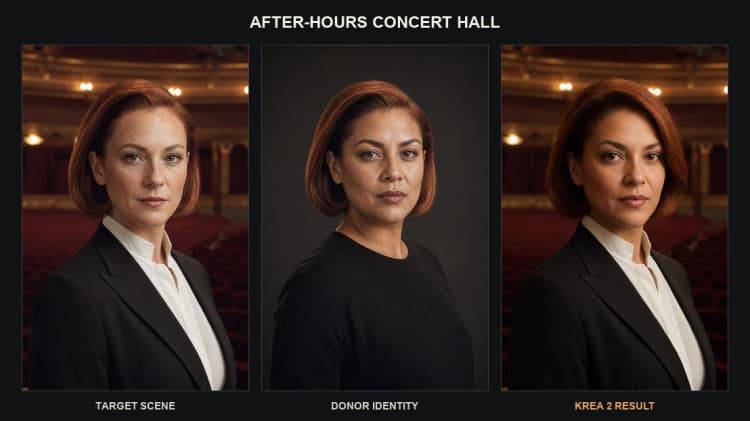
Dieser Krea 2 Identity Edit ComfyUI-Workflow führt einen Zwei-Bilder-, anweisungsgetriebenen Identitätsaustausch im Gesichtsbereich eines Zielporträts durch, während Haare, Pose, Kleidung, Rahmen und Hintergrund erhalten bleiben. Sie stellen ein Zielbild und eine Geberreferenz bereit; der Workflow inszeniert das Ziel mit der inneren Gesichtsidentität des Gebers neu, geleitet von einem kurzen natürlichsprachlichen Hinweis.
Er kombiniert die Community Krea 2 Identity Edit v1.2 LoRA mit doppelter Konditionierung, die VAE-Bildtokens und bildgebundene Sprachverständnis verbindet. Es ist kein offizieller Krea Edit Checkpoint und kein deterministisches Pixel-Level-Gesichtstausch- oder Inpainting-Tool. Verwenden Sie es für die Neuinszenierung zugestimmter Charaktere, Gesichts- oder Kopfaustausch und identitätsbewahrende kreative Bearbeitungen, die von Zwei-Bilder-Kontrolle profitieren.
Wichtige Modelle im ComfyUI Krea 2 Identity Edit ComfyUI-Workflow#
- Krea-2 Turbo. Der Basisbildgenerator, der schnelle, hochpräzise Synthese und starke Bearbeitbarkeit bietet; er dient als Grundlage, von der der Workflow Patches und Samples nimmt. Siehe die offizielle Modellkarte für Details und beabsichtigte Anwendungsfälle. Krea-2 Turbo
- Krea 2 Identity Edit v1.2 LoRA. Eine Community LoRA, die Krea-2 Turbo in einen anweisungsfolgenden Identitätseditor verwandelt und die Ähnlichkeitsübertragung verbessert, während Szenendetails intakt bleiben. Es ist für Zwei-Bilder-Konditionierung trainiert und notwendig für das Identitätsbearbeitungsverhalten. Krea 2 Identity Edit v1.2
- Qwen3-VL-4B-Instruct. Ein Vision-Language-Modell, das innerhalb der Konditionierungsknoten verwendet wird, um Ihren Hinweis im Kontext beider Bilder zu interpretieren, was hilft, die Bearbeitung nur auf das innere Gesicht zu beschränken und alles andere zu bewahren. Dies liefert bildgebundenes Hinweisverständnis für zuverlässige Bearbeitungen. Qwen3-VL-4B-Instruct
Verwendung des ComfyUI Krea 2 Identity Edit ComfyUI-Workflows#
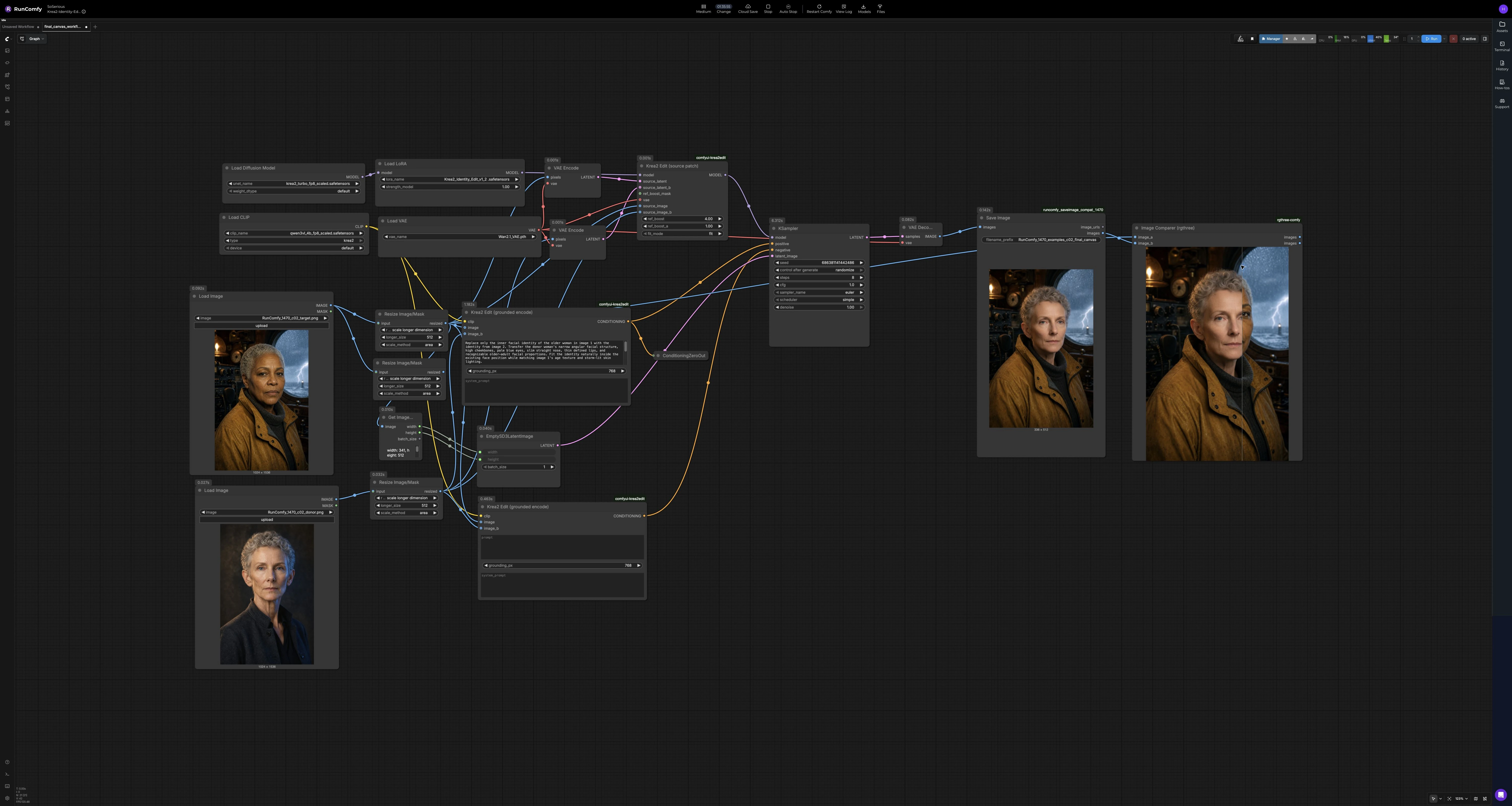
Dieser Graph leitet zwei Bildzweige durch geerdete Encoder, patcht das Basismodell für Identitätsbearbeitung und sampelt dann ein neues Bild, das zur Komposition des Ziels passt. Die unten stehenden Schritte beschreiben, was jeder Cluster macht und was Sie steuern.
Ziel- und Geberbilder: LoadImage (#104) und LoadImage (#162)#
Laden Sie Ihr Zielporträt im ersten Knoten und Ihre Geberreferenz im zweiten. Der Workflow ändert die Größe jedes Bildes auf eine Arbeitsgröße mit ResizeImageMaskNode (#129 und #160), um das Seitenverhältnis stabil zu halten. Er liest automatisch die Zielbildabmessungen über GetImageSize (#164) und erstellt eine passende latente Leinwand mit EmptySD3LatentImage (#126), sodass die Ausgabekomposition mit dem Ziel übereinstimmt. Wählen Sie Bilder mit kompatibler Pose und Kamerawinkel für die beste Identitätspassung. Gesichter sollten gut beleuchtet und unbehindert sein.
Geerdetes Verständnis und Hinweis: Krea2EditGroundedEncode (#110) und Krea2EditGroundedEncode (#167)#
Diese Encoder paaren jedes Bild mit Ihrer Anweisung, um doppelte, bildgebundene Konditionierung zu bilden. Der positive Encoder Krea2EditGroundedEncode (#110) liest sowohl Ziel als auch Geber plus Ihren Hinweis wie „Ersetze nur das innere Gesicht; behalte Haare, Outfit und Hintergrund unverändert,“ was die Bearbeitung einschränkt. Der zweite Encoder Krea2EditGroundedEncode (#167) liefert ein negatives oder gegenkonditionierendes Signal, um unerwünschtes Auslaufen vom Geber zu unterdrücken (z.B. Geberhaare oder Studiokulisse). Sie können Hinweise prägnant und beschreibend halten; betonen Sie, was im Ziel erhalten bleiben soll. Diese Phase macht den Krea 2 Identity Edit ComfyUI-Workflow anweisungsfolgend statt vorlagengetrieben.
Bildtokenisierung: VAEEncode (#108) und VAEEncode (#163)#
Beide Bilder werden in latente Darstellungen komprimiert, die als kontextuelle visuelle Tokens dienen. Diese Latenten helfen dem Patch-Knoten, Identitätsgeometrie, Hautmerkmale und Proportionen zu verstehen, ohne das gesamte Bild zu kopieren. Sie müssen hier nichts anpassen; stellen Sie nur sicher, dass Ihre Eingaben sauber und gut belichtet sind. Die Ausgaben werden direkt in den Modell-Patch eingespeist.
Identitätsbewusster Modell-Patch: Krea2EditModelPatch (#109)#
Dieser Knoten injiziert die Krea 2 Identity Edit v1.2 LoRA in Krea-2 Turbo und verbindet die beiden Bildlatenten und -pixel, was einen Identitätsaustausch ermöglicht, der Ihren Hinweis respektiert. Intern balanciert er die Geberidentitätsstärke gegen Zielerhaltung, sodass das neue Gesicht natürlich innerhalb der ursprünglichen Pose und Beleuchtung passt. Wenn Ihr Ergebnis Merkmale unter- oder überträgt, passen Sie die Referenzeinflusskontrollen und die Passformstrategie des Knotens an und sampeln Sie neu. Dieser Patch ist der Kern des Krea 2 Identity Edit ComfyUI-Workflows. Das Knotenset ist hier zur Referenz verfügbar, wenn Sie mehr über seine Mechanik erfahren möchten: comfyui-krea2edit.
Sampling und Dekodierung: KSampler (#112) und VAEDecode (#149)#
KSampler (#112) rendert das bearbeitete Bild aus dem gepatchten Modell unter Ihrer positiven und negativen Konditionierung. Steuern Sie den Seed für Reproduzierbarkeit, Schritte für Qualitäts-Zeit-Kompromisse, Anleitung für Hinweisadhärenz und Ihren bevorzugten Sampler und Scheduler. Die Entrauschungseinstellung lässt Sie zwischen subtilen Bearbeitungen und stärkeren Identitätsneuinszenierungen wechseln; beginnen Sie moderat und verfeinern Sie von dort. VAEDecode (#149) konvertiert das Latente zurück zu einem Bild, das zum Rahmen und Seitenverhältnis des Ziels passt. Speichern Sie Ergebnisse mit SaveImage (#157).
Überprüfung und Iteration: Image Comparer (rgthree) (#147)#
Der Vergleichsanzeiger zeigt eine Vorher-Nachher-Ansicht an, sodass Sie schnell die Treue und Erhaltung beurteilen können. Wenn Haare, Kleidung oder Hintergrund abweichen, straffen Sie Ihre Anweisung und senken Sie die Identitätsstärke; wenn die Ähnlichkeit zu schwach ist, erhöhen Sie die Identitätsbetonung oder versuchen Sie einen Geber mit ähnlicherer Pose. Iterieren Sie beim gleichen Seed für kontrollierte A/Bs, dann randomisieren Sie Seeds für diverse Optionen. Dieser Schritt ist optional, beschleunigt jedoch die Konvergenz zu dem gewünschten Aussehen.
Wichtige Knoten im ComfyUI Krea 2 Identity Edit ComfyUI-Workflow#
Krea2EditModelPatch (#109)#
Wendet die Krea 2 Identity Edit LoRA auf Krea-2 Turbo an und verbindet beide Bilder als Referenzen. Verwenden Sie die Referenzstärkekontrollen, um abzustimmen, wie stark die innere Gesichtsidentität des Gebers durchgesetzt wird, und den Passmodus, um zu entscheiden, wie streng Merkmale an die Kopfform des Ziels angepasst werden. Wenn Gebermerkmale in Haare oder Kleidung eindringen, reduzieren Sie die Referenzbetonung und sampeln Sie neu; wenn die Ähnlichkeit schwach ist, erhöhen Sie sie.
Krea2EditGroundedEncode (#110)#
Erstellt positive, bildgebundene Konditionierung, der der Sampler folgt. Halten Sie Hinweise prägnant und explizit darüber, was sich ändern muss (inneres Gesicht) und was gleich bleiben muss (Haare, Pose, Outfit, Hintergrund). Eine Erhöhung der räumlichen Erdung kann die Lokalisierung verbessern, allerdings auf Kosten von etwas VRAM und Zeit; balancieren Sie dies mit Ihrem Hardwarebudget.
KSampler (#112)#
Erzeugt das endgültige Bild aus dem gepatchten Modell und der Konditionierung. Verwenden Sie den Seed, um die Komposition für faire Vergleiche zu sperren; erhöhen Sie die Schritte für schwierigere Fälle; wählen Sie einen Sampler und Scheduler, die Ihnen ein gutes Verhältnis von Schärfe zu Stabilität bieten. Extrem hohe Anleitung kann die Identität verzerren, daher bevorzugen Sie moderate Werte, wenn Ähnlichkeit am wichtigsten ist.
Optionale Extras#
- Verwenden Sie nur zugestimmte Bilder; der Krea 2 Identity Edit ComfyUI-Workflow ist für ethische, identitätsbewahrende kreative Arbeiten.
- Stimmen Sie Geber- und Zielpose, Kamerawinkel und Ausdruck für die natürlichste Passform ab.
- Schreiben Sie Anweisungen, die sowohl den Identitätstransfer spezifizieren als auch explizit Haare, Kleidung, Hintergrund und Rahmen schützen, die Sie bewahren möchten.
- Wenn Hintergründe vom Geber eindringen, verstärken Sie negative Formulierungen wie „den Hintergrund nicht ändern“ und reduzieren Sie die Identitätsstärke leicht.
- Für konsistente Mehrfachaufnahme-Sets behalten Sie den gleichen Seed bei und passen nur den Hinweis oder das Geberbild an; variieren Sie dann den Seed für Alternativen.
- Vermeiden Sie das Stapeln starker Stil-LoRAs oder schwerer Stilisierungshinweise, die mit dem Identitätstransfer in Konflikt stehen; fügen Sie den Stil hinzu, nachdem Sie die Ähnlichkeit gesichert haben.
Danksagungen#
Dieser Workflow implementiert und baut auf den folgenden Arbeiten und Ressourcen auf. Wir danken RunningHub für die Workflow-Quelle, conradlocke für die Krea 2 Identity Edit v1.2 Community LoRA, lbouaraba für die ComfyUI-Krea2Edit-Knoten und Krea für das Krea 2 Turbo offizielle Modell für ihre Beiträge und Wartung. Für autoritative Details verweisen Sie bitte auf die Originaldokumentation und die unten verlinkten Repositories.
Ressourcen#
- RunningHub/RunningHub Workflow-Quelle
- Docs / Release Notes: RunningHub post
- conradlocke/Krea 2 Identity Edit v1.2 Community LoRA
- Hugging Face: conradlocke/krea2-identity-edit
- lbouaraba/ComfyUI-Krea2Edit Knoten
- GitHub: lbouaraba/comfyui-krea2edit
- krea/Krea 2 Turbo offizielles Modell
- Hugging Face: krea/Krea-2-Turbo
Hinweis: Die Verwendung der referenzierten Modelle, Datensätze und Codes unterliegt den jeweiligen Lizenzen und Bedingungen der Autoren und Ersteller.