

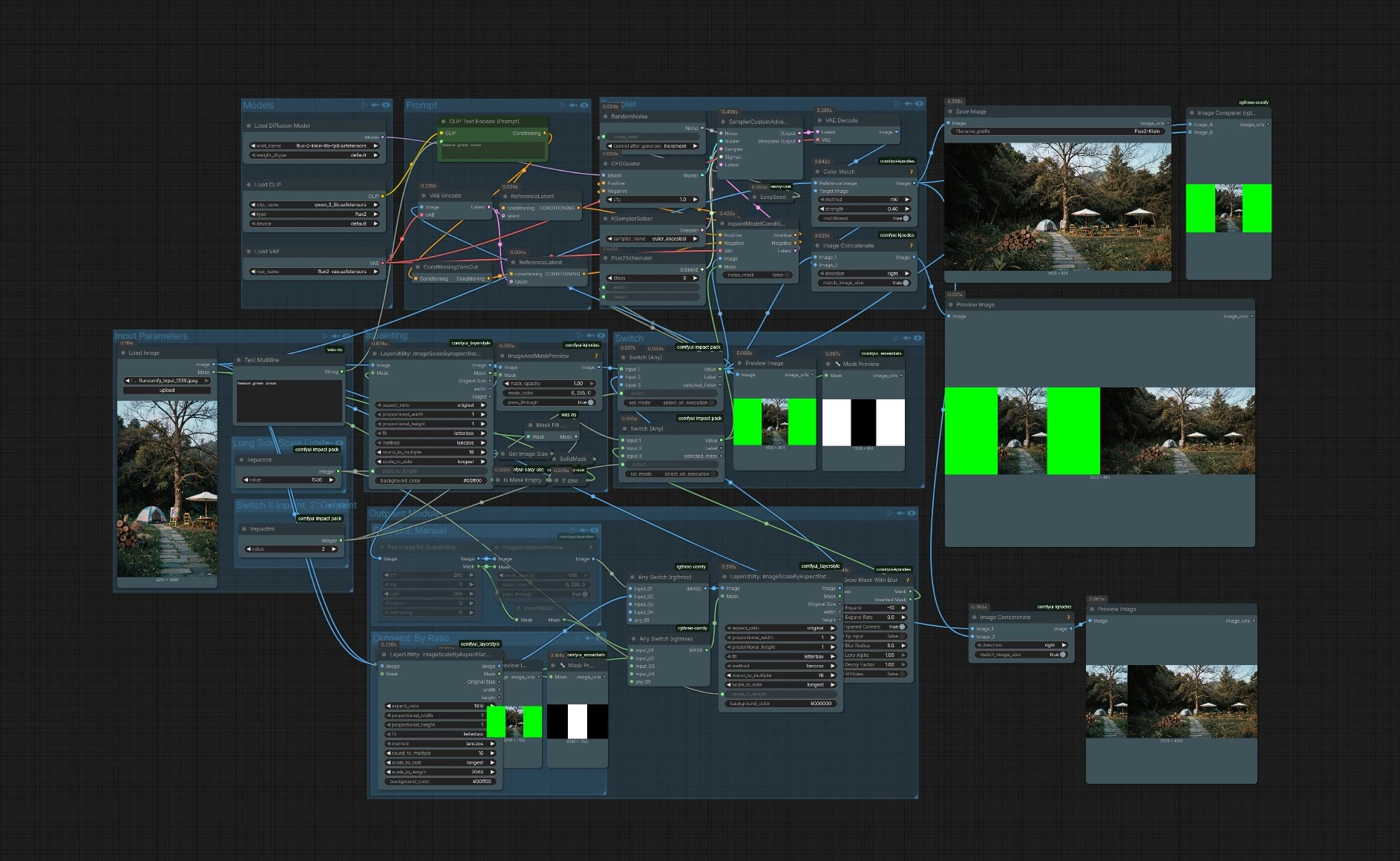
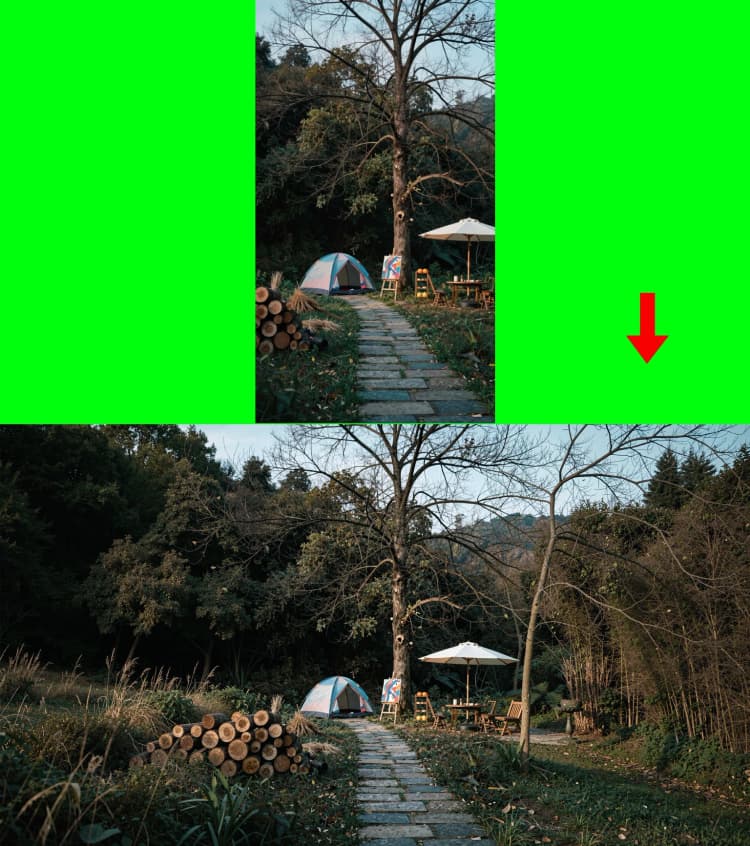
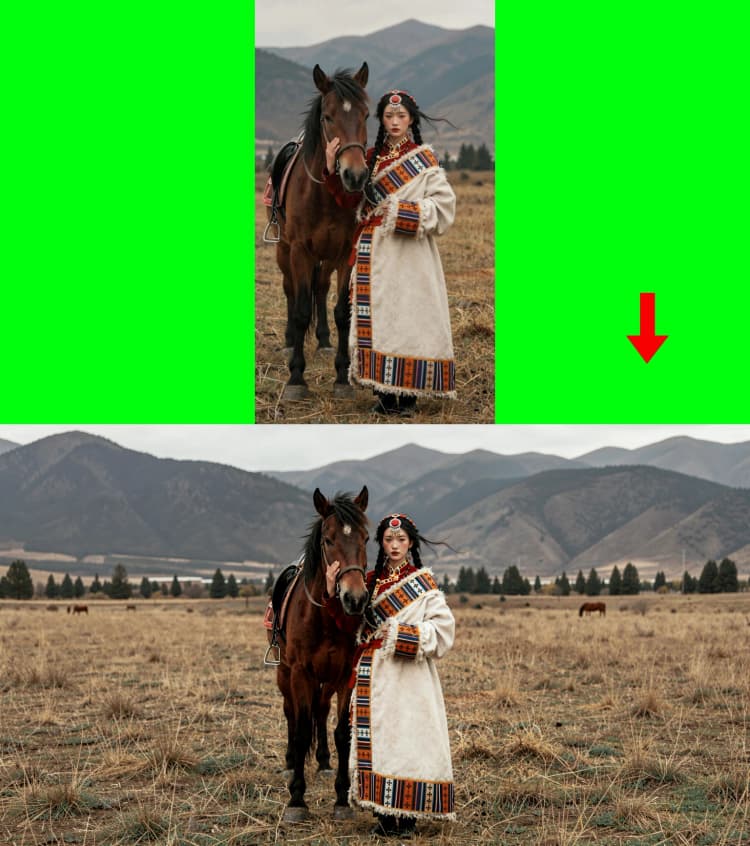
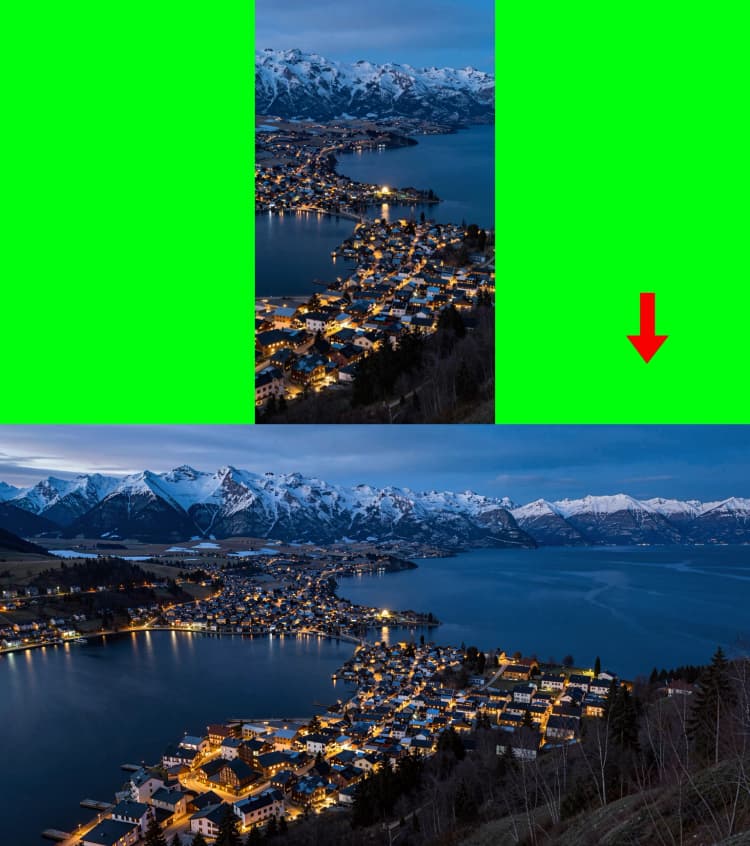
FLUX.2 Klein Unified Image Editing (Inpaint / Remove / Outpaint)#
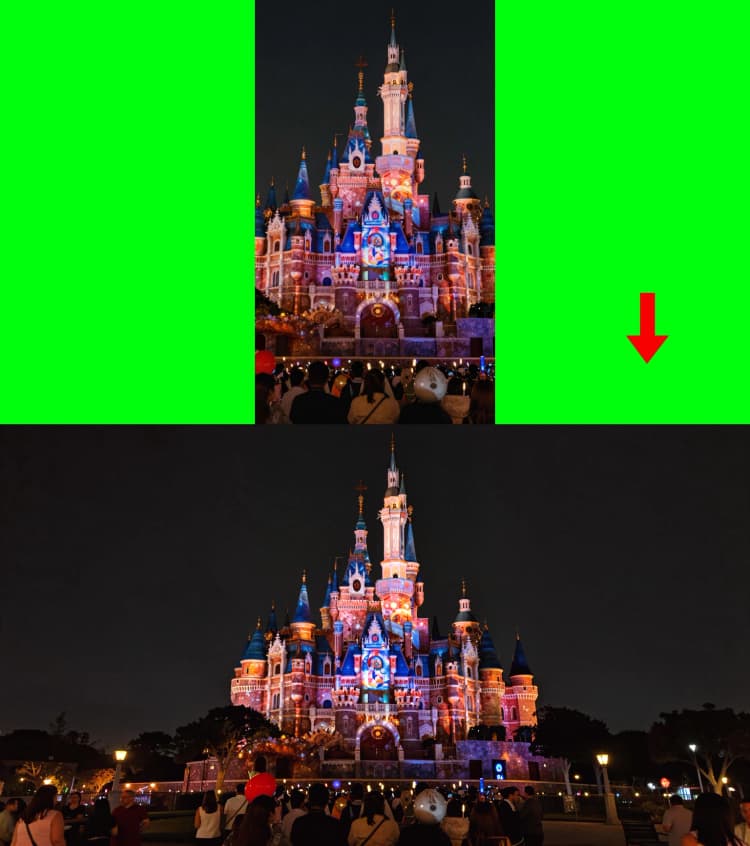
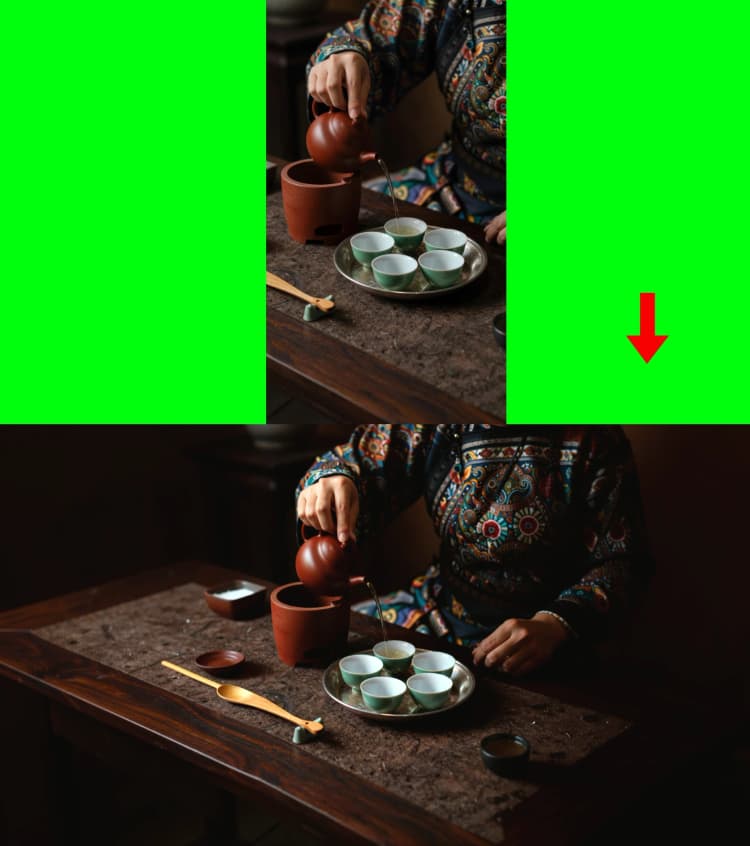
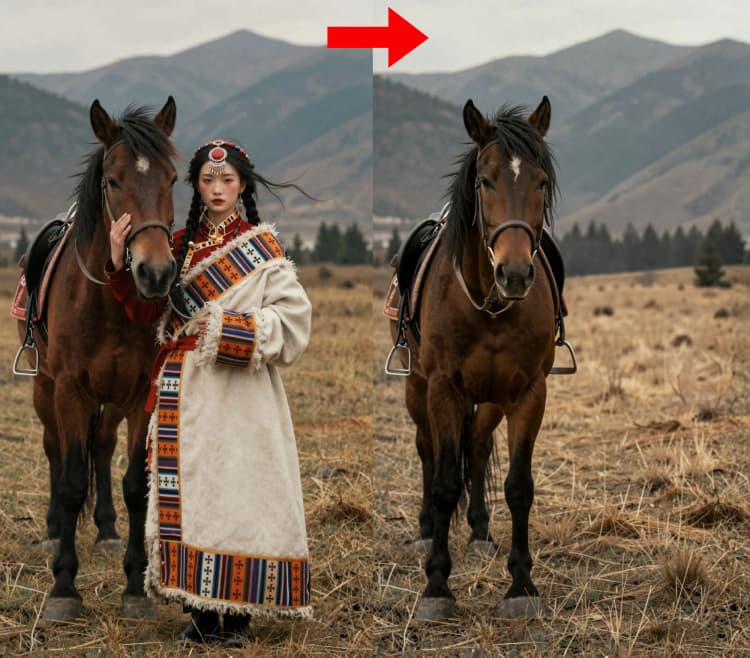
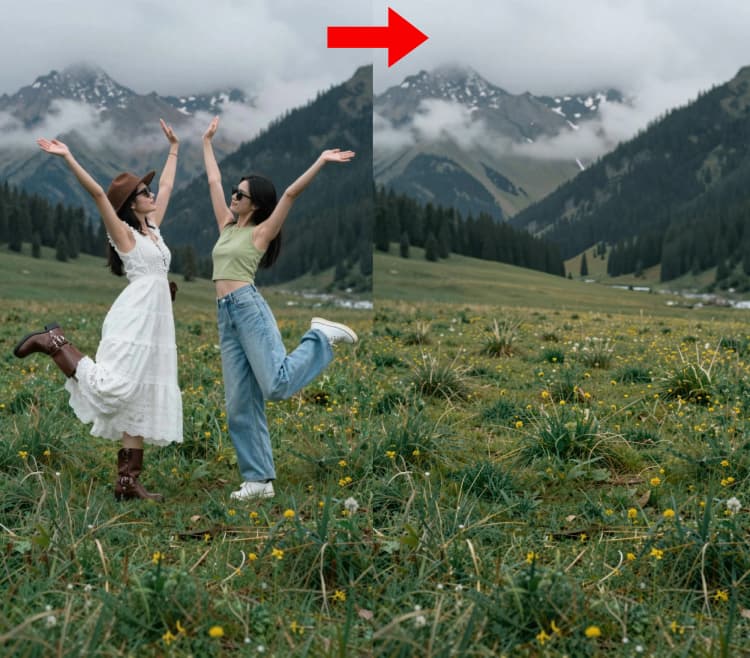
FLUX.2 Klein Unified Image Editing ist ein einzelner ComfyUI-Workflow für präzises Inpainting, Objekentfernung und Szenenerweiterung. Er kombiniert die FLUX Klein Modellfamilie mit maskenbewusster Konditionierung, mehrfachem latenten Referenzguiding und robuster Farbharmonisierung, sodass Bearbeitungen sich nahtlos in Ihr Ausgangsbild einfügen.
Entwickelt für Künstler, Retuscheure und kreative Teams, bewahrt der Workflow Stil, Textur und Perspektive, während Sie Ablenkungen löschen, Lücken füllen oder die Leinwand mit minimalem Aufwand erweitern können. Ein Live-Vorschaupfad und nebeneinander liegende Vergleicher erleichtern es, Änderungen zu validieren und schnell zu iterieren.
Wichtige Modelle im Comfyui FLUX.2 Klein Unified Image Editing Workflow#
- FLUX.2 Klein 4B Diffusionsmodell – das generative Rückgrat für hochpräzise, strukturierte Bearbeitungen. Model card
- FLUX.2 VAE – kodiert das Eingabebild in Latenten und dekodiert das bearbeitete Ergebnis zurück zu Pixeln mit minimalem Verlust. Model card
- Flux-kompatibler Qwen-basierter Text-Encoder – übersetzt Ihre Bearbeitungsanweisungen in Konditionierung für das Modell. Repository
So verwenden Sie den Comfyui FLUX Klein Unified Image Editing (Inpaint / Remove / Outpaint) Workflow#
Auf hohem Niveau laden Sie ein Bild und eine optionale Maske, wählen, ob Sie inpainting/removing oder outpainting durchführen, legen Ihre Absicht im Prompt fest und führen dann den Sampler aus. Der Workflow leitet Ihre Auswahl durch maskenbewusste Konditionierung, Sampling mit dem FLUX-Scheduler und einen optionalen Farbabgleich, bevor er speichert und eine Vorschau anzeigt.
Eingabeparameter#
Laden Sie Ihre Quelle unter LoadImage (#76). Sie können eine externe Maske bereitstellen oder den Workflow eine automatisch erstellen lassen, falls keine vorhanden ist. Die Steuerung Long Side Scale Limit setzt eine Ziel-Langkante für die interne Verarbeitung, damit das Modell mit einem effizienten, hochwertigen Maßstab arbeitet. Verwenden Sie die Viewer-Knoten, um die Ausrichtung und das Seitenverhältnis zu bestätigen, bevor Sie einen Durchgang durchführen.
Modelle#
Diese Gruppe lädt das FLUX UNet, VAE und den Text-Encoder vor. Hier ist keine Benutzeraktion erforderlich. Das Laden dieser Modelle gewährleistet konsistente Ergebnisse über mehrere Durchläufe des FLUX Klein Unified Image Editing (Inpaint / Remove / Outpaint).
Prompt#
Schreiben Sie, was Sie erreichen möchten, nicht nur, was Sie sehen wollen. Formulieren Sie bei Entfernungen die Absicht klar, zum Beispiel "entferne die elektrischen Leitungen und rekonstruiere den Himmel." Für Inpainting oder Outpainting beschreiben Sie die gewünschte Füllung oder Erweiterung, damit der Text-Encoder Komposition und Textur steuern kann. Der negative Kanal wird automatisch behandelt, und mehrfache latente Referenzführung verstärkt Stil- und Strukturkohärenz.
Inpainting#
Der Inpainting-Pfad zentriert sich auf InpaintModelConditioning (#156), das Ihr Bild, die aktive Maske und den Prompt in ein maskiertes Latent zusammenführt. Zwei ReferenceLatent Knoten (#124, #126) bieten eine mehrfache Referenzführung, die hilft, Stil, Beleuchtung und Geometrie um den Bearbeitungsbereich herum zu bewahren. Dadurch sehen Entfernungen nahtlos aus und Füllungen passen zum umgebenden Kontext.
Outpaint: Manuell#
Verwenden Sie ImagePadForOutpaint (#102), um die Leinwand in bestimmten Richtungen zu erweitern. Es gibt ein gepolstertes Bild plus eine Maske aus, die den neuen Randbereich für die Synthese anvisiert. ImageAndMaskPreview (#127) überlagert die Maske für eine schnelle Inspektion, und InvertMask (#177) bietet alternative Abdeckung, je nachdem, ob Sie bestimmte Bereiche schützen oder regenerieren möchten.
Outpaint: Nach Verhältnis#
Wenn Sie es vorziehen, die Leinwand auf ein Zielverhältnis zu vergrößern, verwenden Sie LayerUtility: ImageScaleByAspectRatio V2 (#152). Es skaliert und letterboxt automatisch, um Ihr gewähltes Verhältnis zu erreichen, und erzeugt gleichzeitig eine passende Maske für den neuen Bereich. Dies ist ideal für soziale Zuschnitte, Druckformate oder Kinoformate.
Outpaint-Modul#
Das Modul bietet Tools zur Lebensqualitätsverbesserung für Maskenhandhabung und Komposition. Mask Fill Holes (#181) und ein automatischer Rückfallpfad sorgen dafür, dass immer eine verwendbare Maske verfügbar ist. GrowMaskWithBlur (#168) erweitert und verfeinert die Abdeckung, sodass Übergänge natürlich aussehen. Zwei Any Switch (rgthree) Knoten (#159, #158) und ImpactSwitch (#174) leiten das korrekte Bild und die Maske zum Inpainting-Kern, sodass Sie manuelles und verhältnisbasiertes Outpainting innerhalb desselben Durchlaufs mischen können.
Schalter#
ImpactSwitch (#171) wählt die Arbeitsleinwand aus. Setzen Sie den Selektor auf 1 für Inpainting auf der Originalkomposition oder auf 2 für Outpainting auf einer skalierten oder gepolsterten Leinwand. Dies hält den FLUX Klein Unified Image Editing (Inpaint / Remove / Outpaint) Workflow vereinheitlicht und gibt Ihnen präzise Kontrolle darüber, welcher Pfad ausgeführt wird.
Sampler#
Der Sampler-Stack kombiniert Flux2Scheduler (#116), KSamplerSelect (#107) und SamplerCustomAdvanced (#108). Die Bildgröße wird automatisch mit GetImageSize (#119) gelesen, und easy seed (#99) plus RandomNoise (#110) kontrollieren die Reproduzierbarkeit. CFGGuider (#115) balanciert, wie strikt das Modell Ihrem Prompt folgt im Vergleich zur Erhaltung vorhandener Inhalte, was entscheidend für realistisches Inpainting und saubere Entfernungen ist.
Ausgabe und Überprüfung#
Nach dem Dekodieren harmonisiert ColorMatch (#195) das bearbeitete Ergebnis mit Ihrem Originalreferenzbild, um Farbton- oder Luminanzdrift zu vermeiden. Der Workflow speichert das farblich angepasste Bild und bietet auch nebeneinander liegende Vergleiche durch ImageConcanate (#100, #179) und einen interaktiven Image Comparer (#131). Verwenden Sie diese Viewer, um Kanten, Korn und globale Farbe zu bestätigen, bevor Sie exportieren.
Optionale Extras#
- Für Objekentfernung erweitern und leicht verwischen Sie die Maske, damit das Modell Kontext hat, um Kanten sauber neu aufzubauen.
- Für Outpainting beginnen Sie mit einer bescheidenen Erweiterung, generieren Sie, und iterieren Sie dann, indem Sie die Maske erweitern, um abrupte Hintergrundverschiebungen zu vermeiden.
- Halten Sie den Seed fixiert, während Sie Prompt und Maske abstimmen, und randomisieren Sie ihn dann, um Alternativen zu erkunden, sobald die Komposition festgelegt ist.
- Verwenden Sie
ColorMatchnach großen Outpaints, um die globale Tonalität an das Quellbild neu zu verankern. - Wenn die Ergebnisse zu kreativ sind, senken Sie die Führung und halten Sie die Masken enger um den Zielbereich, um die Struktur zu bewahren.
Danksagungen#
Dieser Workflow implementiert und baut auf den folgenden Arbeiten und Ressourcen auf. Wir danken RunningHub Creator für die referenzierte Ressource und deren Pflege. Für autoritative Details verweisen wir auf die Originaldokumentation und die unten verlinkten Repositories.
Ressourcen#
Quelle - RunningHub Post
Hinweis: Die Nutzung der referenzierten Modelle, Datensätze und Codes unterliegt den jeweiligen Lizenzen und Bedingungen, die von ihren Autoren und Betreuern bereitgestellt werden.
