
Flux 3 Klein Destilliert Text zu Bild für ComfyUI#
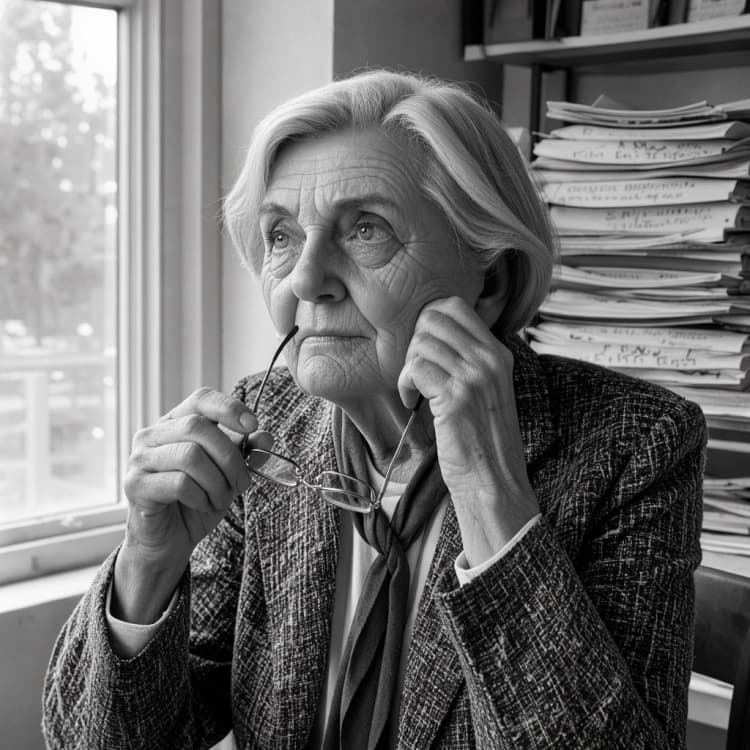
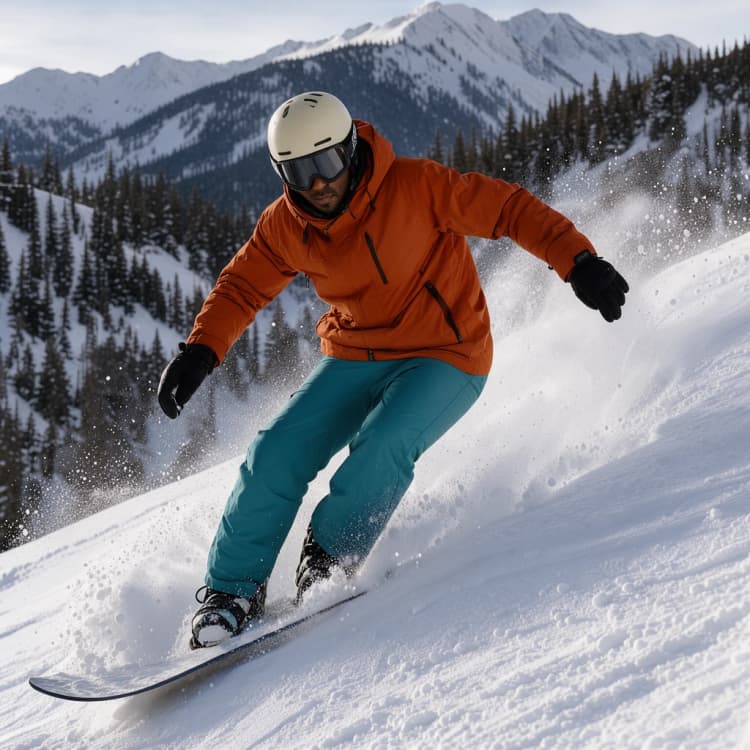
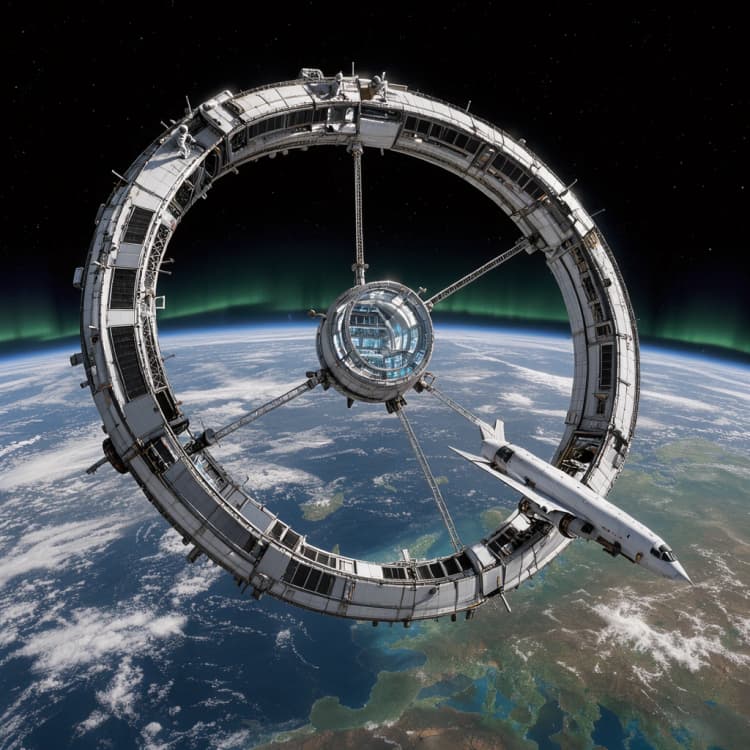
Flux 3 Klein Destilliert Text zu Bild ist ein kompakter, produktionsreifer ComfyUI Workflow, der natürlichsprachige Eingaben in polierte Porträts, filmische Umgebungen, redaktionelle Bilder, Architektur und Science-Fiction-Szenen verwandelt. Basierend auf der offiziellen step-distilled INT8 FLUX.3 Klein Veröffentlichung, betont er schnelles Iterieren, ohne die Kontrolle über Auflösung, Seed, Sampling und Anleitung aufzugeben.
Dieser Flux 3 Klein Destilliert Text zu Bild Workflow beinhaltet einen optionalen Qwen 3.5 Prompt-Upsampler, der kurze Anfragen in detaillierte, einzeilige Eingaben für reichhaltigere Kompositionen erweitern kann. Mit einer praktischen Standard-Schrittanzahl und einem sauberen Graph-Layout eignet er sich für Konzeptkunst, Kampagnenvisuals, Story-Entwicklung und jeden kreativen Entwurf, der von schneller, wiederholbarer Erkundung profitiert.
Schlüsselmodelle im ComfyUI Flux 3 Klein Destilliert Text zu Bild Workflow#
- FLUX.3 Image Klein (step-distilled, INT8). Kern-Diffusionsmodell, das Bilder aus Textkonditionierung generiert, optimiert für weniger Sampling-Schritte und schnelles Feedback. Model card • Project
- Flux.2 VAE. Decoder, der latente Proben zurück in hochauflösende RGB-Bilder umwandelt und dabei feine Details und Farbtreue bewahrt. VAE file
- Qwen3-VL 4B INT8 Text-Encoder für FLUX.3. Packt Eingaben in die Embeddings, die den FLUX.3 UNet steuern; geliefert mit der offiziellen Comfy-Veröffentlichung für Kompatibilität. Encoder file
- Qwen 3.5 9B Prompt-Upsampler INT8 (optional). Erweitert prägnante Eingaben in eine detaillierte Bildunterschrift, die der Text-Encoder konsumiert, verbessert das Layout und die Spezifität bei Bedarf. Upsampler file
Verwendung des ComfyUI Flux 3 Klein Destilliert Text zu Bild Workflows#
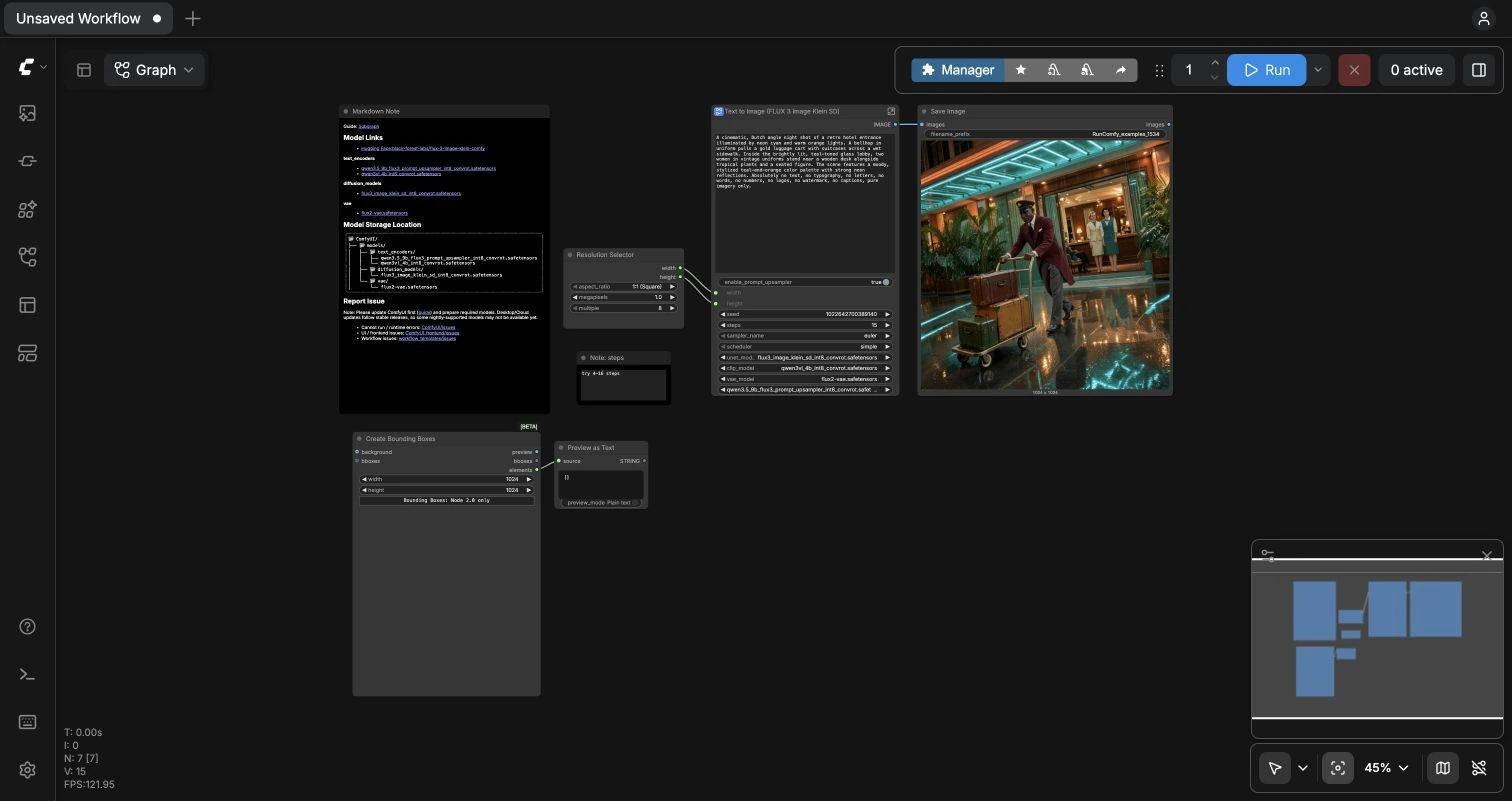
Auf einen Blick fließen Eingaben in eine optionale Eingabe-Erweiterungsstufe, werden vom gepaarten Text-Encoder kodiert und konditionieren den FLUX.3 Sampler, der auf einer leeren latenten Leinwand arbeitet. Der VAE dekodiert das Ergebnis zu einem Bild, das mit Ihrem gewählten Präfix gespeichert wird. Jede Gruppe unten entspricht den Hauptblöcken, die Sie im Graph sehen werden.
Modelle#
Wählen Sie den verpackten FLUX.3 Klein UNet, den Text-Encoder und Flux.2 VAE im Text zu Bild (FLUX 3 Image Klein SD) Untergraph (#18). Der UNETLoader (#1) stellt das step-distilled INT8-Modell bereit, das die Generierung antreibt. CLIPLoader (#2) lädt den Qwen3-VL 4B Text-Encoder, der auf FLUX.3 abgestimmt ist, und VAELoader (#3) liefert den Decoder, der Pixel aus Latenten rekonstruiert. Diese Auswahlen sind so eingerichtet, dass sie sofort zusammenarbeiten, damit Sie sofort mit der Erkundung beginnen können.
Eingabe#
Schreiben Sie Ihre Anfrage in natürlicher Sprache; der CLIPTextEncode “Positive Prompt” (#4) verwandelt sie in eine Konditionierung für das Modell. Sie können den “Negative Prompt (leer = Standardreferenz)” (#5) leer lassen oder Ausschlüsse wie Textüberlagerungen, Logos oder unerwünschte Artefakte hinzufügen, wenn nötig. Beschreibungen, die physische Details, Beleuchtung, Kamera-Hinweise und räumliche Anker enthalten, führen in der Regel zu stärkeren Ergebnissen mit Flux 3 Klein Destilliert Text zu Bild. Der Vorschaunode, der an diesen Block angeschlossen ist, hilft Ihnen, zu überprüfen, was kodiert wird.
Eingabe-Erweiterer#
Wenn Sie möchten, dass der Workflow Ihre kurze Anfrage in eine präzise Bildunterschrift erweitert, aktivieren Sie den Eingabe-Upsampler. TextGenerate (#11) verwendet den Qwen 3.5 9B Upsampler, der durch das eingebaute System-Prompt (#14) geleitet wird, um eine einzelne, konkrete Bildunterschrift zu erstellen. Der ComfySwitchNode (#16) leitet entweder Ihren ursprünglichen Text oder die hochskalierte Bildunterschrift an den Encoder weiter, sodass Sie mit einem einzigen Schalter A/B-Tests durchführen können. Verwenden Sie den Enhancer für komplexe Szenen oder wenn Sie Layout- und Attributspezifität wünschen; schalten Sie ihn aus, wenn Sie strikte Kontrolle über die Formulierung benötigen.
Bildgröße#
Wählen Sie ein Verhältnis und eine Zielgröße mit dem ResolutionSelector (#19), der die Leinwand in EmptyFlux2LatentImage (#6) einspeist. Die latente Leinwand definiert sowohl die Komposition als auch die Berechnungskosten; kleinere Dimensionen sind ideal für Ideenfindung, während größere Rahmen bei Druck- oder Lieferqualität helfen. Für weite Landschaften oder hohe Porträts wählen Sie das passende Seitenverhältnis, damit die Motive natürlich komponiert sind. Sie können später immer noch hochskalieren, wenn Ihre Pipeline einen separaten Upscaler enthält.
Sampling und Dekodierung#
KSampler (#7) ist der Motor, der die Konditionierung in ein Bild verwandelt, gesteuert durch Ihren seed, steps, sampler_name und scheduler. Höhere Schritte fügen in der Regel Details und Stabilität hinzu, kosten aber mehr Zeit, während alternative Sampler Kanten, Mikrotexturen und Bewegungsunschärfe subtil verändern können. Der VAEDecode (#8) wandelt das Latente in RGB um, und SaveImage (#9) schreibt die Ausgabe mit Ihrem gewählten Dateinamen-Präfix, sodass Läufe leicht nachverfolgt werden können. Erneut oder variieren Sie den Sampler, um mehrere Kompositionen aus der gleichen Eingabe in dieser Flux 3 Klein Destilliert Text zu Bild Vorlage zu erkunden.
Schlüssel-Nodes im ComfyUI Flux 3 Klein Destilliert Text zu Bild Workflow#
TextGenerate (#11)#
Generiert eine einzige, detaillierte Bildunterschrift aus einer kurzen Eingabe, wenn der Enhancer aktiviert ist. Passen Sie den sampling_mode und seine Untersteuerungen nur an, wenn Sie verstehen, wie Temperatur und Strafen die Tokenvielfalt beeinflussen; die meisten Benutzer können diese wie vorgegeben lassen. Kombinieren Sie es mit dem ComfySwitchNode, um originale vs. hochskalierte Eingaben zu vergleichen, ohne irgendetwas anderes zu ändern.
ComfySwitchNode (#16)#
Schaltet zwischen der Benutzereingabe und der hochskalierten Bildunterschrift. Dies ermöglicht es Ihnen, Seeds und Einstellungen konstant zu halten, während Sie die Wirkung des Enhancers testen. Halten Sie ihn für komplexe Szenen eingeschaltet und aus, wenn exakte Formulierungen wichtig sind oder wenn Sie bereits eine lange, spezifische Beschreibung angeben.
KSampler (#7)#
Steuert den Kernkompromiss zwischen Geschwindigkeit und Qualität über steps, sowie den Charakter der Ergebnisse über sampler_name und scheduler. Sperren Sie einen seed, um ein Lieblingsbild zu reproduzieren, oder randomisieren Sie, um Vielfalt zu erkunden. Wenn Bilder zu scharf oder zu weich erscheinen, versuchen Sie einen anderen Sampler, bevor Sie die Eingabe ändern.
CLIPTextEncode “Positive Prompt” (#4)#
Kodiert die endgültige Bildunterschrift in die Konditionierung für FLUX.3. Starke physische Hinweise wie Beleuchtungsrichtung, Tageszeit, Materialien und Rahmenpositionen verbessern oft die Treue. Kombinieren Sie es mit dem negativen Eingabenode, wenn Sie Text, Wasserzeichen oder spezifische Artefakte ausschließen müssen.
EmptyFlux2LatentImage (#6)#
Erstellt die latente Leinwand, die das Seitenverhältnis und die Pixelgröße bestimmt. Größere Leinwände können mehr feine Details enthüllen, erhöhen aber VRAM und Renderzeit. Beginnen Sie klein, um schnell zu iterieren, dann erhöhen Sie die Größe, sobald Ihre Komposition und Ihr Motiv richtig aussehen.
Optionale Extras#
- Verwenden Sie klare, abgegrenzte Sprache. Kurze, konkrete Sätze mit beobachtbaren Details neigen dazu, gut in Flux 3 Klein Destilliert Text zu Bild abzubilden.
- Für schnelle Studien versuchen Sie niedrige Schrittzahlen; für Endversionen erhöhen Sie die Schritte moderat und halten Sie den Seed fest.
- Wenn streunender Text erscheint, fügen Sie explizite Negative wie “kein Text, keine Typografie, keine Buchstaben” im negativen Eingabenode hinzu.
- Der Graph enthält eine leichte Kompositionshilfe:
CreateBoundingBoxes(#23) mitPreviewAny(#24). Es ist ein Skizzenblock für die Planung von Layouts und beeinflusst die endgültige Darstellung nicht, es sei denn, Sie binden es in ein nachgelagertes Tool ein. - Benennen Sie Ihre Läufe in
SaveImage(#9) mit einem einzigartigen Präfix, damit Variationen aus der gleichen Eingabe später leicht verglichen werden können.
Danksagungen#
Dieser Workflow implementiert und baut auf den folgenden Arbeiten und Ressourcen auf. Wir danken ComfyUI für das Offizielle FLUX.3 Klein ComfyUI Tutorial, Black Forest Labs für die Offiziellen FLUX.3 Klein ComfyUI Modelfiles und Black Forest Labs für das Offizielle FLUX.3 Klein Projekt für ihre Beiträge und Wartung. Für autoritative Details verweisen wir auf die Originaldokumentation und Repositories, die unten verlinkt sind.
Ressourcen#
- ComfyUI/Offizielle FLUX.3 Klein ComfyUI Tutorial
- GitHub: black-forest-labs/flux-3-image-klein
- Hugging Face: black-forest-labs/flux-3-image-klein-comfy
- Docs / Release Notes: Tutorial
- Black Forest Labs/Offizielle FLUX.3 Klein ComfyUI Modelfiles
- GitHub: black-forest-labs/flux-3-image-klein
- Hugging Face: black-forest-labs/flux-3-image-klein-comfy
- Black Forest Labs/Offizielles FLUX.3 Klein Projekt
- GitHub: black-forest-labs/flux-3-image-klein
- Hugging Face: black-forest-labs/flux-3-image-klein-comfy
Hinweis: Die Verwendung der referenzierten Modelle, Datensätze und Codes unterliegt den jeweiligen Lizenzen und Bedingungen, die von ihren Autoren und Betreuern bereitgestellt werden.