Flux 3 Klein Distilled Bildbearbeitung für schnelle, treue referenzgeführte Bearbeitungen in ComfyUI#
Dieser Workflow liefert Flux 3 Klein Distilled Bildbearbeitung: eine optimierte, INT8 ComfyUI-Pipeline, die ein Quellfoto mit klaren Anweisungen in natürlicher Sprache bearbeitet. Stellen Sie ein oder mehrere Referenzbilder und eine prägnante Beschreibung der gewünschten Änderung bereit, und der Graph wird die Szene mit Ihren Bearbeitungen neu generieren, während Identität, Komposition und Beleuchtung erhalten bleiben.
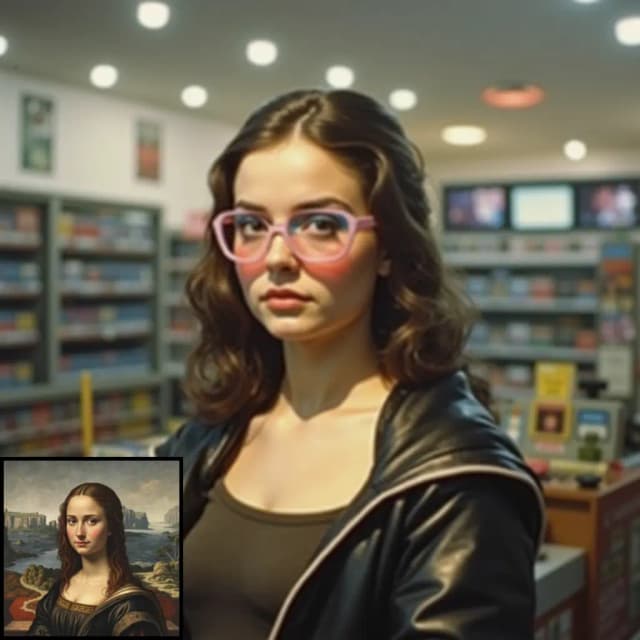
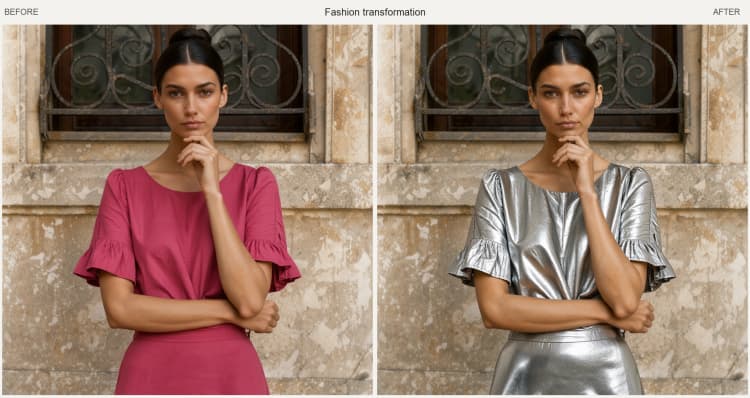
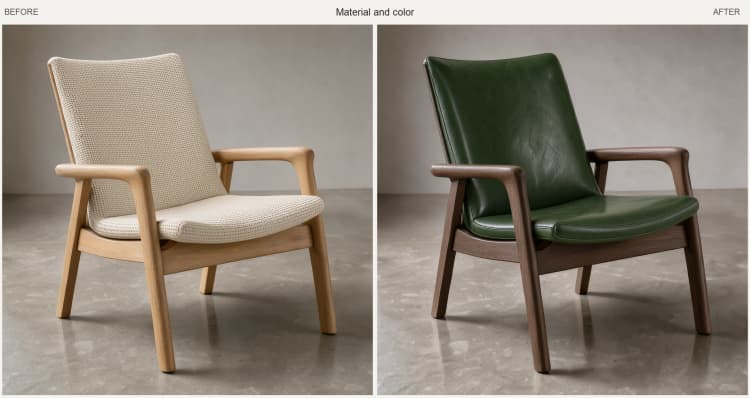
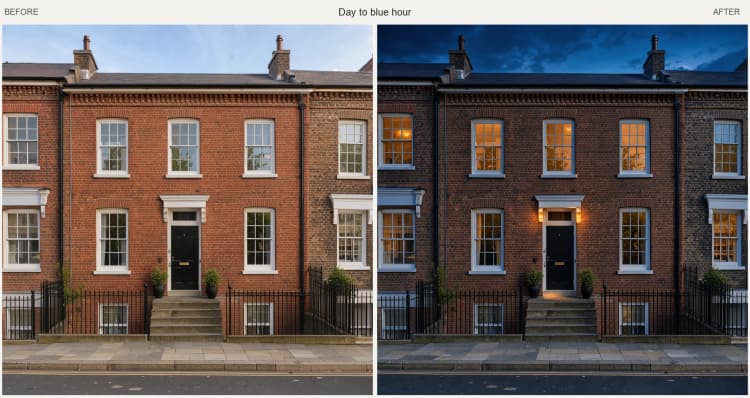
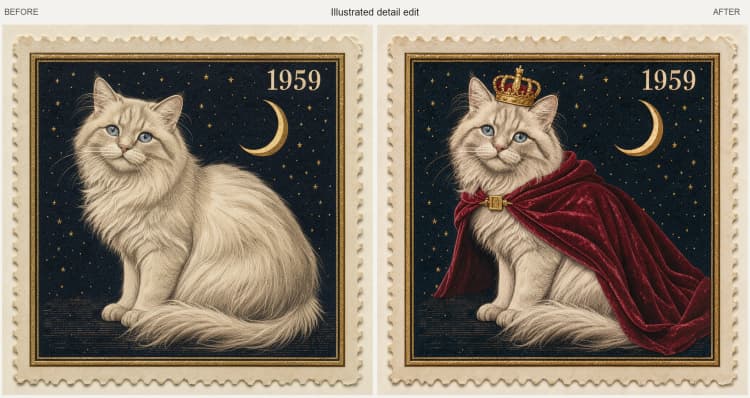
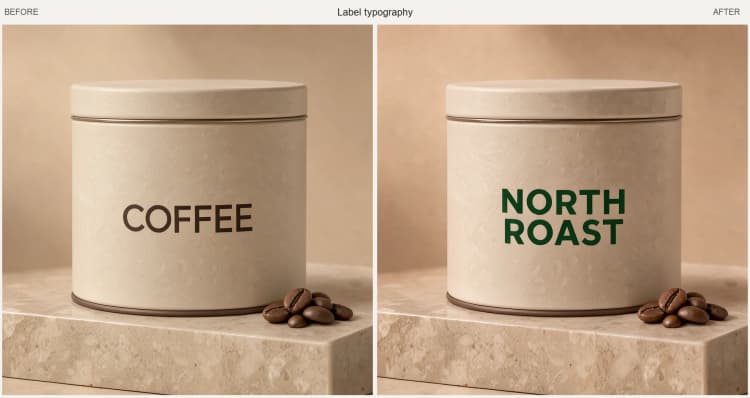
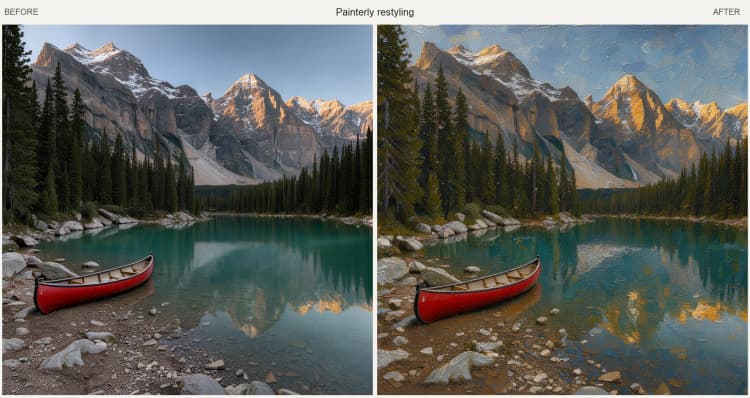
Aufgebaut auf den destillierten FLUX.3 Image Klein-Gewichten mit einem 16-Schritt-Sampling-Setup, zeichnet er sich durch schnelle, hochwertige Iterationen aus. Typische Anwendungen umfassen das Ändern von Kleidung und Materialien, das Ersetzen von Etikettentext, das Verschieben der Beleuchtung, das Hinzufügen illustrierter Details und das Umgestalten von Fotografien. Der Workflow speichert Ihr Ergebnis und zeigt einen Vergleich nebeneinander mit dem Original, damit Sie die Treue und die Stärke der Bearbeitung in einer Ansicht beurteilen können.
Wichtige Modelle im ComfyUI Flux 3 Klein Distilled Bildbearbeitungs-Workflow#
- Black Forest Labs FLUX.3 Image Klein (INT8, destilliert). Das Diffusions-Backbone, das das bearbeitete Bild synthetisiert, während es sich eng an Ihrem Prompt und den Referenzen ausrichtet. Diese ComfyUI-Gewichte sind für weniger Sampling-Schritte und geringeren Speicherverbrauch optimiert. Model card
- Qwen3-VL 4B (INT8, convrot) Text-Encoder für FLUX.3. Kodiert Ihre Bildunterschrift in Konditionierung, die Komposition, Attribute und Stil für die Flux 3 Klein Distilled Bildbearbeitung leitet. Geladen über die ComfyUI-Text-Encoder-Gewichte, die im gleichen Repository bereitgestellt werden. Text encoder files
- FLUX.2 VAE. Kodiert das/die Referenzbild(er) in den latenten Raum, der vom Sampler verwendet wird, und dekodiert das endgültige Latent zurück zu einem Bild, um einen konsistenten Farb- und Detailtransfer sicherzustellen. VAE files
Verwendung des ComfyUI Flux 3 Klein Distilled Bildbearbeitungs-Workflows#
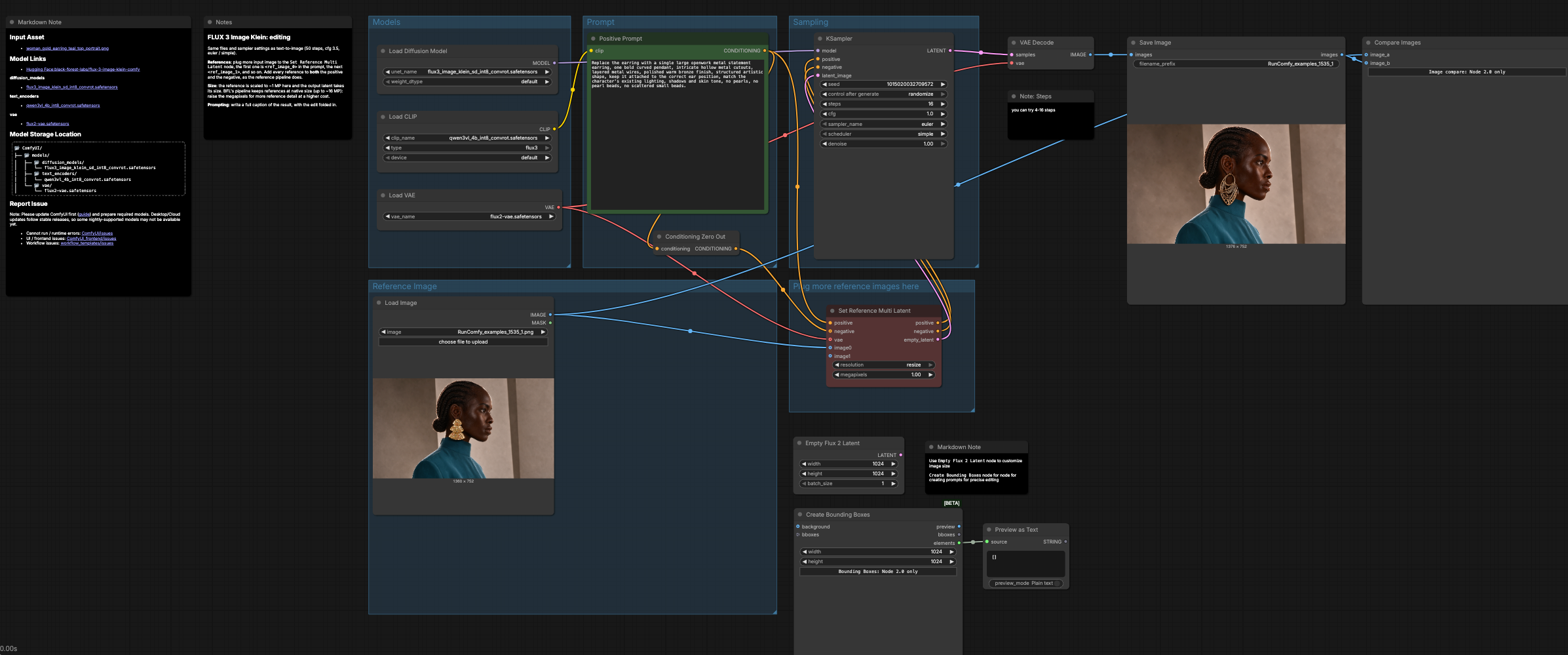
Der Graph fließt von der Modell- und Prompt-Einrichtung zur Referenzkonditionierung, dann zum Sampling und Decoding, mit Speicherung und Überprüfung nebeneinander als Abschluss. Gruppen laufen sequenziell, und Sie können jederzeit weitere Referenzen hinzufügen, um eine stärkere Identitäts- oder Materialübertragung zu erzielen.
Modelle#
Die Modellgruppe lädt die erforderlichen Assets vor: UNETLoader (#1) bringt die destillierten FLUX.3 Image Klein INT8-Gewichte ein, CLIPLoader (#2) lädt den Qwen3-VL 4B Text-Encoder, und VAELoader (#3) wählt das FLUX.2 VAE. Diese sind einmal verkabelt, damit Sie sich auf die Bearbeitung konzentrieren können, anstatt auf das Modellmanagement. Sofern Sie keine Assets austauschen, gibt es hier nichts zu konfigurieren, was Flux 3 Klein Distilled Bildbearbeitung schnell und wiederholbar hält.
Referenzbild#
Verwenden Sie LoadImage (#11), um das Quellfoto auszuwählen, das Sie bearbeiten möchten. Für beste Ergebnisse beginnen Sie mit einem sauberen, gut beleuchteten Bild und schneiden es auf den Bereich zu, den Sie erhalten möchten. Die Referenz wird vom VAE kodiert und an den Referenzknoten weitergegeben, sodass der Sampler auf Identität, Pose und Beleuchtung "einrastet". Wenn Sie mehrere Bearbeitungen am gleichen Motiv planen, halten Sie dieses Bild über die Durchläufe hinweg konsistent, um stabile Ergebnisse zu erzielen.
Prompt#
Schreiben Sie einen kurzen, beschreibenden Satz, der wie eine endgültige Bildunterschrift des Bildes mit der Bearbeitung im Kontext liest, mit Positive Prompt (#4). Seien Sie explizit, was sich ändern soll und was gleich bleiben muss (zum Beispiel: "ersetze den Ohrring durch ein einzelnes, offenes Bronzestück; halte Beleuchtung und Hautton konsistent"). Um spezifische Referenzen zu verankern, erwähnen Sie Tokens wie <ref_image_0> in Ihrer Bildunterschrift, wo relevant. Der Graph baut ein bedingungsloses Negativ über ConditioningZeroOut (#32), sodass Sie im Allgemeinen nur den positiven Text formulieren müssen.
Hier mehr Referenzbilder einfügen#
ReferenceMultiLatent (#17) ermöglicht es Ihnen, zusätzliche Bilder hinzuzufügen, wenn Identität, Logos oder Materialien präzise übereinstimmen müssen. Verbinden Sie mehr Quellen mit den zusätzlichen Bildeingängen und beziehen Sie sich in Ihrem Prompt mit <ref_image_1>, <ref_image_2>, usw., darauf, wenn Sie Attribute aus mehreren Referenzen übernehmen möchten. Der Knoten erzeugt auch eine übereinstimmende latente Leinwand aus Ihrer Referenz, die die Komposition stabil hält, während Ihre Bearbeitung angewendet wird. Erhöhen Sie das interne Megapixelziel, um feine Details zu erhöhen, auf Kosten von Zeit und Speicher.
Sampling#
Der Sampler KSampler (#7) führt FLUX.3 Image Klein mit einem effizienten Euler Scheduler für schnelle, hochwertige Updates aus. Da der Workflow destilliert und INT8-quantisiert ist, sind 16 Schritte ein exzellentes Gleichgewicht zwischen Geschwindigkeit und Treue für die meisten Bearbeitungen. Die Anleitung ist auf treue, referenzverankerte Änderungen eingestellt, sodass Ihre Bildunterschrift die Änderung lenkt, ohne weit vom ursprünglichen Motiv abzuweichen. Nach dem Sampling rekonstruiert VAEDecode (#8) das Bild, SaveImage (#9) speichert es auf der Festplatte, und ImageCompare (#18) zeigt original vs. bearbeitet für sofortige visuelle QA.
Wichtige Knoten im ComfyUI Flux 3 Klein Distilled Bildbearbeitungs-Workflow#
ReferenceMultiLatent (#17)#
Zentral für Flux 3 Klein Distilled Bildbearbeitung, dieser Knoten verbindet Ihre Bildunterschrift-Konditionierung mit einem oder mehreren Referenzbildern und bereitet eine Bearbeitungsleinwand vor, die der Referenz entspricht. Erhöhen Sie seine resolution.megapixels, wenn Sie mehr Texturtreue benötigen; senken Sie sie für schnelle Entwürfe. Fügen Sie zusätzliche Referenzen zu den nachfolgenden Bildeingängen hinzu und beziehen Sie sich in Ihrem Text mit <ref_image_1>, <ref_image_2>, usw., darauf. Siehe die offiziellen Modelldateien für die Konventionen zu Referenz-Prompt-Tokens. Repository
KSampler (#7)#
Steuert den Bearbeitungsprozess: steps bestimmt Qualität vs. Geschwindigkeit, sampler_name und scheduler beeinflussen Glätte und Stabilität, cfg balanciert die Treue zu Ihrem Text gegen die Referenz, und denoise legt fest, wie stark sich die Bearbeitung von der Quelle entfernt. Als Faustregel gilt, Schritte moderat für Vorschauen zu halten und sie nur zu erhöhen, wenn Sie akribische Texturen oder Typografie benötigen. Wenn eine Bearbeitung zu weit von der Identität abweicht, senken Sie cfg oder denoise; wenn sie zu zaghaft ist, erhöhen Sie sie leicht.
CLIPTextEncode (#4) “Positive Prompt”#
Kodiert Ihre Bildunterschrift in Konditionierung für das Modell. Verwenden Sie klare, einzeilige Anweisungen, die das Endbild beschreiben, einschließlich dessen, was geändert und was erhalten bleiben soll. Erwähnen Sie Referenz-Tokens wie <ref_image_0>, wo nötig, um Identität oder Material an ein bestimmtes Bild zu binden.
EmptyFlux2LatentImage (#44)#
Verwenden Sie dies, wenn Sie eine benutzerdefinierte Ausgabengröße festlegen möchten, anstatt sie von der Referenz zu erben. Verbinden Sie den Ausgang mit dem latenten Eingang des Samplers, um eine leere Leinwand in der von Ihnen gewählten Breite und Höhe zu erstellen. Größere Dimensionen verbessern Details, erhöhen jedoch Speicher- und Renderzeit, also skalieren Sie schrittweise.
Optionale Extras#
- Halten Sie Prompts prägnant und spezifisch: "Ersetze den Etikettentext durch ‘KLEIN’, gleiche Schriftstärke, gleiche Perspektive; behalte Jackentextur und Beleuchtung bei."
- Für Entwürfe reduzieren Sie die Schritte, um schnell zu iterieren; für Endversionen stellen Sie die Standard-16-Schritt-Einstellung wieder her, die von diesem Flux 3 Klein Distilled Bildbearbeitungs-Graph verwendet wird.
- Wenn Farbe oder Beleuchtung abweichen, erwähnen Sie sie explizit in der Bildunterschrift ("entspricht der ursprünglichen Beleuchtung und Hautton"), um die Einhaltung zu straffen.
Danksagungen#
Dieser Workflow implementiert und baut auf den folgenden Arbeiten und Ressourcen auf. Wir danken ComfyUI für das offizielle FLUX.3 Klein ComfyUI-Tutorial und Black Forest Labs für die offiziellen FLUX.3 Klein ComfyUI-Modelldateien für ihre Beiträge und Wartung. Für autoritative Details verweisen Sie bitte auf die Originaldokumentation und die unten verlinkten Repositories.
Ressourcen#
- ComfyUI/Offizielles FLUX.3 Klein ComfyUI-Tutorial
- GitHub: Comfy-Org/ComfyUI
- Hugging Face: black-forest-labs/flux-3-image-klein-comfy
- Dokumentation / Versionshinweise: Offizielles FLUX.3 Klein ComfyUI-Tutorial
- Black Forest Labs/Offizielle FLUX.3 Klein ComfyUI-Modelldateien
- GitHub: black-forest-labs/flux-3-image-klein
- Hugging Face: black-forest-labs/flux-3-image-klein-comfy
Hinweis: Die Verwendung der referenzierten Modelle, Datensätze und Codes unterliegt den jeweiligen Lizenzen und Bedingungen, die von ihren Autoren und Betreuern bereitgestellt werden.