

CorridorKey ComfyUI: Geführtes Video-Keying und Mattierung#
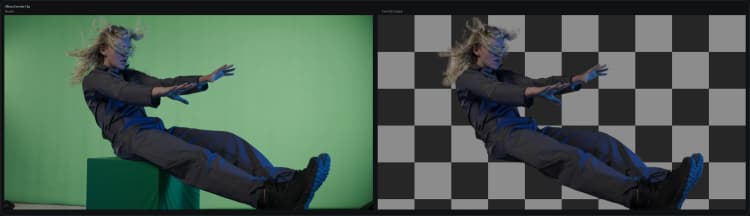
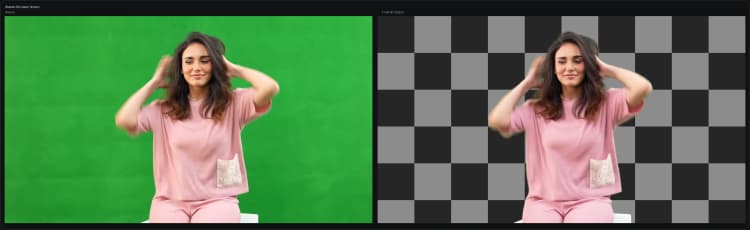
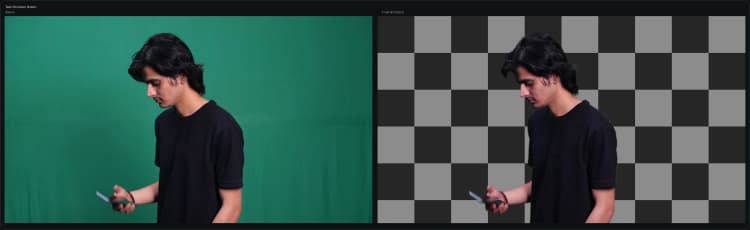
Dieser CorridorKey ComfyUI-Workflow verwandelt ein Quellvideo plus einen groben Maskenpass in saubere Vordergrundplatten, ein hochwertiges Matte und Überprüfungsvorschauen für schnelle Iterationen. Es ist eine kontrollierbare, editorfreundliche Keying-Pipeline, die um den CorridorKey-Custom-Node und das Modell herum aufgebaut ist, und für Live-Action-Aufnahmen gedacht ist, bei denen Präzision und Stabilität wichtiger sind als ein One-Click-Hintergrundentferner.
Der Graph liefert vier Ergebnisse: eine nur-Vordergrund-Platte, ein Graustufen-Matte, eine verarbeitete Vorschau und eine QC-Überlagerung. Er behält Ihre ursprüngliche Bildrate für nahtloses Round-Tripping in NLEs und Compositors bei. Der CorridorKey ComfyUI-Node wird bereitgestellt von SeanBRVFX/ComfyUI-CorridorKey und lädt Gewichte von nikopueringer/CorridorKey_v1.0.
Schlüsselmodelle im Comfyui CorridorKey ComfyUI Workflow#
- CorridorKey v1.0. Ein geführtes Keying-Modell, das eine vom Benutzer bereitgestellte grobe Maske in ein detailliertes, zeitlich konsistentes Matte über Rahmen hinweg verfeinert. Es konzentriert sich darauf, feine Strukturen wie Haare und Bewegungsunschärfe zu bewahren, während Halos und Löcher minimiert werden. Modellgewichte werden auf Hugging Face für die reibungslose Nutzung innerhalb von ComfyUI gehostet.
So verwenden Sie den Comfyui CorridorKey ComfyUI Workflow#
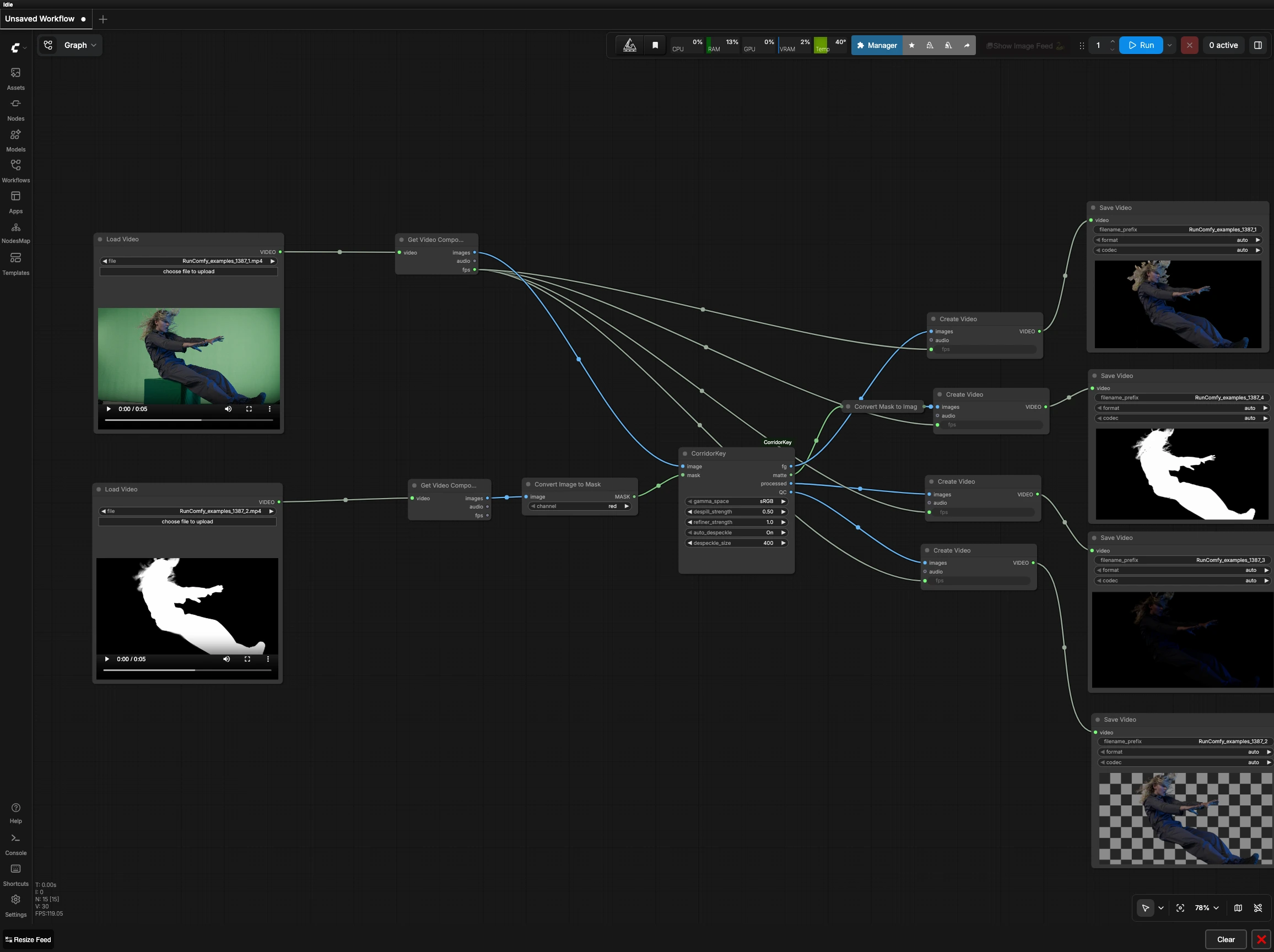
Dieser Workflow nimmt zwei ausgerichtete Clips gleicher Dauer, Auflösung und fps: Ihre Quellplatte und einen groben Maskenpass. Er konvertiert dann die Maskenrahmen in ein ein-Kanal-Matte, führt CorridorKey aus, um pro-Rahmen-Alphas zu verfeinern, und assembliert vier synchronisierte Überprüfungsausgaben.
Stufe 1 — Laden Sie Filmmaterial und Maske#
Laden Sie Ihre Quellplatte in LoadVideo (#26) und einen passenden groben Maskenclip in LoadVideo (#29). Die beiden Clips müssen in Bildanzahl, fps und Abmessungen übereinstimmen, um perfekte Synchronisierung zu gewährleisten. Eine grobe Maske kann ein grobes Roto sein, ein gethresholdter Pass oder irgendein Region-of-Interest-Matte, das das Subjekt mit etwas Toleranz abdeckt. Eine zeitlich stabile Maske, auch wenn sie grob ist, macht die Verfeinerung konsistenter von Aufnahme zu Aufnahme.
Stufe 2 — Rahmen aufteilen und die Maske vorbereiten#
Beide Videos werden zu Rahmen und fps mit GetVideoComponents (#27, #30) entpackt. Der Maskenclip wird mit ImageToMask (#31) in ein ein-Kanal-Matte umgewandelt. Standardmäßig liest der Node den Rotkanal, was für Masken geeignet ist, die als solide rote Grafiken codiert sind; wechseln Sie den Kanal, wenn Ihre Maske Graustufen ist oder auf Grün oder Blau gekeyt ist. Ziel ist eine Maske, die alle Subjektdetails enthält, aber große Hintergrundbereiche vermeidet, um später falsch-positive Ergebnisse zu reduzieren.
Stufe 3 — Geführtes Keying mit CorridorKey#
Rahmen von der Quellplatte füttern den image-Eingang und das konvertierte Matte füttert den mask-Eingang von CorridorKey (#28). Das Modell verfeinert Kanten, füllt kleine Löcher und balanciert Detailerhaltung gegen Rauschen, indem es die grobe Maske als starke räumliche Führung verwendet. Es emittiert vier Ausgaben pro Rahmen: fg für die Vordergrundplatte, matte für das verfeinerte Alpha, processed für eine einfache visuelle Vorschau und QC für eine auf einen Blick erkennbare Überlagerung, die Problemstellen hervorhebt. Verwenden Sie QC, um Halos, Transparenzfehler oder Kantenflimmern zu erkennen, bevor Sie Exporte festlegen.
Stufe 4 — Zusammenstellen und Speichern der Ergebnisse#
Die verfeinerten Streams werden wieder zu Videos verarbeitet, während die ursprüngliche Bildrate beibehalten wird. CreateVideo (#33) baut die Vordergrundplatte aus fg und SaveVideo (#32) schreibt sie auf die Festplatte. Die matte-Maske wird mit MaskToImage (#35) in anzeigbare Rahmen umgewandelt, dann über CreateVideo (#34) und SaveVideo (#36) als Graustufenreferenz exportiert. Die processed- und QC-Zweige werden ebenfalls mit CreateVideo (#37, #39) zusammengesetzt und mit SaveVideo (#38, #40) für eine schnelle Überprüfung und Qualitätskontrolle von Aufnahme zu Aufnahme gespeichert.
Schlüssel-Nodes im Comfyui CorridorKey ComfyUI Workflow#
CorridorKey (#28)#
Dies ist das Herzstück, das eine grobe Führung in ein produktionstaugliches Matte und einen Vordergrund verwandelt. Behandeln Sie die Führungsmaske als Hauptlenksignal: Wenn sie zu eng ist, könnten Haare und Bewegungsunschärfen abgeschnitten werden, und wenn sie zu locker ist, könnte der Key in den Hintergrund eindringen. Halten Sie Ihren Eingabefarbraum über Platte und Maske hinweg konsistent und verlassen Sie sich auf die QC-Ausgabe, um die Kantenintegrität vor dem Export zu beurteilen. Bei der Verfeinerung schwieriger Aufnahmen iterieren Sie eher an der groben Maske, anstatt nachgeschaltete Schritte übermäßig feinabzustimmen.
ImageToMask (#31)#
Dieser Node extrahiert ein ein-Kanal-Matte aus dem Maskenclip. Passen Sie seinen Kanalselektor an, wie Ihre Maske codiert ist, beispielsweise Rot für solide rote Grafiken oder den entsprechenden Kanal für farbcodierte Mattes. Wenn Ihre Maske Graustufen ist, wählen Sie den für Luminanz geeigneten Kanal, sodass Weiß das Subjekt und Schwarz den Hintergrund darstellt. Ein sauberes binäres oder fast binäres Eingabesignal verbessert die Stabilität von CorridorKey erheblich.
Optionale Extras#
- Stellen Sie sicher, dass beide Eingaben identische fps, Auflösung und Bildanzahl teilen, um Drift oder Rahmenverschiebungen in den Ausgaben zu vermeiden.
- Bevorzugen Sie Quellen mit konstanter Bildrate und vermeiden Sie Letterboxing oder Pillarboxing in einem der Eingabecclips.
- Wenn Sie Halos in
QCsehen, erweitern Sie die grobe Maske leicht und führen Sie sie erneut aus; wenn Kanten erstickt aussehen, lockern Sie die Maske gerade genug, um Strähnen und Bewegungsunschärfen einzuschließen. - Exportieren Sie sowohl die Vordergrundplatte als auch das Matte; verwenden Sie im NLE oder Compositor das Matte als Alpha für die Vordergrundplatte für genaue Kontrolle.
- Für Batch-Arbeiten halten Sie Ihre Maskennamen und -codierung konsistent, damit
ImageToMaskkeine pro-Aufnahme-Änderungen erfordert.
Links
- CorridorKey custom node: SeanBRVFX/ComfyUI-CorridorKey
- CorridorKey model weights: nikopueringer/CorridorKey_v1.0
Danksagungen#
Dieser Workflow implementiert und baut auf den folgenden Arbeiten und Ressourcen auf. Wir danken SeanBRVFX für ComfyUI-CorridorKey und nikopueringer für CorridorKey_v1.0 für ihre Beiträge und Wartung. Für autoritative Details verweisen wir auf die Originaldokumentation und Repositories, die unten verlinkt sind.
Ressourcen#
- SeanBRVFX/ComfyUI-CorridorKey
- Quell-Repo: SeanBRVFX/ComfyUI-CorridorKey
- nikopueringer/CorridorKey_v1.0
- Modellquelle: nikopueringer/CorridorKey_v1.0
Hinweis: Die Nutzung der referenzierten Modelle, Datensätze und Codes unterliegt den jeweiligen Lizenzen und Bedingungen, die von ihren Autoren und Betreuern bereitgestellt werden.