

ComfyUI Trellis2: Bild zu 3D, Verfeinerung, Multi-View, Low-Poly und PBR-Texturierung in einem Workflow#
Hinweis: Dieser Workflow wurde am 28. Februar 2026 aktualisiert.
ComfyUI Trellis2 bringt Microsofts TRELLIS.2 Bild-zu-3D-Modell in eine praktische, benutzerfreundliche ComfyUI-Pipeline. Ausgehend von einem oder mehreren Referenzbildern kann es Meshes generieren, bestehende Assets verfeinern, UVs entwickeln, PBR-Texturen backen, Low-Poly-Varianten erstellen und gebrauchsfertige Dateien für DCC-Tools und Spiel-Engines exportieren. Zusätzlich zu den ursprünglichen Single-Image- und Mesh-Texturierungs-Pfaden umfasst dieser aktualisierte Workflow nun dedizierte High-Quality- und Max-Quality-Pipelines, dedizierte Multi-View-Generierung und Multi-View-Texturierungs-Zweige, einen Low-Poly-Zweig und eine Qwen + RMBG unterstützte Batch-Mesh-Pipeline.
Der Graph ist in klare Gruppen organisiert für schnelle One-Click-Ausgaben, erweiterte Kontrolle, Verfeinerung, Mesh-Only-Generierung, Texture-Only-Generierung, stärkere Texture-First-Generierung, High-End-Staged-Generierung, Multi-View-Generierung, Multi-View-Mesh-Only-Konvertierung, Multi-View-Texturierung und ein Qwen/RMBG-unterstützter Helfer-Workflow. Im Vergleich zu früheren Versionen verwenden mehrere Zweige jetzt Trellis2ReconstructMeshWithQuad, Trellis2FillHolesWithMeshlib und Trellis2SmoothNormals, und die Multi-View-Routen nutzen jetzt dedizierte TRELLIS.2 Multi-View-Knoten anstelle des Batchens von Bildern in einen regulären Single-View-Generator.
Quellknoten werden hauptsächlich von der ComfyUI-Erweiterung visualbruno/ComfyUI-Trellis2 bereitgestellt.
Hinweis: Dieser Workflow kann nur auf Medium, Large, X Large Machine ausgeführt werden. 2X Large oder größere Maschinen führen zu einem Fehler.
Hinweis: Im Abschnitt
Using_Qwen_Rembgkann im Frontend ein roter Knotenrahmen erscheinen. Dies ist eine falsche Frontend-Warnung und blockiert die Ausführung nicht. Wenn der Workflow erfolgreich läuft, können Sie ihn ignorieren.
Wichtige Modelle und Hilfssysteme, die in diesem Workflow verwendet werden#
- Microsoft TRELLIS.2-4B Das Kern-Bild-zu-3D-Modell, das im gesamten Workflow verwendet wird. Es generiert voxelbasierte 3D-Strukturen, unterstützt die Mesh-Verfeinerung und treibt die Texturgenerierung an. Siehe microsoft/TRELLIS.2-4B und microsoft/TRELLIS.2.
- BRIA RMBG-2.0 Wird im
Using_Qwen_RembgHelfer-Workflow verwendet, um Hintergründe vor der Mesh-Generierung und erneut nach dem generierten Normal-Map-Stil-Guided-Bild zu entfernen. Dies hilft, das Subjekt zu isolieren und Hintergrundkontamination zu reduzieren. - Qwen Image Edit stack Wird im
Using_Qwen_RembgHelfer-Workflow verwendet, um ein Normal-Map-Stil-Guided-Bild vor der Mesh-Generierung zu erstellen. Der konfigurierte Stack umfasst ein GGUF Qwen Image Edit UNet, Qwen Image VAE/CLIP Assets und ein Qwen Image Edit Lightning LoRA.
Workflow-Übersicht#
Auf hoher Ebene unterstützt der Workflow nun die folgenden Aufgaben:
- Single-Image-Texturierte Generierung:
Simple,Advanced - Bestehende Mesh-Verfeinerung:
MeshRefiner - Mesh-Only-Generierung:
Only_Mesh_Simple,Only_Mesh_Advanced - Texture-Only-Generierung:
TextureMesh - Stärkere Single-Image-Geometrie + Texturierung:
Better_Texture - Staged Quality Pipelines:
High_Quality,Max_Quality - Low-Poly-Generierung und Texturierung:
Lowpoly - Dedizierte Multi-View-Generierung und Texturierung:
MultViews,MultViews_MeshOnly,MultViews_TextureMesh - Qwen + RMBG unterstützter Batch-Workflow:
Using_Qwen_Rembg
Jede Gruppe ist eigenständig und produziert ihren eigenen Export und Vorschau.
Wie man jede Gruppe verwendet#
1) Simple#
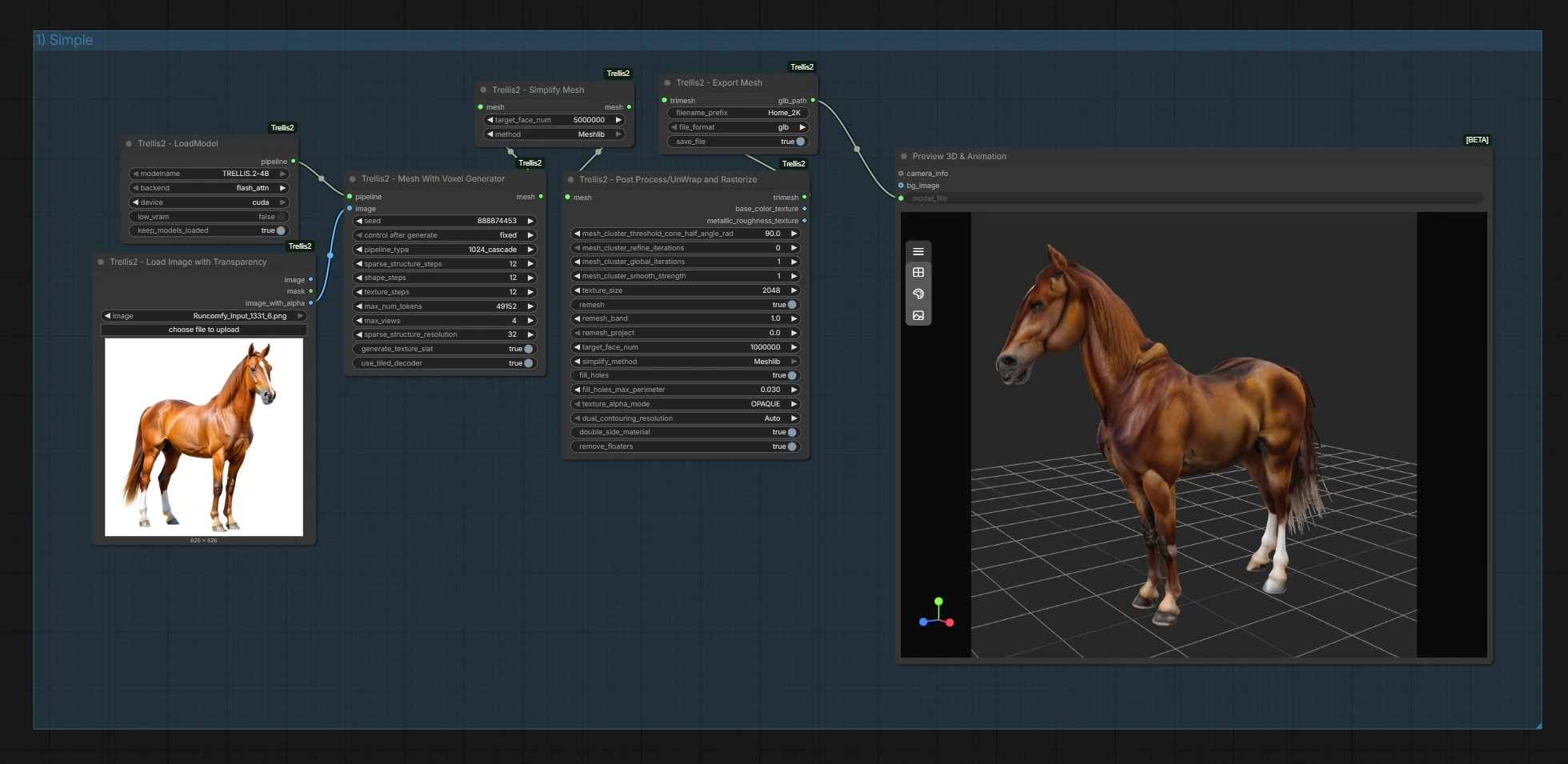
Dies ist der schnellste Single-Image-Weg zu einem texturierten GLB. Laden Sie die TRELLIS.2-Pipeline mit Trellis2LoadModel (#139), laden Sie Ihr Subjektbild mit Transparenz über Trellis2LoadImageWithTransparency (#279) und reinigen Sie es mit Trellis2PreProcessImage (#142). Trellis2MeshWithVoxelGenerator (#278) produziert das voxelisierte Asset, und Trellis2PostProcessAndUnWrapAndRasterizer (#141) kümmert sich um Reinigung, UV-Entwicklung und PBR-Textur-Baking in einem Schritt. Exportieren Sie mit Trellis2ExportMesh (#140) und inspizieren Sie das Ergebnis in Preview3D (#149).
Dieser Zweig ist nun einfacher als zuvor: Er verwendet keinen separaten Trellis2SimplifyMesh-Knoten mehr vor dem Unwrap. Reinigung, Rasterisierung und Baking werden innerhalb der Nachbearbeitungs-/Entwicklungs-/Rasterisierungsstufe gehandhabt.
2) Advanced#
Verwenden Sie diesen Zweig, wenn Sie mehr Kontrolle über Struktur und Erscheinungsbild aus einem einzigen Bild wünschen. Laden Sie das Modell mit Trellis2LoadModel (#144), das Quellbild mit Trellis2LoadImageWithTransparency (#299) und verarbeiten Sie es mit Trellis2PreProcessImage (#148) vor. Trellis2MeshWithVoxelAdvancedGenerator (#146) bietet detailliertere Generierungssteuerungen als der Simple-Pfad, und Trellis2PostProcessAndUnWrapAndRasterizer (#147) führt die Reinigung, UV-Erzeugung und Textur-Baking durch. Exportieren Sie mit Trellis2ExportMesh (#145) und überprüfen Sie es in Preview3D (#314).
Dieser Zweig verwendet auch keinen separaten Trellis2PostProcessMesh-Schritt mehr. Die Entwicklungs- und Baking-Stufe ist jetzt der Haupt-Downstream-Verarbeitungsblock.
3) MeshRefiner#
Wählen Sie diesen Zweig, wenn Sie bereits ein Mesh haben und es mit Bildführung verbessern möchten. Laden Sie Ihr Modell mit Trellis2LoadModel (#157), ein bestehendes Mesh mit Trellis2LoadMesh (#293) und ein führendes Referenzbild mit Trellis2LoadImageWithTransparency (#280) gefolgt von Trellis2PreProcessImage (#156). Trellis2MeshRefiner (#153) aktualisiert die Geometrie, während es mit dem Eingabemesh und dem Führungsbild verbunden bleibt.
Nach der Verfeinerung führt der Zweig nun eine stärkere Reinigungssequenz durch als die frühere Version: Trellis2Remesh (#281), Trellis2SimplifyMesh (#150), Trellis2FillHolesWithMeshlib (#155) und Trellis2MeshWithVoxelToTrimesh (#151). Exportieren Sie mit Trellis2ExportMesh (#154) und inspizieren Sie in Preview3D (#315).
4) Only_Mesh_Simple#
Dies ist der schnelle Mesh-Only-Weg für die Single-Image-Generierung. Laden Sie das Modell mit Trellis2LoadModel (#165), laden Sie das Bild mit Trellis2LoadImageWithTransparency (#282) und verarbeiten Sie es mit Trellis2PreProcessImage (#164) vor. Trellis2MeshWithVoxelGenerator (#162) generiert das anfängliche Mesh. Der Zweig führt dann Trellis2Remesh (#291), Trellis2SimplifyMesh (#161), Trellis2FillHolesWithMeshlib (#163) und Trellis2MeshWithVoxelToTrimesh (#159) aus. Exportieren Sie mit Trellis2ExportMesh (#160) und inspizieren Sie in Preview3D (#316).
Dieser Pfad ist jetzt robuster als die ältere Version, da er Löcher vor der Konvertierung in Trimesh füllt.
5) Only_Mesh_Advanced#
Verwenden Sie diesen Pfad, wenn Sie nur Geometrie wünschen, aber mehr Kontrolle als die einfache Mesh-Only-Route. Laden Sie das Modell mit Trellis2LoadModel (#166), Ihr Quellbild mit Trellis2LoadImageWithTransparency (#283) und verarbeiten Sie es mit Trellis2PreProcessImage (#173) vor. Trellis2MeshWithVoxelAdvancedGenerator (#169) produziert die anfängliche Struktur, dann Trellis2Remesh (#292), Trellis2SimplifyMesh (#171), Trellis2FillHolesWithMeshlib (#172) und Trellis2MeshWithVoxelToTrimesh (#168) reinigen und konvertieren es zur Exportierung. Exportieren Sie mit Trellis2ExportMesh (#170) und inspizieren Sie in Preview3D (#317).
Dieser Zweig eignet sich gut für Subjekte, bei denen Topologie wichtiger ist als sofortiges Texturausgabe.
6) TextureMesh#
Wenn Sie bereits ein sauberes Mesh haben und nur Texturen benötigen, verwenden Sie diesen Weg. Laden Sie die TRELLIS.2-Pipeline mit Trellis2LoadModel (#177), laden Sie Ihr Referenzbild mit Trellis2LoadImageWithTransparency (#297), verarbeiten Sie es mit Trellis2PreProcessImage (#180) und laden Sie Ihr Mesh mit Trellis2LoadMesh (#294). Trellis2MeshTexturing (#174) backt Texturen auf das Mesh und gibt das aktualisierte Trimesh plus Texturbilder aus. PreviewImage (#175, #178) ermöglicht es Ihnen, die gebackenen Texturkarten zu inspizieren, und Preview3D (#318) zeigt das endgültige schattierte Ergebnis. Exportieren Sie mit Trellis2ExportMesh (#179).
7) Better_Texture#
Dieser Zweig ist ein stärkerer Single-Image-Generierungs- und Texturierungs-Workflow als die Simple/Advanced-Routen. Er beginnt mit Trellis2LoadModel (#189), Trellis2LoadImageWithTransparency (#285) und Trellis2PreProcessImage (#181), dann wird die Geometrie mit Trellis2MeshWithVoxelAdvancedGenerator (#184) generiert. Das Mesh wird mit Trellis2Remesh (#295), Trellis2SimplifyMesh (#182), Trellis2FillHolesWithMeshlib (#186) und Trellis2MeshWithVoxelToTrimesh (#187) gereinigt, bevor es von Trellis2MeshTexturing (#188) texturiert wird. Exportieren Sie mit Trellis2ExportMesh (#185) und inspizieren Sie in Preview3D (#320).
Dieser Zweig ist nützlich, wenn Sie eine bessere Geometriegrundlage vor der Texturierung wünschen, aber nicht den vollständigen Staged-Verfeinerungsfluss der High-Quality-Voreinstellungen benötigen.
8) High_Quality#
Dies ist eine gestufte Qualitäts-Pipeline, die Zwischen-Meshes und ein finales texturiertes Asset exportiert. Beginnen Sie mit einem Namen in PrimitiveString (#203), einem Quellbild in Trellis2LoadImageWithTransparency (#284) und Trellis2PreProcessImage (#191). Die erste Stufe verwendet Trellis2LoadModel (#192), Trellis2MeshWithVoxelAdvancedGenerator (#207), Trellis2ReconstructMeshWithQuad (#206), Trellis2SimplifyMesh (#190), Trellis2FillHolesWithMeshlib (#204) und Trellis2MeshWithVoxelToTrimesh (#197), um ein sauberes weißes Mesh zu erstellen, das mit Trellis2ExportMesh (#196) exportiert wird.
Die zweite Stufe setzt mit diesem Ergebnis fort, indem sie Trellis2Continue (#198) verwendet, dann verfeinert es mit Trellis2MeshRefiner (#208), Trellis2ReconstructMeshWithQuad (#209), Trellis2SimplifyMesh (#193), Trellis2FillHolesWithMeshlib (#205) und Trellis2MeshWithVoxelToTrimesh (#200). Das verfeinerte Mesh wird mit Trellis2ExportMesh (#201) exportiert.
Die letzte Stufe verwendet Trellis2Continue (#202), Trellis2MeshTexturing (#213) und Trellis2SmoothNormals (#211) vor dem endgültigen Export durch Trellis2ExportMesh (#212). Überprüfen Sie das texturierte Ergebnis in Preview3D (#319).
Dieser Zweig ist ideal, wenn Sie einen saubereren gestuften Workflow mit Zwischen-Checkpoints wünschen: weißes Mesh, verfeinertes Mesh und finales texturiertes Mesh.
9) Lowpoly#
Verwenden Sie diesen Weg, wenn Sie von Anfang an ein kontrolliertes Low-Poly-Asset benötigen. Der Zweig beginnt mit einem Namen in PrimitiveString (#224), einem Ziel-Dreiecks-/Flächenbudget in PrimitiveInt (#228) und einem Referenzbild über Trellis2LoadImageWithTransparency (#298) und Trellis2PreProcessImage (#214). Trellis2LoadModel (#227) und Trellis2MeshWithVoxelAdvancedGenerator (#216) erstellen das Basismesh. Der Reinigungspfad führt dann Trellis2Remesh (#296), Trellis2SimplifyMesh (#218) mit der Ziel-Flächenanzahl, Trellis2FillHolesWithMeshlib (#219) und Trellis2MeshWithVoxelToTrimesh (#220) aus.
Ein wesentlicher Unterschied in diesem Zweig ist, dass der weiße Mesh-Export Trellis2ExportMesh (#217) mit OBJ-Ausgabe und nicht GLB verwendet. Danach übergibt Trellis2Continue (#222) das Mesh an Trellis2MeshTexturing (#221), Trellis2SmoothNormals (#229) und einen finalen texturierten GLB-Export durch Trellis2ExportMesh (#223). Inspizieren Sie das endgültige Ergebnis in Preview3D (#322).
10) Max_Quality#
Dieser Zweig ist die schwerste gestufte Pipeline im Workflow und ist für maximale Qualität gedacht. Er folgt derselben dreistufigen Struktur wie High_Quality, jedoch mit aggressiveren Generierungs- und Texturierungseinstellungen. Beginnen Sie mit PrimitiveString (#243), Trellis2LoadImageWithTransparency (#286) und Trellis2PreProcessImage (#231).json Die anfängliche Mesh-Stufe verwendet Trellis2LoadModel (#232), Trellis2MeshWithVoxelAdvancedGenerator (#251), Trellis2ReconstructMeshWithQuad (#246), Trellis2SimplifyMesh (#230), Trellis2FillHolesWithMeshlib (#244) und Trellis2MeshWithVoxelToTrimesh (#237), dann exportiert das weiße Mesh mit Trellis2ExportMesh (#236).
Die Verfeinerungsstufe setzt mit Trellis2Continue (#238) fort, Trellis2MeshRefiner (#252), Trellis2ReconstructMeshWithQuad (#247), Trellis2SimplifyMesh (#233), Trellis2FillHolesWithMeshlib (#245) und Trellis2MeshWithVoxelToTrimesh (#240), dann exportiert das verfeinerte Mesh mit Trellis2ExportMesh (#241).
Die letzte Stufe fährt mit Trellis2Continue (#242) fort, dann texturiert durch Trellis2MeshTexturing (#253), glättet die Schattierung mit Trellis2SmoothNormals (#249) und exportiert das finale texturierte Mesh mit Trellis2ExportMesh (#250). Überprüfen Sie in Preview3D (#321).
Verwenden Sie diesen Weg, wenn das Subjekt feine Merkmale hat und Sie bereit sind, mehr Zeit und Speicher für eine bessere Ausgabequalität zu investieren.
11) MultViews#
Dies ist der Hauptweg für dedizierte Multi-View-Generierung. Anders als der frühere Workflow verwendet er jetzt den dedizierten Trellis2MeshWithVoxelMultiViewGenerator-Knoten anstelle des Batchens mehrerer Bilder in einen regulären erweiterten Generator. Laden Sie das Modell mit Trellis2LoadModel (#256), dann laden Sie Ihre Ansichten mit Trellis2LoadImageWithTransparency (#287, #288) und verarbeiten sie durch Trellis2PreProcessImage (#255, #257). Die Beispielverkabelung verwendet derzeit Vorder- und Rückansicht, während der Knoten auch links und rechts unterstützt, wenn Sie sie anschließen möchten.
Trellis2MeshWithVoxelMultiViewGenerator (#254) generiert das Asset, Trellis2PostProcessAndUnWrapAndRasterizer (#258) entwickelt und backt Texturen, und Trellis2ExportMesh (#259) schreibt das Ergebnis. Inspizieren Sie es in Preview3D (#324).
12) MultViews_MeshOnly#
Verwenden Sie diesen Zweig, wenn Sie nur Multi-View-Geometrie wünschen. Laden Sie das Modell mit Trellis2LoadModel (#262), zwei oder mehr Referenzansichten mit Trellis2LoadImageWithTransparency (#300, #301) und verarbeiten sie durch Trellis2PreProcessImage (#261, #263). Trellis2MeshWithVoxelMultiViewGenerator (#264) übernimmt die Ansichtsverschmelzung, dann Trellis2RemeshWithQuad (#302), Trellis2SimplifyMesh (#265), Trellis2FillHolesWithMeshlib (#266) und Trellis2MeshWithVoxelToTrimesh (#268) konvertieren es in eine saubere Mesh-Only-Ausgabe. Exportieren Sie mit Trellis2ExportMesh (#267) und inspizieren Sie in Preview3D (#325).
Wie im texturierten Multi-View-Zweig verwendet die Beispielverkabelung Vorder- und Rückbilder, während links/rechts optional bleiben.
13) MultViews_TextureMesh#
Wenn Sie bereits ein Mesh haben und es aus mehreren Ansichten texturieren möchten, verwenden Sie diesen Weg. Laden Sie das Modell mit Trellis2LoadModel (#271), laden Sie das Mesh mit Trellis2LoadMesh (#275) und laden Sie die Referenzansichten durch Trellis2LoadImageWithTransparency (#289, #290) plus Trellis2PreProcessImage (#272, #274). Der dedizierte Knoten Trellis2MeshTexturingMultiView (#276) projiziert und backt Texturen mit mehreren Ansichten. Exportieren Sie das Ergebnis mit Trellis2ExportMesh (#273) und inspizieren Sie es in Preview3D (#326).
Auch hier verwendet das Beispiel derzeit Vorder- und Rückansichten, aber der Knoten unterstützt auch Eingaben für links und rechts.
14) Using_Qwen_Rembg#
Dies ist der spezialisierteste Helfer-Workflow im Graphen. Er kombiniert automatisierte Hintergrundentfernung, Qwen-basierte Normal-Map-Generierung, Batch-Mesh-Generierung mit mehreren Gesichtsbudgets, Mesh-Auswahl und finale Texturierung.
Beginnen Sie im Abschnitt Name - Nb Faces - Image mit StringConstant-Knoten für den Asset-Namen (#91) und Ziel-Gesichtszahlen (#113) sowie Ihrem Quellbild in Trellis2LoadImageWithTransparency (#127). Der erste Remove Background-Subgraph (#133) isoliert das Subjekt. Generate Normal Map (#116) erstellt dann ein Normal-Map-Stil-Bild mit dem Qwen Image Edit Stack. Der zweite Remove Background-Subgraph (#115) reinigt diese generierte Normal-Map erneut, bevor sie in Generate Meshes (#114) übergeben wird.
Innerhalb von Generate Meshes verarbeitet der Workflow das Führungsbild vor, generiert ein hochwertiges Mesh, führt zusätzliche Nachbearbeitung und Quad-Rekonstruktion durch und verwendet dann Batch-Vereinfachung/Export, um mehrere Mesh-Varianten aus der Gesichtsanzahl-Liste zu produzieren. Trellis2StringSelector (#132) lässt Sie einen dieser exportierten Mesh-Pfade auswählen. Schließlich lädt der Texture Mesh-Subgraph (#131) das ausgewählte Mesh, texturiert es mit dem ursprünglichen gereinigten Referenzbild und exportiert das finale GLB, das Sie in Preview3D (#323) inspizieren können.
Dieser Zweig ist besonders nützlich, wenn Sie:
- das Subjekt automatisch isolieren möchten,
- mehrere Geometrievarianten in einem Durchgang generieren,
- eine bevorzugte Gesichtsanzahl-Version auswählen,
- und erst dann die finale Texturierung durchführen.
Wichtige Knoten in diesem aktualisierten Workflow#
Trellis2PreProcessImageWird im gesamten Graphen vor den meisten Generierungs- oder Texturierungsknoten verwendet. Es standardisiert das Eingabebild und ist jetzt in fast jedem wichtigen Zweig vorhanden.Trellis2MeshWithVoxelGeneratorDer schnelle Single-Image-Generator, der in den Simple- und Only_Mesh_Simple-Zweigen verwendet wird.Trellis2MeshWithVoxelAdvancedGeneratorDer Haupt-gesteuerte Single-Image-Generator, der in Advanced, Better_Texture, High_Quality, Max_Quality, Lowpoly und der Qwen/RMBG-unterstützten Mesh-Batch-Pipeline verwendet wird.Trellis2MeshRefinerVerfeinert ein bestehendes Mesh mit Bildführung. Es wird in MeshRefiner, High_Quality und Max_Quality verwendet.Trellis2PostProcessAndUnWrapAndRasterizerHandhabt Reinigung, UV-Erzeugung und Baking. Im aktuellen Workflow ist es der Haupt-Texturierungsabschlussknoten in Simple, Advanced und MultViews.Trellis2ReconstructMeshWithQuadBaut die Mesh-Struktur mit einem Quad-orientierten Rekonstruktionsschritt wieder auf. Dies ist jetzt ein wichtiger Bestandteil der High_Quality-, Max_Quality- und Qwen-unterstützten Batch-Mesh-Pipeline.Trellis2RemeshundTrellis2RemeshWithQuadWerden verwendet, um die Topologie vor der Vereinfachung, Konvertierung oder weiteren Verarbeitung zu regularisieren.Trellis2RemeshWithQuaderscheint im Multi-View-Mesh-Only-Zweig.Trellis2SimplifyMeshReduziert die Dreiecksanzahl und wird jetzt in vielen Zweigen zusammen mit der Lochfüllung verwendet.Trellis2FillHolesWithMeshlibEin neuer wichtiger Reinigungsschritt in mehreren Zweigen. Es hilft, kleine Löcher vor der Konvertierung in Trimesh oder weiterer Verarbeitung zu schließen.Trellis2MeshWithVoxelToTrimeshKonvertiert TRELLIS-Voxel-Mesh-Ausgabe in ein reguläres Dreiecks-Mesh zur Exportierung oder Texturierung.Trellis2MeshTexturingDer Haupt-Textur-Baking-Knoten für die Single-Image-Texturprojektion. Es wird in TextureMesh, Better_Texture, High_Quality, Max_Quality, Lowpoly und dem Qwen-unterstützten Pfad verwendet.Trellis2MeshWithVoxelMultiViewGeneratorDer dedizierte Multi-View-Mesh-Generierungsknoten. Dies ersetzt den älteren "Batch mehrere Bilder in einen normalen Generator"-Ansatz.Trellis2MeshTexturingMultiViewDer dedizierte Multi-View-Texturierungsknoten zur Projektion von Texturen aus mehreren Ansichten auf ein bestehendes Mesh.Trellis2SmoothNormalsWird in mehreren fortgeschrittenen Texturierungspfaden verwendet, um das endgültige schattierte Aussehen vor dem Export zu verbessern.Trellis2BatchSimplifyMeshAndExportWird im Qwen/RMBG-unterstützten Batch-Generierungs-Subgraph verwendet, um mehrere Mesh-Varianten bei unterschiedlichen Gesichtsanzahlen zu exportieren.Trellis2StringSelectorErmöglicht die Auswahl eines Mesh-Pfades aus einer Batch-Exportliste, bevor die finale Texturierung durchgeführt wird.
Praktische Tipps#
- Verwenden Sie, wann immer möglich, subjektzentrierte Bilder mit transparentem oder bereits isoliertem Hintergrund.
- Die Multi-View-Zweige unterstützen Eingaben für Vorder-/Rück-/Links-/Rechtsansichten, aber der Beispiel-Workflow verdrahtet derzeit nur Vorder- und Rückansichten. Fügen Sie Links/Rechts hinzu, wenn Sie sie haben.
- Verwenden Sie
SimpleoderAdvancedfür schnelle Iterationen, und wechseln Sie dann zuBetter_Texture,High_QualityoderMax_Quality, wenn Sie eine sauberere Struktur oder bessere Materialien benötigen. - Verwenden Sie
Only_Mesh_*, wenn Sie planen, extern zu entwickeln, zu retopologisieren oder zu texturieren. - Verwenden Sie
Lowpoly, wenn Sie kontrollierte Gesichtsanzahlen und ein leichteres Asset für Spiele oder Echtzeitanwendungen benötigen. - In gestuften Zweigen wie
High_QualityundMax_Qualitybehalten Sie die Zwischen-Exporte Weiß und Verfeinert. Sie sind nützliche Checkpoints, wenn das finale texturierte Ergebnis neu gemacht werden muss. - Für Multi-View-Generierung halten Sie Maßstab, Rahmen und Beleuchtung über die Ansichten konsistent.
- Für bildgeführte Texturierung halten Sie die Beleuchtung neutral, um zu vermeiden, dass harte Highlights oder Schatten in Albedo eingebrannt werden.
- Wenn Sie eine falsche rote Knoten-Kontur im Abschnitt
Using_Qwen_Rembgsehen, versuchen Sie, den Workflow trotzdem auszuführen, bevor Sie annehmen, dass der Zweig defekt ist.
Ressourcen#
- TRELLIS.2 Modellkarte: microsoft/TRELLIS.2-4B
- TRELLIS.2 Repository: microsoft/TRELLIS.2
- Original TRELLIS Repository: microsoft/TRELLIS
- ComfyUI-Erweiterung verwendet: visualbruno/ComfyUI-Trellis2
- Hintergrundentfernungsmodell im Helferfluss verwendet: briaai/RMBG-2.0
Danksagungen#
Dieser Workflow implementiert und baut auf den folgenden Arbeiten und Ressourcen auf. Wir danken visualbruno für ComfyUI-Trellis2 und den Betreuern der unterstützenden Knoten und Hilfsmodelle, die in diesem Graphen verwendet werden, einschließlich TRELLIS.2, RMBG und den Qwen-basierten Bildbearbeitungs-Assets, die im Workflow konfiguriert sind.
Hinweis: Die Nutzung der referenzierten Modelle, Datensätze und Codes unterliegt den jeweiligen Lizenzen und Bedingungen, die von ihren Autoren und Betreuern bereitgestellt werden.