



Anleitungsgeführte Bildbearbeitung mit dem Boogu Bildbearbeitung ComfyUI Workflow#
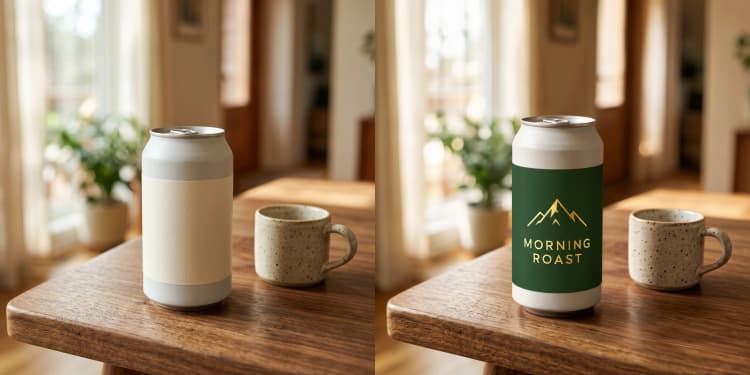
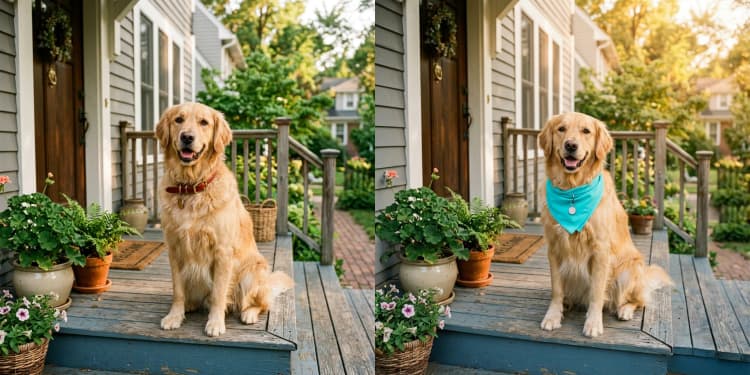
Der Boogu Bildbearbeitung ComfyUI Workflow verwandelt ein einzelnes Quellbild plus klare positive und negative Bearbeitungshinweise in realistische, anleitungsgeführte Bearbeitungen, die das Subjekt und die Kameraführung bewahren. Er ist für Kreative gedacht, die kontrollierte Anpassungen an Garderobe, Material, Farbe oder Szene benötigen, ohne das gesamte Bild neu zu erstellen. Der Workflow verwendet den Flux VAE-Pfad, um Details und Struktur zu bewahren, und wurde an einem redaktionellen Porträt validiert, das in eine Modebearbeitung umgewandelt wurde, was ihn ideal für überzeugende Vorher-Nachher-Ergebnisse macht.
Für RunComfy entwickelt, lädt der Boogu Bildbearbeitung ComfyUI Workflow das Boogu-Image-0.1-Edit-Modell mit einem Qwen3-VL-Textkodierungs-Setup, dann werden Bearbeitungen gesampelt, die die ursprüngliche Komposition respektieren. Sie erhalten sofortige Vergleiche nebeneinander und einen Schieberegler-Viewer, sodass es einfach ist, Unterschiede zu überprüfen und schnell zu iterieren.
Wichtige Modelle im ComfyUI Boogu Bildbearbeitung ComfyUI Workflow#
- Boogu-Image-0.1-Edit. Das Kernmodell für anleitungsgeführte Bearbeitung, das das Erscheinungsbild neu schreibt, während die Identität des Subjekts und das Layout bewahrt werden. Es ordnet Anweisungen lokalen Änderungen zu, anstatt die gesamte Szene neu zu generieren. Model card
- Qwen3-VL Textencoder. Ein multimodal ausgerichteter Textencoder, der hier verwendet wird, um das Verständnis der Anweisungen für Bearbeitungsabsicht und -beschränkungen zu stärken. In diesem Workflow wird er als Teil des Boogu ComfyUI Gewichts-Pakets bereitgestellt. Weights collection
- Flux VAE. Der Autoencoder der Flux-Familie, der Bilder mit hoher Treue komprimiert und rekonstruiert, wodurch der Workflow Komposition und Textur beim Bearbeiten bewahrt. Referenz-Repository
Verwendung des ComfyUI Boogu Bildbearbeitung ComfyUI Workflows#
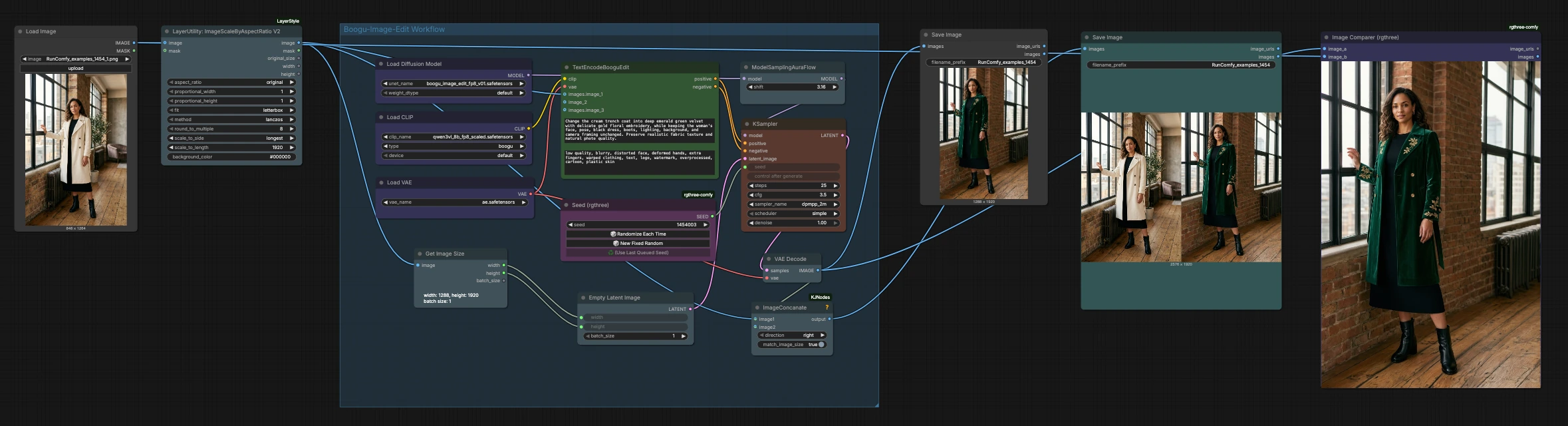
Diese Pipeline folgt einem geradlinigen Pfad vom Eingang zum Vergleich: Laden und Größenanpassung des Quellbildes, Kodieren der Anweisungen, Sampling der Bearbeitungen, Dekodieren, dann Vergleichen oder Speichern. Der Boogu Bildbearbeitung ComfyUI Workflow behält Ihre ursprüngliche Rahmung bei, indem er die latente Leinwand an die Eingabedimensionen anpasst.
Eingabe und Größenanpassung#
Beginnen Sie mit dem Laden Ihres Referenzfotos. Der LoadImage (#62) Knoten bringt das Bild in den Graphen, und LayerUtility: ImageScaleByAspectRatio V2 (#64) skaliert es, während das Seitenverhältnis beibehalten wird. Diese Phase bereitet eine saubere, modellfreundliche Auflösung vor und kann bei Bedarf letterboxen, um Verzerrungen zu vermeiden. GetImageSize (#65) liest die Breite und Höhe des skalierten Bildes, sodass nachgelagerte Schritte die latente Leinwand genau anpassen können. Da der Boogu Bildbearbeitung ComfyUI Workflow im Platz bearbeitet, ist die Beibehaltung der Proportionen des Eingangs der Schlüssel zu stabilen, realistischen Ergebnissen.
Modell und Encoder#
Das Modell und die Encoder werden initialisiert, bevor irgendein Sampling stattfindet. UNETLoader (#70) lädt das Boogu-Image-0.1-Edit-Netzwerk, CLIPLoader (#69) stellt das Qwen3-VL-Textkodierungs-Backbone bereit, und VAELoader (#71) setzt den Flux VAE-Pfad. Diese Kombination richtet Ihre Textanweisungen an den visuellen Inhalten aus, während die räumliche Struktur erhalten bleibt. Hier sind keine Benutzereingaben erforderlich, außer dass die richtigen Modellausgabedateien in Ihrer Umgebung verfügbar sind.
Anweisungskodierung#
Ihre Eingaben werden in TextEncodeBooguEdit (#63) in Bearbeitungsanleitungen umgewandelt. Geben Sie eine klare positive Eingabeaufforderung an, die die gewünschte Änderung beschreibt und optional eine negative Eingabeaufforderung, die auflistet, was vermieden werden soll. Der Knoten verarbeitet auch das Quellbild, das Identität, Pose, Beleuchtung und Rahmung verankert, sodass die Bearbeitung das ursprüngliche Foto respektiert. Das Ergebnis ist ein Paar von Konditionierungsströmen, die die Generierung in Richtung Ihrer Absicht lenken und unerwünschte Abweichungen verhindern.
Latente Leinwand und Reproduzierbarkeit#
Um die Komposition zu bewahren, erstellt EmptyLatentImage (#66) eine latente Leinwand, die auf die skalierten Eingaben abgestimmt ist, indem die Dimensionen von GetImageSize (#65) verwendet werden. Ein reproduzierbarer Seed stammt von Seed (rgthree) (#61), der es Ihnen ermöglicht, die genaue Bearbeitung erneut auszuführen oder absichtlich Variationen zu randomisieren. Das Beibehalten der latenten Ausrichtung auf den Eingang hilft dem Boogu Bildbearbeitung ComfyUI Workflow, die Geometrie des Subjekts und die Hintergrundkontinuität zu wahren. Dies macht auch kleine, gezielte Anpassungen vorhersehbarer über Iterationen hinweg.
Sampling#
Sampling ist, wo Bearbeitungen Gestalt annehmen. ModelSamplingAuraFlow (#60) konfiguriert das Verhalten des Modellsamples, und KSampler (#67) wendet Ihre positiven und negativen Konditionierungen auf die latente Leinwand an. Die Kernidee des Samplers ist die iterative Verfeinerung, die von Ihren Anweisungen und den Merkmalen des Quellbildes geleitet wird. Wenn Sie subtile, lokale Änderungen wünschen, betonen Sie die Erhaltung in Ihrer Eingabeaufforderung und halten Sie die Bearbeitungsstärke bescheiden; für mutigere Material- oder Palettenwechsel erhöhen Sie die Bearbeitungsstärke und verdeutlichen Sie die neuen Attribute. Der Boogu Bildbearbeitung ComfyUI Workflow ist für kontrollierte Bearbeitungen abgestimmt, daher ist Klarheit der Eingabeaufforderung meist wichtiger als aggressives Sampling.
Dekodieren, vergleichen und speichern#
Sobald das Sampling abgeschlossen ist, rekonstruiert VAEDecode (#57) das bearbeitete Bild mit dem Flux VAE. Zur Bewertung platziert ImageConcanate (#58) die Original- und die bearbeiteten Bilder nebeneinander, und Image Comparer (rgthree) (#73) bietet einen Schieberegler-Style-Visual-Diff. Sie können das einzelne bearbeitete Ergebnis mit SaveImage (#72) und den nebeneinander vergleichenden Vergleich mit einem weiteren SaveImage (#68) speichern. Diese Ausgaben machen es einfach zu überprüfen, ob der Boogu Bildbearbeitung ComfyUI Workflow Ihre Vorgaben erfüllt hat und um bei Bedarf an den Eingabeaufforderungen zu iterieren.
Wichtige Knoten im ComfyUI Boogu Bildbearbeitung ComfyUI Workflow#
TextEncodeBooguEdit (#63)#
Dieser Knoten wandelt Ihre positiven und negativen Eingabeaufforderungen zusammen mit dem Referenzbild in eine Konditionierungsanleitung um, die die Bearbeitung lenkt. Verwenden Sie prägnante, beschreibende Sprache für die gewünschte Änderung und listen Sie explizit Elemente auf, die geschützt werden sollen, wenn nötig. Wenn das Modell überbearbeitet, verstärken Sie die Erhaltungsausdrücke in der Eingabeaufforderung oder fügen Sie sie der negativen Eingabeaufforderung hinzu. Die explizite Nennung gewünschter Attribute hilft dem Knoten, Identität, Pose und Beleuchtung zu fixieren.
KSampler (#67)#
KSampler führt die iterativen Denoising-Schritte durch, die die Bearbeitung realisieren. Die einflussreichsten Steuerungen sind Bearbeitungsstärke, Schritte, Führungsskala, Sampler und Scheduler. Niedrigere Stärke bewahrt mehr vom Original, während höhere Stärke größere Änderungen an Garderobe, Material oder Farbe ermöglicht. Wenn die Eingabeaufforderung schwach befolgt wird, erhöhen Sie die Führung leicht oder probieren Sie eine andere Sampler-Familie; wenn die Ergebnisse überarbeitet aussehen, senken Sie die Führung oder die Schritte. Für zusätzliche Hintergrundinformationen zum Verhalten des Samplers siehe die k-diffusion Referenzimplementierung auf GitHub. Repository
ModelSamplingAuraFlow (#60)#
Dieser Knoten passt die Sampling-Eigenschaften des Modells an, bevor das Denoising beginnt. Kleine Änderungen hier beeinflussen Kohärenz, Kontrast und wie entschieden das Modell der Eingabeaufforderung folgt. Wenn Sie sanftere Bearbeitungen möchten, reduzieren Sie den Effekt; für stilisiertere Änderungen erhöhen Sie ihn leicht. Behandeln Sie es als globale Klangregelung, die die eigenen Einstellungen des Samplers ergänzt.
LayerUtility: ImageScaleByAspectRatio V2 (#64)#
Eine ordnungsgemäße Größenanpassung verhindert Verzerrungen und hält das Subjekt an Ort und Stelle. Dieser Knoten skaliert die Quelle, während das Seitenverhältnis beibehalten wird, und kann letterboxen, um freundliche Dimensionen zu erreichen. Das Beibehalten der Proportionen des Bildes verbessert die Identitätsbewahrung und macht es möglich, dass Bearbeitungen sauber auf Hintergründe übertragen werden. Verwenden Sie dies, wenn Ihre Eingaben stark in Größe oder Ausrichtung variieren.
Optionale Extras#
- Schreiben Sie Eingabeaufforderungen als Anweisungen: was zu ändern ist, was zu behalten ist und wo, in dieser Reihenfolge.
- Listen Sie geschützte Attribute explizit in der positiven Eingabeaufforderung auf, um die Erhaltung zu verstärken.
- Verwenden Sie die negative Eingabeaufforderung für Artefakte, die Sie konsequent nicht mögen, wie Text, Logos oder überbearbeitete Haut.
- Fixieren Sie die Reproduzierbarkeit mit einem festen Seed und erkunden Sie dann Variationen, indem Sie ihn nach dem Finden einer guten Basis randomisieren.
- Für subtile Anpassungen reduzieren Sie zuerst die Bearbeitungsstärke, bevor Sie Sampler oder Schritte ändern.
- Beim Vergleich von Ergebnissen verlassen Sie sich auf den Schieberegler-Viewer, um Farbabweichungen, Stofftexturen und Kantenschärfe zu erkennen.
- Wenn Sie außerhalb des Workflows hochskalieren oder zuschneiden, führen Sie den Boogu Bildbearbeitung ComfyUI Workflow erneut aus, um Rahmung und Konsistenz zu bewahren.
Danksagungen#
Dieser Workflow implementiert und baut auf den folgenden Arbeiten und Ressourcen auf. Wir danken Boogu herzlich für das Boogu-Image-0.1-Edit-Modell, Comfy-Org und ComfyUI für die ComfyUI-neuverpackten Boogu-Image-Gewichte und das offizielle Boogu-Tutorial sowie RunComfy und RunningHub für den gemeinsam genutzten Cloud-Workflow und die Workflow-Referenz für ihre Beiträge und Wartung. Für autoritative Details verweisen wir auf die Originaldokumentation und -repositories, die unten verlinkt sind.
Ressourcen#
- RunningHub/Boogu Bildbearbeitung ComfyUI Workflow Referenz
- Docs / Release Notes: RunningHub post
- RunComfy/Cloud Save ComfyUI Workflow
- Docs / Release Notes: RunComfy workflow
- Boogu/Boogu-Image-0.1-Edit
- GitHub: boogu-project/Boogu-Image
- Hugging Face: Boogu/Boogu-Image-0.1-Edit
- Docs / Release Notes: Model card
- Comfy-Org/Boogu-Image
- Hugging Face: Comfy-Org/Boogu-Image
- Docs / Release Notes: Model files for ComfyUI
- ComfyUI/Boogu-Image-0.1 ComfyUI Workflow Beispiel
- GitHub: boogu-project/Boogu-Image
- Hugging Face: Comfy-Org/Boogu-Image
- Docs / Release Notes: ComfyUI tutorial
Hinweis: Die Verwendung der referenzierten Modelle, Datensätze und Codes unterliegt den jeweiligen Lizenzen und Bedingungen, die von ihren Autoren und Betreuern bereitgestellt werden.