

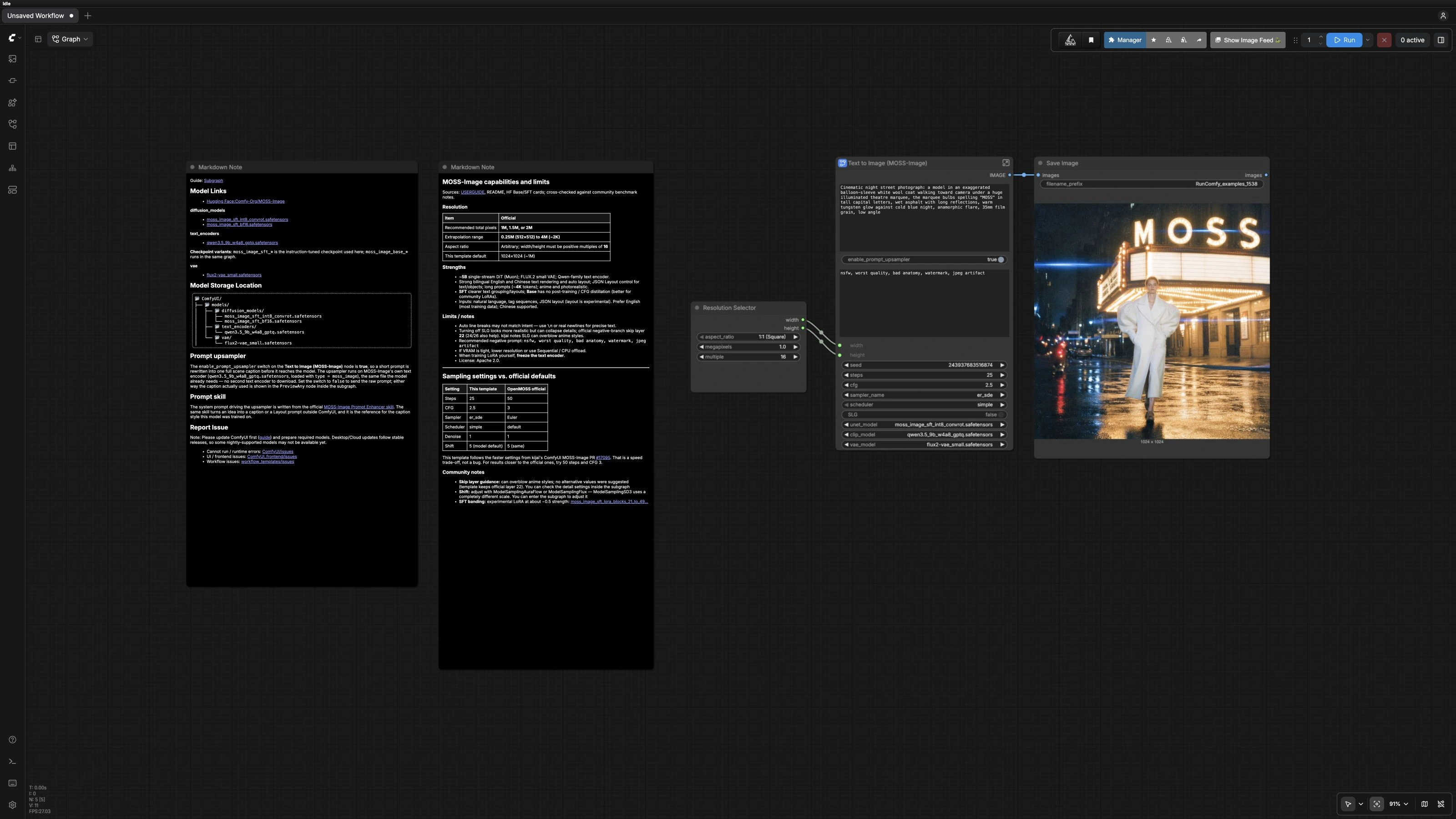






MOSS-Image 文本到影像:一個提示上採樣的 ComfyUI 工作流程,用於電影、產品和排版視覺#
此 MOSS-Image 文本到影像工作流程將簡單的提示轉換為完成的影像,具有強大的文字呈現、清晰的佈局和靈活的長寬比。它啟用了提示上採樣,讓短小的想法在生成前擴展成豐富的場景描述,為您在肖像、電影場景、產品視覺和以排版為主導的設計提供一致的結果。
基於 MOSS-Image SFT 檢查點構建,該圖表僅暴露您需要的控制:影像尺寸、種子、採樣步驟和指導。它非常適合快速概念探索,以及在 ComfyUI 中直接從文本起草插圖或照片合成。
Comfyui MOSS-Image 文本到影像工作流程中的關鍵模型#
- MOSS-Image SFT 檢查點。指令調整的擴散骨幹,將潛在空間去噪成影像。此模板加載官方版本使用的 SFT 變體。模型卡和文件
- Qwen 3.5 9B W4A8 GPTQ 文本編碼器。MOSS-Image 使用的文本編碼器,同時也用於內建的提示上採樣器。文件
- FLUX.2 VAE Small。將影像壓縮為潛在空間以進行採樣,並解碼最終影像以供預覽和保存。文件
參考存儲庫:Comfy‑Org/MOSS‑Image (Hugging Face) 和 OpenMOSS/MOSS‑Image (GitHub)。
如何使用 Comfyui MOSS-Image 文本到影像工作流程#
概覽中,該圖表將您的提示通過提示增強器,使用模型的文本編碼器編碼,使用 MOSS‑Image SFT UNet 採樣潛在空間,然後解碼並保存影像。子圖表分為四組,因此您始終知道在哪裡調整。
模型#
此組加載生成所需的基本資產和連線。UNETLoader (#1) 加載 MOSS‑Image SFT 檢查點,而 CLIPLoader (#2) 加載 Qwen 3.5 文本編碼器,用於標題和條件化。VAELoader (#3) 提供 FLUX.2 VAE 進行解碼。有一個可選的 SkipLayerGuidanceDiTSimple (#15) 階段通過 ComfySwitchNode (#24) 路由;保持關閉以獲得乾淨的基線,或在需要額外強調結構和可讀性時啟用。
提示#
您的最終提示流入 CLIPTextEncode (#4) 用於正分支,CLIPTextEncode (#5) 用於負分支。將負提示留空以使用圖表中的參考預設,或粘貼您自己的以避免產生瑕疵。KSampler (#7) 使用您的 seed、steps、cfg、sampler_name 和 scheduler 選擇生成潛在空間,VAEDecode (#8) 將其轉換為影像。使用更高的 steps 進行更多細化,較低的值則適合更快的草稿,並適度調整 cfg 以在遵從標題和創意變化之間取得平衡。
影像尺寸#
此組控制解析度。EmptyFlux2LatentImage (#6) 在您選擇的 width 和 height 創建起始潛在空間,頂層 ResolutionSelector (#19) 提供常見的長寬比和像素預算。對於大多數主題,從 1024×1024 開始,然後在 VRAM 允許的情況下放大以獲得更多細節。保持寬度和高度為 16 的倍數,以與 VAE 兼容。
提示增強器#
簡短的提示在編碼之前擴展為詳細、模型友好的標題。TextGenerate (#11) 運行一個簡潔的系統技能,專為 MOSS‑Image 設計,添加構圖、照明和佈局提示,同時保留您提供的任何引號文本。ComfySwitchNode (#16) 切換此增強器;在此 MOSS-Image 文本到影像模板中預設為開啟。使用 Preview as Text (final prompt) PreviewAny (#13) 精確閱讀將傳遞給模型的內容,然後通過編輯您的想法或在您偏好原始控制文章時關閉增強器來快速迭代。
當您對輸出滿意時,父圖表的 SaveImage (#9) 使用您選擇的前綴寫入文件,以便您可以並排比較變體。
Comfyui MOSS-Image 文本到影像工作流程中的關鍵節點#
TextGenerate(#11)。使用與模型相同的文本編碼器家族將您的想法擴展為精緻的標題。開啟以獲得強大的、佈局感知的結果;如果您已經有精確的、完全指定的提示或結構化副本而不希望重寫,則關閉。保持可見文本在引號中以確保精確呈現。KSampler(#7)。主要的質量–速度撥盤。增加steps以細化細節,調整cfg以在保真度和變化之間進行交易。當您提高解析度時,考慮適度增加步驟以保持清晰度而不過度。SkipLayerGuidanceDiTSimple(#15)。可選階段,可通過指導特定的變壓器層來提升結構和可讀性。當您希望更清晰的文本或更嚴格的佈局時,通過 SLG 開關啟用;如果結果對您的主題過於風格化,則禁用。ResolutionSelector(#19)。用於選擇常見長寬比和像素計數的便捷節點。用於在整個項目中標準化輸出,然後在需要時在尺寸組中微調確切的width和height。
可選擴展#
- 引用您希望在影像中呈現的每一段文本,並在需要時插入換行符以保持佈局。
- 對於具有嚴格副本的產品拍攝或設計,禁用提示增強器以保持措辭 100% 字面。
- 鎖定您喜歡的
seed以在調整steps、cfg和尺寸時進行蘋果對蘋果的比較。 - 如果記憶體有限,首先降低解析度,然後減少
steps;確認外觀後,重新訪問質量撥盤。 - 探索同一存儲庫中的替代檢查點,例如基本與 SFT 變體,通過從 官方模型集 中交換
UNETLoader(#1) 中的文件。
致謝#
此工作流程實現並建立在以下作品和資源之上。我們感謝 Comfy-Org 提供的 MOSS-Image ComfyUI 教程和 MOSS-Image 模型文件的貢獻和維護。有關權威性細節,請參閱以下鏈接的原始文檔和存儲庫。
資源#
- Comfy-Org/MOSS-Image ComfyUI 教程
- 文檔 / 發布說明:官方 MOSS-Image ComfyUI 教程
- Comfy-Org/MOSS-Image
- Hugging Face: Comfy-Org/MOSS-Image
注意:所引用的模型、數據集和代碼的使用受其作者和維護者提供的各自許可和條款的約束。
