



MOSS-Image Base 版面導引的文字到圖像#
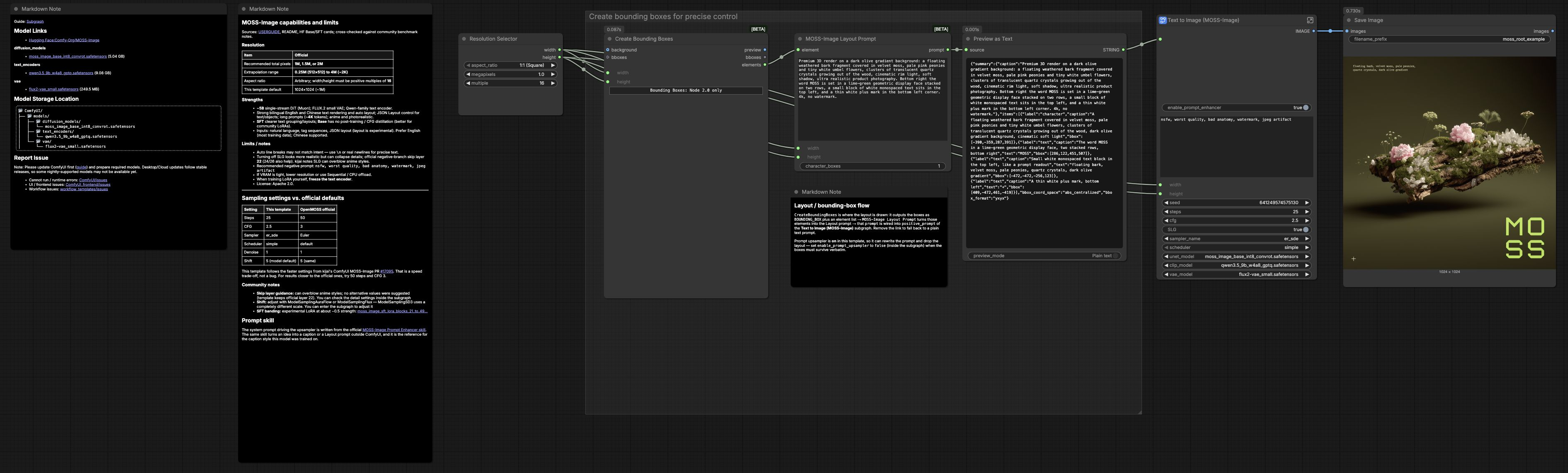
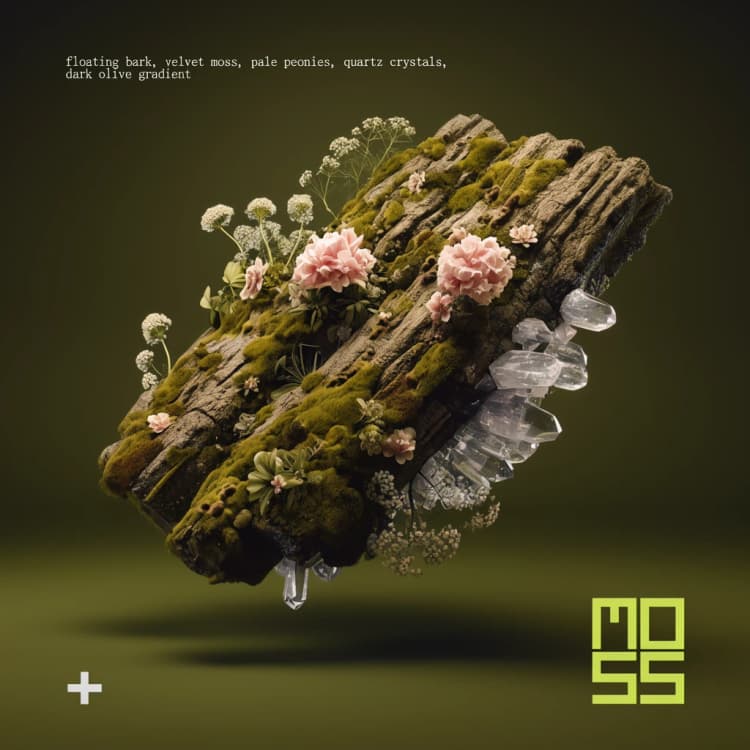
此 ComfyUI 工作流程使用 MOSS-Image Base 檢查點將文字和邊界框轉換為精確的、具備版面意識的圖像。您可以用框勾勒出組合,將每個區域標記為物件或文字,然後工作流程將此結構轉換為引導生成的版面提示。保持提示增強功能啟用,以獲得更具表現力的措辭,或禁用它以保留精確的框衍生措辭。
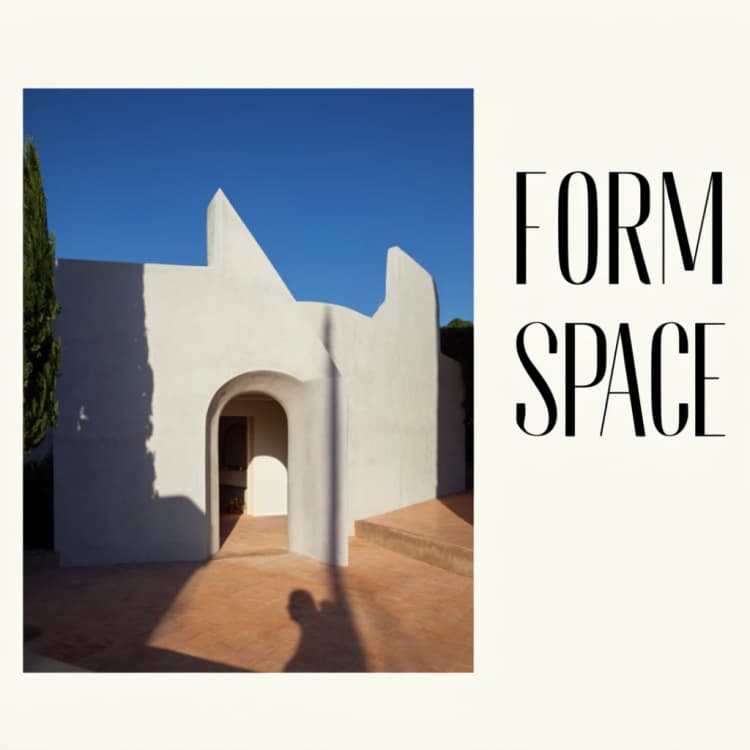
MOSS-Image Base 版面導引的文字到圖像非常適合海報概念、產品主題照以及任何必須尊重主題和排版位置的設計。從官方基礎版面模板開始,然後快速通過微調框大小、標籤和全局提示來迭代,以優化外觀和版面。
Comfyui MOSS-Image Base 版面導引的文字到圖像工作流程中的關鍵模型#
- MOSS-Image Base。工作流程中使用的主要文字到圖像生成器。它學會遵循結構化、具備框意識的描述,因此物件和文字會出現在預期位置,同時保持整體視覺質量。請參閱項目庫以獲取背景和訓練詳細信息:OpenMOSS MOSS-Image 和 Comfy-Org 權重中心:Comfy-Org/MOSS-Image。
- 自動編碼器 (VAE)。將去噪潛在變量轉換為像素並返回的圖像解碼器。使用與 MOSS-Image Base 捆綁或推薦的自動編碼器,確保色彩保真度和清晰度。
- 提示增強模型(可選)。工作流程中使用的輕量級文字重寫器,用於豐富框衍生的提示。當您希望嚴格的、版面優先的控制並最小化措辭變化時,將其關閉。
如何使用 Comfyui MOSS-Image Base 版面導引的文字到圖像工作流程#
在高層次上,您定義一個畫布,為每個元素繪製框,描述這些元素,然後生成。該工作流程將您的框和標籤轉換為結構化的版面提示,調整 MOSS-Image Base 模型,運行採樣器以去噪潛在變量,解碼為 RGB,並保存您的結果。
準備您的畫布和框#
創建或加載目標縱橫比的畫布。為您計劃包括的每個主要主題和每個文字區域繪製邊界框。使用清晰、具體的標籤,例如“紅色復古相機”,“光滑瓶子”或“標題:粗體無襯線產品名稱”。框的放置、大小和重疊傳達給模型組成和層次結構。
描述物件和文字區域#
每個框都有一個簡短的描述。對於文字區域,包含預期的措辭,以便模型將該區域視為排版。保持措辭簡潔具體。如果一個框純粹用於間距或負空間,請相應標記,以便生成器學習將其保持輕或空。
構建結構化的版面提示#
工作流程將您的框轉換為編碼位置和語義的結構化版面提示。此步驟保留物件和類型的空間意圖。如果您希望模型在風格上有所發揮,請保持提示增強開啟。如果您希望生成的圖像嚴格遵循您的框描述,請禁用提示增強以保持原始版面提示不變。
添加全局指導和負面提示#
提供簡短的全局提示來設定風格、氛圍或品牌提示,適用於所有框,例如“工作室照明,高對比度,乾淨背景”。添加負面提示以避免不需要的工件,例如“模糊,扭曲的文字,多餘的肢體”。來自框的版面提示仍然是主幹,而全局文字則推動整體美學。
生成和迭代#
運行採樣器以產生圖像。如果主題偏移,稍微放大或重新定位該框,或用更清晰的名詞或材料提示加強其標籤。如果文字放置正確但字形看起來太畫意,請緊縮描述並考慮關閉提示增強。重複使用相同的種子進行受控的 A-B 測試,然後更改種子以探索替代方案。
解碼、預覽和保存#
工作流程將最終潛在變量解碼為 RGB 圖像以供預覽。以時間戳或描述性名稱保存輸出,以便您能夠追蹤哪個版面和措辭產生了最佳結果。當您達到強大的組合時,按目標尺寸導出,如果需要清晰的矢量字體,則在下游優化排版。
MOSS-Image Base 版面導引的文字到圖像的可選附加功能#
- 從官方模板開始,僅調整少數框,以了解版面如何影響位置。
- 在文字框周圍留出寬鬆的邊距,以提高可讀性和減少形狀工件。
- 使用負面提示抑制當框靠得很近時關鍵主題附近的干擾。
- 當您調整版面時鎖定種子,然後解鎖以探索不改變組成的風格多樣性。
- 對於產品工作,將材料和表面詞語添加到框標籤中,例如“磨砂玻璃”,“拉絲鋁”或“磨砂紙海報”,以提高現實主義。
鳴謝#
此工作流程實施並基於以下工作和資源。我們感謝 Comfy-Org 為官方 ComfyUI 教程、基礎版面模板工作流程和 ComfyUI MOSS-Image 模型權重所做的貢獻和維護,以及 OpenMOSS 為 MOSS-Image 項目所做的貢獻。欲了解權威詳細信息,請參閱以下鏈接的原始文件和存儲庫。
資源#
- Comfy-Org/Official ComfyUI 教程
- 文檔 / 發布說明:Official ComfyUI tutorial
- Comfy-Org/Official Base layout template
- GitHub: Comfy-Org/workflow_templates
- OpenMOSS/MOSS-Image 項目
- GitHub: OpenMOSS/MOSS-Image
- Comfy-Org/ComfyUI 模型權重
- Hugging Face: Comfy-Org/MOSS-Image
注意:所引用的模型、數據集和代碼的使用受其作者和維護者提供的各自許可和條款的約束。